

Classic map(クラシックマップ)
歩く経路を手で描く
ルートモードの2つのツール——クリックでポイントを落とし、ポイントからドラッグして経路を敷き、右クリックで消す。手描きが生成より優る場面と、網に穴を残す失敗。
1. ルートに切り替える
フロアをエディターで開いて ルート を選びます。平面図が後退し、レールは2つのツールに絞られ、キャンバスにはクリックが何をするかの案内が出ます。
マップを開く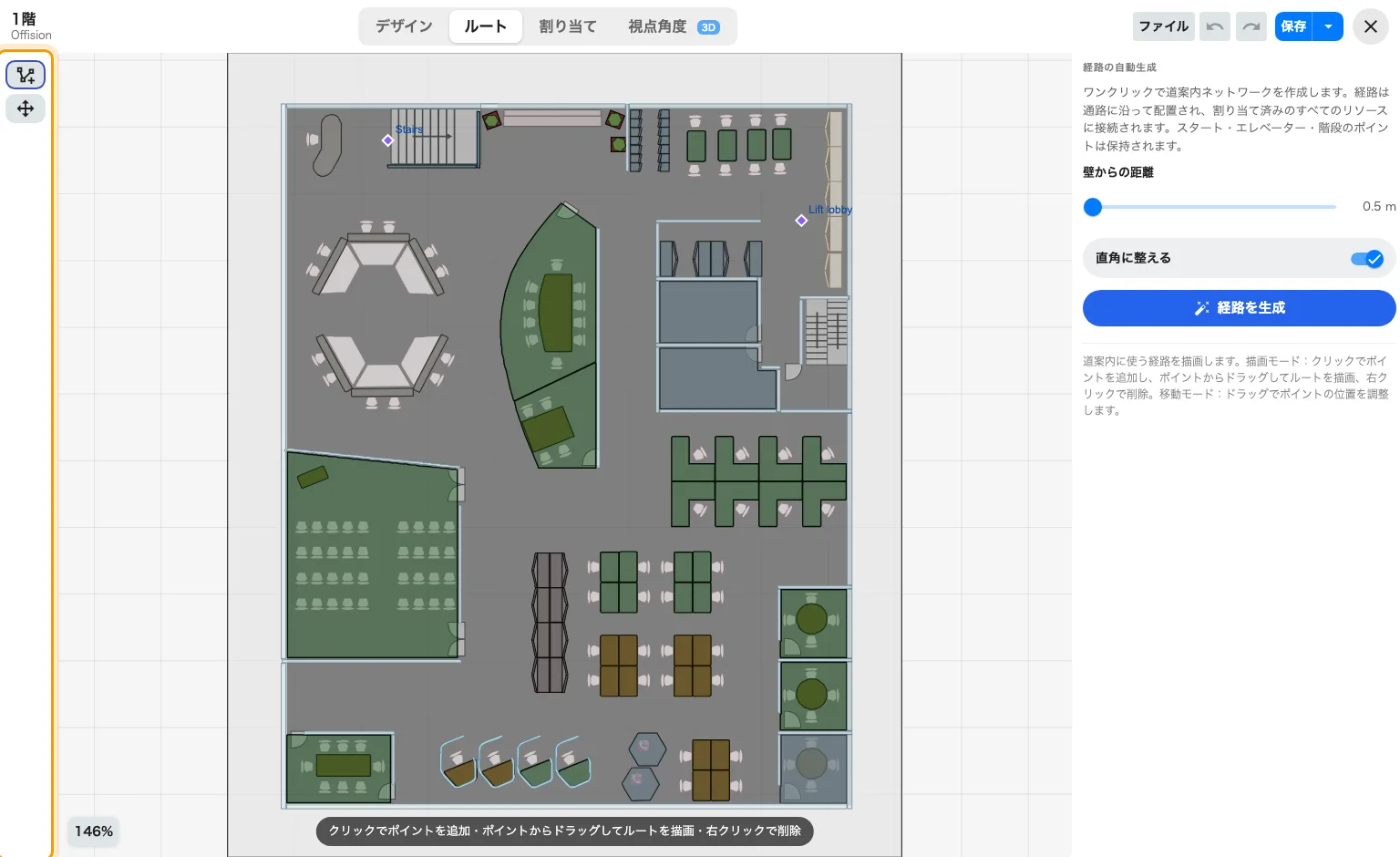
ツールは2つ。描画と移動。
2. 描く
描画 を選んでいる間、3つの操作がツールのすべてです。
- 何もない床をクリックしてポイントを落とす。
- 既存のポイントからドラッグして、離した場所まで経路を敷く。ポイントはこうしてつながります。近くにある2つのポイントをクリックしてもつながりません。
- ポイントや経路を右クリックして消す。
ルームを回るのではなく、廊下に沿って描いてください。網は人が歩く経路の骨格です。各廊下の真ん中を通し、扉ごとに枝を出します。
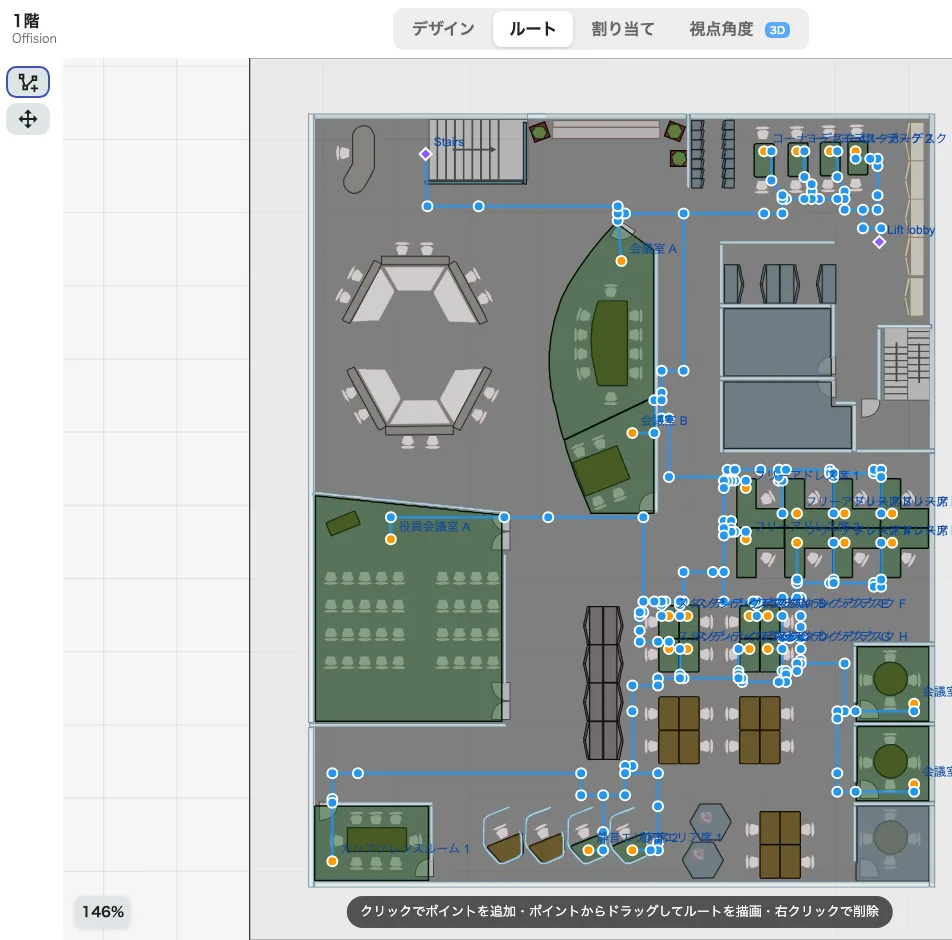
描かれたネットワーク:廊下ごとに背骨、ドアごとに枝。
3. 動かす
移動 は、つながっているものを描き直さずに既存のポイントをドラッグします。経路も一緒に付いてきます。廊下の線を壁から少し離したり、扉の脇に落ちた枝を扉の上へ引っ張るのに使います。
4. すべてをすべてにつなぐ
見つけにくい失敗は、網が2つに割れていることです。それぞれは正しく、その間を経路が 1本も渡っていません。2人が別々の棟を描いたときや、廊下が見た目には接している2本の経路として描かれ、ポイントを共有していないときに起こります。
避ける習慣は2つです。
- 新しい経路は必ず既存のポイントからのドラッグで始める。 近くに新しいポイントをクリックしない。
- フロアの1周を端から端まで先に描いてから、ルームへ枝を出す。
5. 階のつなぎ目に印を付ける
リフトと階段は経路がフロアを出る場所で、経路のポイントではなく施設です。それが使われるすべてのフロアで印を付け、それぞれにルートのポイントを置いて、網が階を変える場所まで届くようにしてください。
つまずくのは、フロアごとに1つずつではなく、1つの施設が各フロアに位置を持たなければならないという点です——リフトと階段でフロアをつなぐを参照してください。
6. 保存する
ヘッダーの 保存。経路はマップの一部なので、押すまで書き込まれません——ライセンスのないフロアでも同じです。ライセンスが決めるのは経路案内が動くかどうかであって、あなたの図が残るかどうかではありません。
7. 確認する
アプリかロビーのボードから、そのフロアのルームへの道順を尋ねます。次に別のフロアのルームで試してください。リフトの抜けを捕まえるのはこちらの確認です。
経路は出るが妙な道を通る場合、たいていは道が間違っているのではなく枝が足りていません。網は持っている唯一の道を見つけたのです。
この記事が制御しないこと
- どのルームに到達できるか。ルームが網に加わるのはエリアに割り当てられることによってで、そこに経路を描いたからではありません。
- そもそも道順が提供されるかどうか。それはフロア単位のライセンスです—— 経路案内はどう道を見つけるかを参照。
- 扉、鍵、通行権。経路は線です。それをたどる人が、横切る先を通ってよいかどうかは知りません。