

Classic map(クラシックマップ)
ルームと什器を描く
デザインモード——長方形と楕円で壁をなぞり、什器カタログからデスクや椅子を置き、何を選択できるかを決める4つのレイヤー。実際のフロアで30分ほど。
ここでの作業はすべて4つのモードの最初、デザイン で行います。描くのは真上から見た平面図で、高さはそのあと——オブジェクトに高さを与えるです。
1. ツールレールを覚える
左に5つ。これが作図の道具のすべてです。
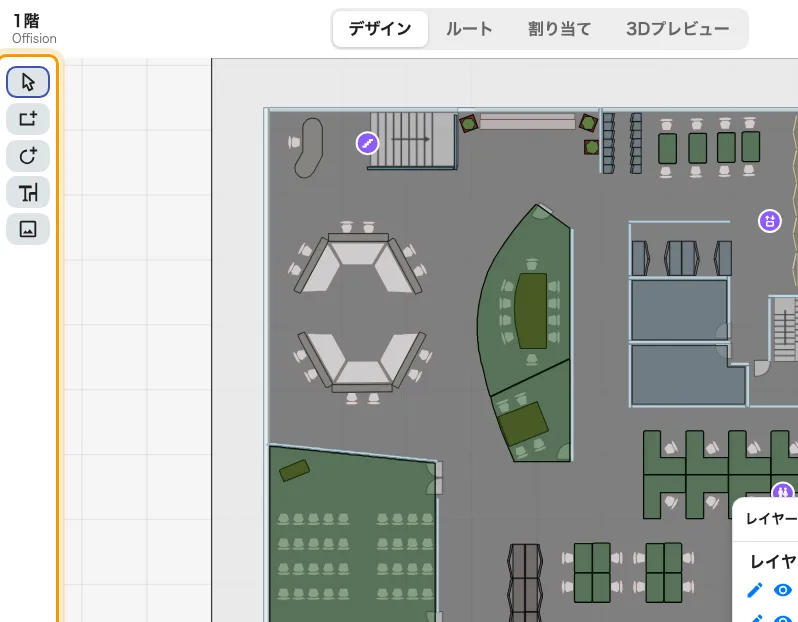
選択、長方形、楕円、什器、そして床画像。
- 選択 — 既定のツール。図形をクリックすると、右のパネルにそのプロパティが入ります。
- 長方形を追加 — ルーム、壁、あらゆる塊。フロアの大半はこれです。
- 楕円を追加 — 丸テーブル、植栽、たまに曲面の壁。
- ワークスペース家具を追加 — 空の図形ではなく描かれたオブジェクトのカタログで、ルームの設定、テーブル/椅子、キャビネット/ロッカー/サーバーラック、形状 の4グループ。
- 床画像を変更する — その上に描いたものに触れずに、背景の画像だけを差し替えます。
2. ルームをなぞる
背面の画像にあるルームの上に長方形を置いていきます。最初から正確である必要はありません。ざっと置いてから、右の 位置とサイズ で X、Y、W、D を数値で直します。数値入力はドラッグより速く、単位は実際のメートルなので、平面図からそのまま写せます。
長方形でないルームは、いちばん近い形を描いてから ポイントを編集 を使います。使い方はキャンバスが教えてくれます。ポイントや辺をドラッグして変形、辺を右クリックでポイントを追加、ポイントを右クリックで削除、終わったら Esc。
図形にはパネル上部の欄でタイトルを付けてください。必須ではありませんが、名前のない長方形は半年後には他のどれとも見分けがつかず、割り当てモードで探すのもこの名前です。
3. まっすぐに保つ
左下の表示倍率はメニューになっていて、その下半分にある3つのスイッチが、手描きの平面図を製図らしく見せる仕事のほとんどを引き受けます。
- グリッドを表示 は図の背面にメートルのグリッドを敷きます。
- グリッドに合わせる は新規・移動した図形をそこに吸着させます。
- オブジェクトに合わせる はすでにあるものに揃えます。壁沿いに並ぶデスクの列に必要なのはこれです。
吸着で直らないものは、複数の図形を選んで 配置 の整列ボタンを使います。左・中央・右・上・中間・下揃えと、3つ以上選べば等間隔配置もできます。
4. レイヤーを使って図と格闘するのをやめる
4つあり、固定で、追加はできません。床レイヤー、そして レイヤー 1、レイヤー 2、レイヤー 3 です。
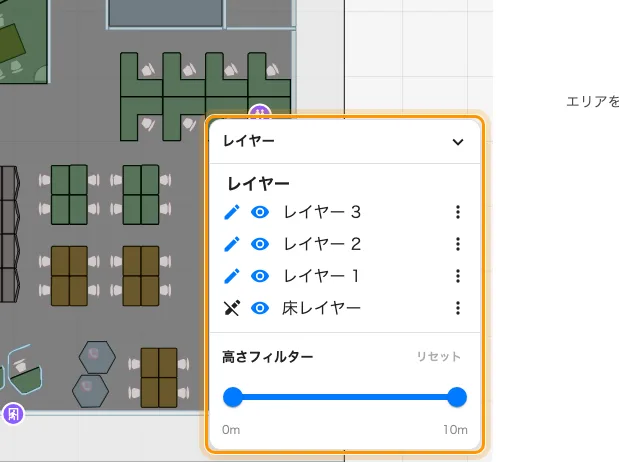
どのレイヤーを編集していて、どれが見えているか。
各行に鉛筆と目のアイコンがあります。鉛筆はどのレイヤーを編集中かを示し、そのレイヤーにある図形しか選択できません。「ルームがクリックできない」の原因はたいていこれです。目は作業中に他のレイヤーを隠します。
床レイヤーは床そのものとその画像で、意図的に編集できません。これが現在のレイヤーの間、図形ツールはグレーアウトします。故障ではないので、鉛筆をレイヤー 1 に移せば戻ります。
ルームと壁をレイヤー 1、什器をレイヤー 2、試行錯誤をレイヤー 3 に置くのが扱いやすい習慣です。
5. 片付ける
- 描き終えた図形を ロック すれば、誤ってドラッグしても動きません。戻すときは右クリックメニューの すべてのロックを解除。
- ひとまとまりのもの——デスクと椅子——は グループ化 して一緒に動くようにします。
- これから20個描くものは 複製 して、コピーを数値で配置し直します。
- 右クリックにはこれらに加えてコピー、貼り付け、すべて選択、非表示をすべて表示、全体を表示があります。
6. 保存する
保存 はマップを書き込んでエディターを開いたままにし、横の矢印から保存して閉じます が選べます。こまめに保存してください。しばらくここにいることになりますし、中断されたセッションは戻ってきたときに提示されるとはいえ、保存済みのものは復元する必要がありません。
7. 確認する
3Dプレビュー に切り替えます。描いた図形がすべて既定の高さで立ち上がり、平面では見えない2つの誤り——実寸の倍で描かれたルームと、隣接しているつもりで重なっている 2つの図形——を最も速く見つけられます。
この記事が制御しないこと
- 図形の意味。「Meeting Room A」という名前の長方形は、割り当て でそのルームに紐づけるまで、Meeting Room A ではありません。
- 高さ。すべての図形には妥当な既定の高さが入ります。変えるのはオブジェクトに高さを与えるです。
- アプリで見える色。ここで設定するのはオブジェクト自身の色です。空き・使用中・在席といった状況の色は、マップを描く各画面がその上から適用します。