

Classic map(クラシックマップ)
ルームとデスクをマップに割り当てる
描いたフロアに、すべてのルーム、デスク、備品、駐車場を載せます。リストからドラッグするか、リソースをタップしてからエリアをタップして。1フロア10分ほど。
1. 割り当てに切り替える
フロアをエディターで開き、割り当て を選びます。左のレールがリソースタイプの一覧に、右のパネルがあなたのリソースになります。
マップを開く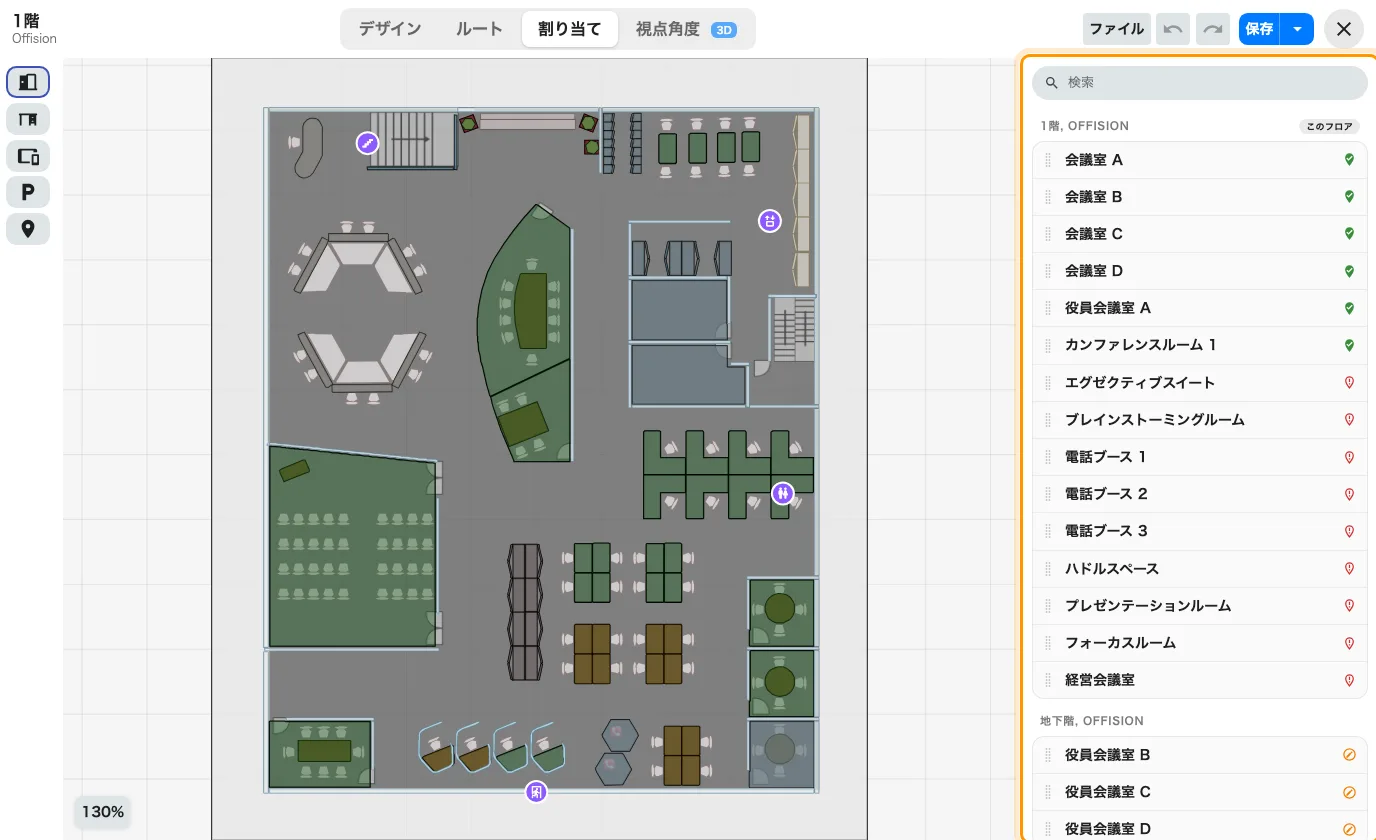
右にリソース、左に描いたフロア。
2. 置くタイプを選ぶ
左のレールで、リストをルーム、デスク、備品、駐車場、施設に切り替えます。絞り込むのはリストであって、マップではありません。
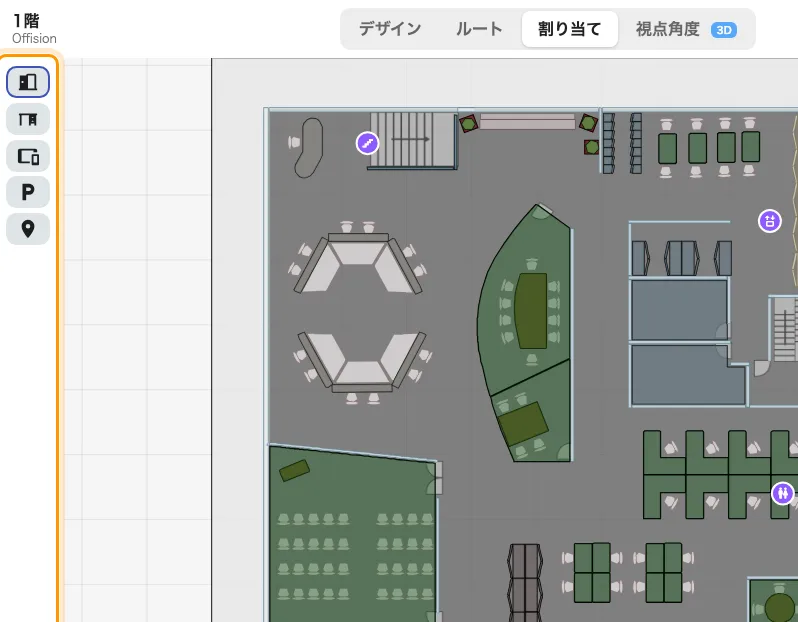
リソースタイプごとに1つ、それに施設。
ここが飛ばされがちです。完成して見えるフロアは、たいていルームだけが割り当てられ、デスクは手つかずです。デスクが一度も画面に出ていなかったからです。
3. どちらのやり方でも割り当てる
同じことをする2つの操作です。手元の環境に合うほうを使ってください。
ドラッグ — リストの行をエリアの上へ。「リソースをドラッグしてマップに割り当てることができます」。マウスなら最速で、名前と図形の両方が見えているときの自然な動きです。
タップしてからタップ。 リストのリソースをタップして選び——行が強調されます——次にその エリアをタップします。キャンバスが エリアをタップして割り当て と促します。タッチ画面ならこちらで、スクロールするパネルを横切ってドラッグしなくてよいので、長いリストでも楽です。
マップを探すのではなく、リストを上から順に片付けてください。1行が1つの割り当てで、済んだ行は 地図上の場所にリンクされています になります。
4. 途中で確認して直す
割り当て済みのエリアをタップすると、パネルに 割り当てられたリソース とその名前が出ます。割り当て解除 は図形にもルームにも触れずにつながりだけを切り、リストに戻る でリソース一覧へ戻ります。
何もないエリアには リソースが割り当てられていません と出て、戻り方も示されます ——リストに戻ってリソースをタップし、このエリアをタップしてください。
すでに他所にあるリソースを割り当てると、それは移動します。警告はありません。ルームを実際にある場所へ移すのが、そうする普通の理由だからです。
5. 足りないものはその場で作る
リストにルームがなければ、まだ存在していません。パネルから追加すると通常のリソースのフォームが開き、保存すれば割り当てられる状態で現れます。
施設も同じです。施設をマップに置くを参照してください。
6. 保存する
ヘッダーの 保存。割り当てはマップの一部なので、押すまで書き込まれません——作図と同じ規則です。
7. 確認する
エディターを出てフロアの3Dプレビューを見ます。割り当て済みのエリアにリソースの名前が載っているはずです。次にアプリでマップを開き、ルームの1つを検索してください。見つかり、タップすれば予約を促されるはずです。
2つめの確認のほうが重要です。プレビューはつながりの存在を示すだけですが、アプリはそれを必要とする人が実際に使えることを示します。
この記事が制御しないこと
- 何かが予約できるかどうか。割り当てが変えるのはリソースの場所であって、それが何であるかや誰のものかではありません。
- 人がマップで何を見るか。人にはもともとアクセスできたリソースが表示されます。マップがそれを広げたり狭めたりすることはありません。
- ロッカー、センサー、パネル。それぞれ自分のフォームから配置します—— ルームとデスクはどうマップに紐づくかを参照してください。