

Classic map(クラシックマップ)
経路を自動で生成する
すでに描いたフロアからボタン1つで網全体を作ります。経路は廊下に沿い、割り当て済みのすべてのリソースに届きます。結果を左右する2つの設定と、再生成で残るもの。
網を作るならこちら、直すなら手描きです。生成はすでに描いたフロアを読み、オブジェクトの間の隙間に経路を通し、割り当て済みのすべてのリソースをそこにつなぎます。
1. パネルを開く
ルート に切り替えます。右のパネルが 経路の自動生成 で、何をするかを述べています ——経路は廊下に沿い、割り当て済みのすべてのリソースをつなぎます。出発点、リフト、階段のポイントは保持されます。
マップを開く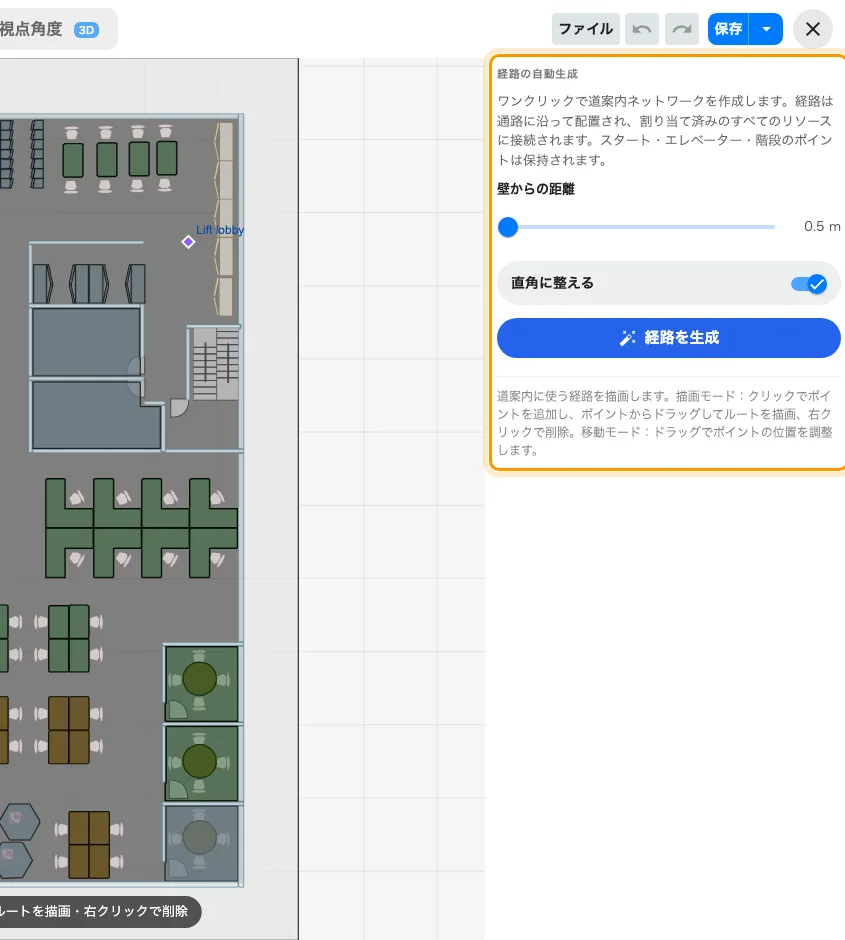
設定は2つ、ボタンは1つ。
2. 壁からの距離を決める
描いたものから経路をどれだけ離すか。0.5 m から 5 m まで。
結果が使えるかどうかを決める設定です。小さすぎると経路が壁に貼りつき、台車を押した人が通れない隙間を抜けます。大きすぎると本当の廊下が通行不能とみなされ、棟が丸ごと到達不能になります。
通常のオフィスなら 0.5〜1 m から始め、人が実際には歩かない場所を経路が無理に抜けているときだけ上げてください。
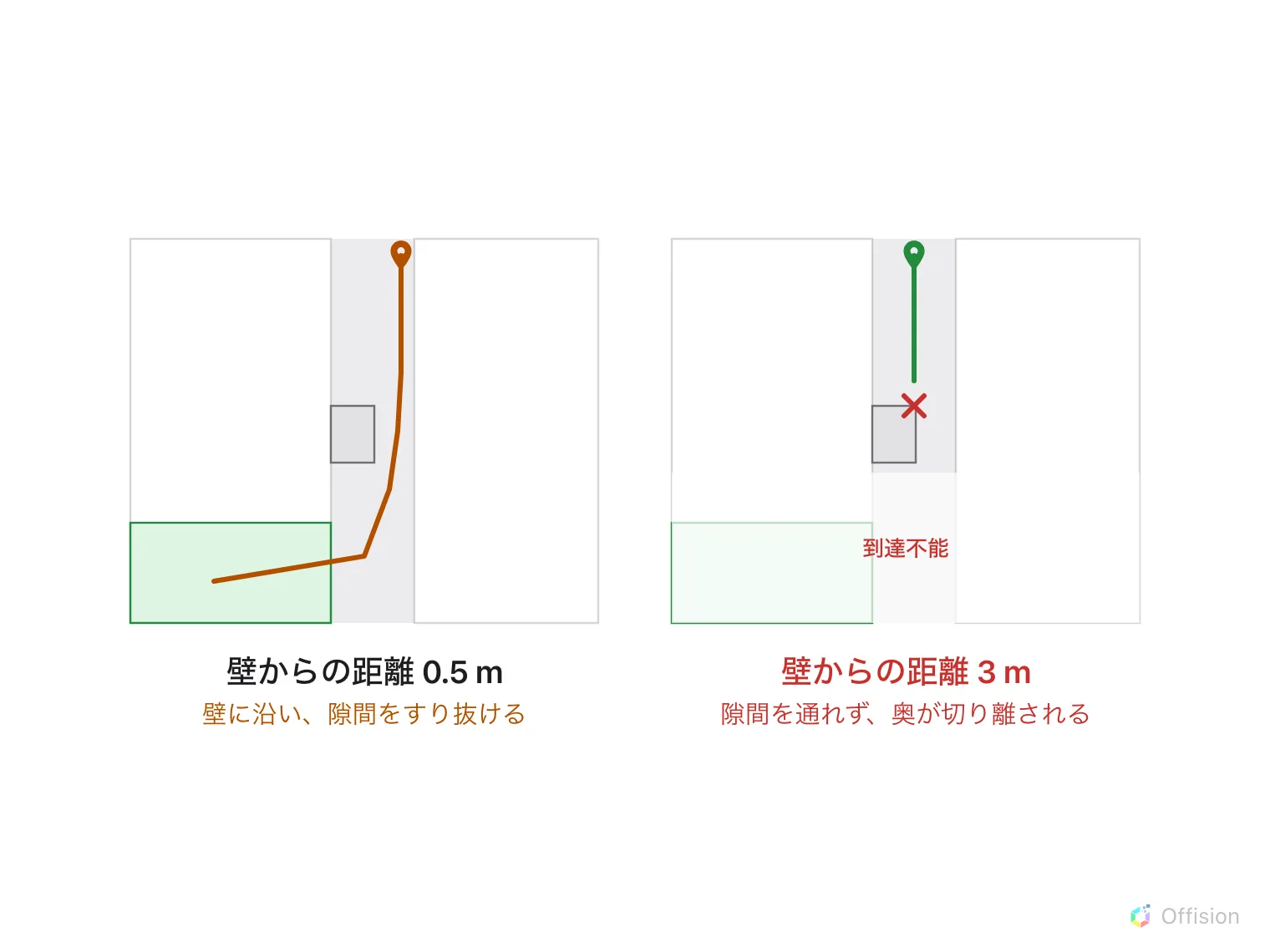
小さすぎると誰も通らない隙間を経路がすり抜け、大きすぎると本物の廊下が通れない扱いになる。
3. 直角にするかどうか
直角に整える は網を、建物を横切るのではなく建物に沿わせます。長方形のフロアでは製図のように見え、小さな画面でもはっきり読めるものになります。
本当に長方形でないフロア——アトリウム、曲面のファサード——ではオフにしてください。直角を強いると、誰も歩かない曲がり角が増えます。
4. 生成する
経路を生成 は網を作り、結果を報告します——N 件のリソースを接続しました。 この数が確認です。そのフロアで割り当てたリソースの数と比べてください。大きく下回るなら、いくつかが切り離されており、たいていは壁からの距離が大きすぎます。
もう一度実行すると先に確認されます。すべてを置き換えるからです。残るものは意図的に決まっています。出発点、そしてリフトと階段のポイントです。元に戻すで前の網が復元でき、それは1ステップです。
5. 手で直す
生成は廊下を正しく引き、判断の要る部分を間違えます。残りは 描画 と 移動 のツールで——人が実際に使う防火扉、通ってほしくない給湯室の近道。歩く経路を手で描くを参照。
修正は次の生成まで残ります。だからこそ、手で直し始める前に距離を決めておくべきです。
6. やり直したいときはクリアする
すべての経路をクリア は経路と接続ポイントを消し、出発点、リフト、階段のポイントは残します。こちらも先に確認され、元に戻すですべて復元できます。
7. 保存する
ヘッダーの 保存。押すまで何も書き込まれません。経路案内ライセンスのないフロアでも同じで、ライセンスが決めるのは道順が動くかどうかであって、図が残るかどうかではありません。
8. 確認する
フロアの遠い隅への道順を尋ね、次に別のフロアのルームへ尋ねます。2つめがリフトの抜けを捕まえます。生成がフロアをつなげるのは、リフトか階段に印が付いている場所だけだからです。
この記事が制御しないこと
- つなぐ相手のリソースが存在するかどうか。生成は何も作らず、割り当てもしません。すでに割り当てられているものをつなぐだけです。
- 人がその経路を歩いてよいかどうか。通行権は参照されません。
- 他のフロア。生成はフロア単位です。4フロアの建物は4回の実行になります。