ホーム › マップ › マップエディター Classic map(クラシックマップ)
マップエディターのすべての設定 マップエディターで平面図を編集する — 項目別リファレンス、ヘッダー、ツールレール、キャンバスのスイッチ、レイヤーパネル、プロパティパネルのすべての欄を、画面と同じ並びで。
Classic map から Map 2.0 に移行
マップエディターに指示できることのすべてを、画面と同じ順に並べています。それぞれをどう使うかはOffision のマップは何でできているか からどうぞ。
ヘッダー
項目 何をするか いつ使うか デザイン / ルート / 割り当て / 視点角度 どの作業をするかを切り替えます。図は4つとも同じで、変わるのはレールとパネルです 描くならデザイン、歩く経路ならルート、ルームやデスクを紐づけるなら割り当て、フロアの描き方を決めて構図を整えるなら視点角度 ファイル → 画像からインポートする ( .png / .jpg) 上書きすると警告したうえで、画像からマップ全体を置き換えます 修正した平面図でやり直すとき。描いたものを残して背景だけ変えるなら 床画像を変更する を使います ファイル → フロアプランデータによるインポート ( .ofp) マップファイルからマップ全体を置き換えます 完成したフロアを別のフロアや別のテナントに複製するとき ファイル → マップをエクスポート (.ofp) このフロアをマップファイルとしてダウンロードします 大きな変更の前や、フロアを他所で再利用するとき。作図の唯一のバックアップです ファイル → お問い合わせ このフロアプランについて Offision に依頼を送ります 自分で描くより任せたいとき——有償サービスです 元に戻す / やり直す このセッションの編集を前後に移動します 自由に。経路の生成やクリアも1ステップとして扱われるので、どちらも取り消せます 保存 マップを書き込み、エディターは開いたまま こまめに。押すまでサーバーには何も届きません 保存して閉じます (保存の横の矢印)書き込んで閉じます 作業を終えるとき
ツールレール — デザイン
ツール 何をするか いつ使うか 選択 図形を選んでプロパティパネルで編集できるようにします 既定。描いたあとはここに戻ります 長方形を追加 現在のレイヤーに長方形を描きます ルーム、壁、塊。フロアの大半 楕円を追加 現在のレイヤーに楕円を描きます 丸テーブル、植栽、曲面の壁 ワークスペース家具を追加 描かれたオブジェクトのカタログ。ルームの設定 、テーブル/椅子 、キャビネット/ロッカー/サーバーラック 、形状 の4グループ 見てそれと分かるもの。描かれたデスクは長方形より3Dで読みやすく、妥当な高さも付いてきます 床画像を変更する その上に描いたものを保ったまま、背景の画像を差し替えます 同じ平面図のきれいなスキャンに。ダイアログ内の 画像に合わせて床のサイズを変更 は床を新しい画像に合わせます
床レイヤー を編集中は最初の4つが無効になります。床そのもののレイヤーで、そこには何も描けません。
ツールレール — その他のモード
モード レール 内容 ルート 描画 、移動 描画はポイントと経路を追加し、移動は描き直さずにポイントを動かします 割り当て リソースタイプごとに1つ(ルーム、デスク、備品、駐車場)と 施設 パネルに出すリストを切り替えます。マップは絞り込みません 視点角度 視点角度 ボタンではなく表示です。表示モード・傾き・回転はすべて右のパネルで設定し、モードタブにはこのフロアがどちらかを示す 3D / 2D のバッジが付きます
キャンバスのスイッチ
左下の表示倍率の裏のメニューにあります。3つの吸着スイッチはマップと一緒に保存されるので、次の人が見つけるのはこの状態です。
設定 何をするか いつ変えるか 拡大 / 縮小 倍率を上下します 自由に。残した倍率と位置はマップと一緒に保存されるので、フロアは前回のところで開きます 全体を表示 フロア全体を収めます 迷子になったとき。いちばん速い戻り方 100%表示 実寸で描きます オブジェクトが本当にその大きさか確かめるとき 選択範囲を表示 選択中のものを収めます 大きなフロアの1部屋を扱うとき グリッドを表示 図の背面にメートルのグリッドを描きます 描いている間はオン、見え方を判断するときはオフ グリッドに合わせる 新規・移動した図形がグリッドに乗ります 実測から描くフロアではオン オブジェクトに合わせる すでにあるものに揃えます デスクの列や、接するべき壁ではオン
レイヤーパネル
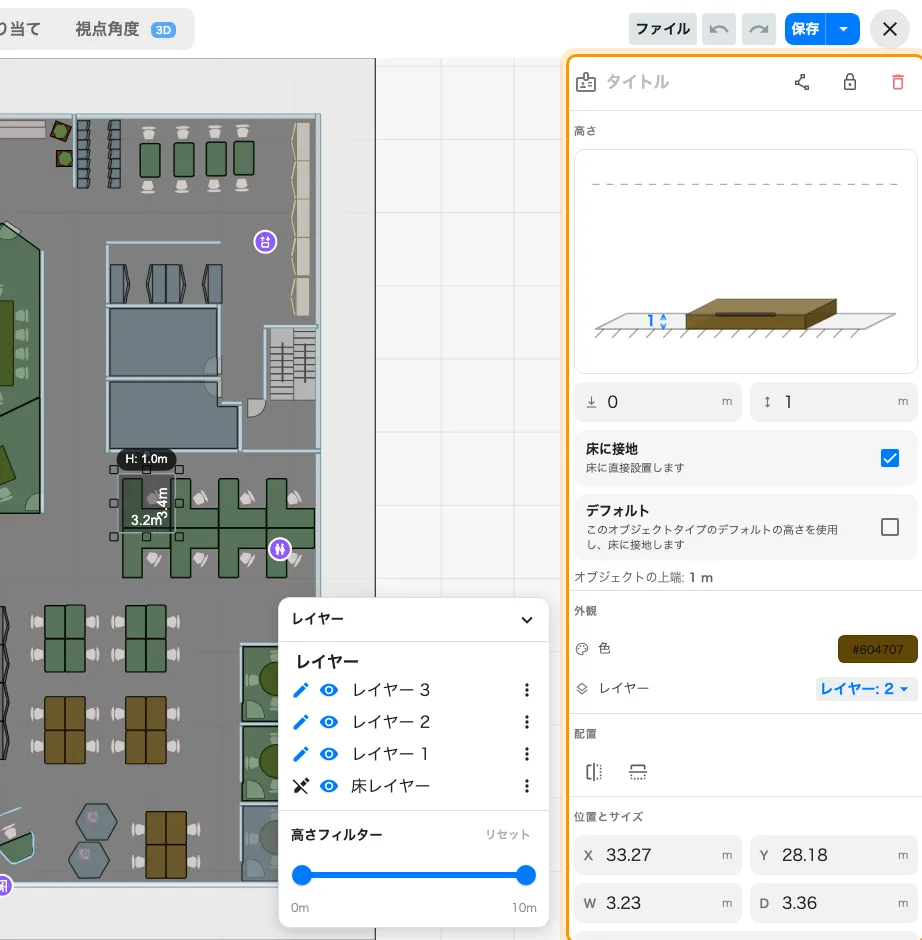
固定で4つ。床レイヤー 、レイヤー 1 、レイヤー 2 、レイヤー 3 。追加も改名もできません。
項目 何をするか いつ使うか 鉛筆 そのレイヤーを編集対象にします——そしてそのレイヤーの図形しか選択できません 図形が選択できないとき、まず確認すべきところ 目 そのレイヤーを表示から隠します 下にあるものを扱うため。他の誰からも隠れません レイヤーメニュー そのレイヤーへの 画像からインポートする 、床レイヤーでは 床画像を変更する 1枚目の上に2枚目の平面図をなぞるとき 高さフィルター 図を高さの帯に絞り、いくつ表示しているかを報告します 壁を拾わずに腰から下の什器を選ぶとき。リセット で戻ります
プロパティパネル
何かを選ぶと右に現れます。複数選択ではそのすべてに効き、値が異なる欄は 混在 と表示されます。
何かを選ぶたび、パネルが右側を埋めます。
上部の行
項目 何をするか いつ変えるか タイトル オブジェクトに名前を付けます あとで探すものには必ず。割り当てモードで図形を識別するのがこれです ポイントを編集 図形をドラッグ可能なポイントと辺に変えます 長方形でないルームに。辺を右クリックでポイント追加、ポイントを右クリックで削除、Esc で終了 ロック / ロック解除 移動やサイズ変更を止めます 壁が決まったら。すべてのロックを解除 は右クリックメニュー 削除 オブジェクトを消します 図形を消しても、紐づいていたルームは消えません
高さ
項目 何をするか いつ変えるか 断面図 床と天井の間のオブジェクトを示し、入力の代わりにドラッグできます 数値ではなく目で高さを決めるとき 床からの高さ(左) オブジェクトの底面が床からどれだけ上か 吊るものだけ——棚、壁掛けディスプレイ 高さ(右) オブジェクトの高さ 壁は実際の天井高、パーティションは 1.2〜1.5 m 程度。デフォルト が入っている間は無効 床に接地 底面を床に固定します——「床に直接設置します」 ほぼすべてでオン。床からの高さを設定するときだけ外します デフォルト そのオブジェクトタイプの既定の高さを使います——「このオブジェクトタイプのデフォルトの高さを使用し、床に接地します」 カタログの什器はオンのまま、壁や変わったものはオフに オブジェクトの上端 床からの高さ+高さ。実際に終わる位置 読み取り専用。天井高と照らし合わせます
外観
項目 何をするか いつ変えるか 色 マップ上でのオブジェクト自身の色 空間の種類をひと目で分けたいとき。空き状況の色はマップを描く画面がこの上から適用します レイヤー オブジェクトを別のレイヤーへ移します 1レイヤーに描いたフロアを整理するとき——壁を1へ、什器を2へ
配置
項目 何をするか いつ変えるか 左右反転 / 上下反転 オブジェクトを鏡像にします 向きが逆に描かれたデスク 左/中央/右/上/中間/下揃え 複数のオブジェクトを一辺で揃えます。2つ以上選択 並んだルームの壁線を揃えるとき 左右に配分 / 上下に配分 等間隔に並べます。3つ以上選択 連なるデスクや駐車マス
位置とサイズ
すべてメートルまたはフィートで、すべて入力できます。ドラッグより速く、常に正確です。
項目 何をするか いつ変えるか X / Y フロア上のどこにあるか 目分量ではなく実測から配置するとき W / D 幅と奥行き なぞっている平面図からルームの寸法を取るとき 回転 オブジェクトを度単位で回します 建物に対して斜めのルーム。描き直さず回します
この記事が制御しないこと
どのルームが存在するか 。ルーム、デスク、備品、駐車場は「予約」で作成します。エディターから画面を離れずにそのフォームを開けますが、所有しているのは予約側です。誰が見られるか・予約できるか 。このパネルのどれも権限や空き状況には影響しません。他の画面での見え方 。ラベルと、そのどれを表示するかは UIカスタマイズの表示設定です。空き状況の色はマップを描く画面のものです。フロアの天井高 。高さはそれを基準に測られますが、ここでは設定しません。 edit floor plan in map editor. change a room on the map. map editor fields. map editor settings. floor plan editor fields. what does this button do. export ofp. zoom to fit. snap to objects. rotation. position and size. 平面図を編集する. マップ上の部屋を変更する. マップエディターの設定. フロアプランエディター 項目. ofp エクスポート. 表示倍率. このボタンは何. 編輯平面圖. 更改地圖上的房間. 地圖編輯器設定. 平面圖編輯器欄位. 匯出 ofp. 縮放至適合. 這個按鈕做什麼