

移行
Classic map から Map 2.0 に移行
Classic のフロアを Map 2.0 の下書きに取り込み、割り当てと形状を確認して更新します。Classic は保存されたままです。両エディターの操作を混ぜる手順ではありません。
マップを開く
移行前に
Classic map は既存のマップ向けに利用できます。廃止や削除予定は発表されていません。既存の図面を維持する場合は、Classic の手順を使用してください。
新しいマップの表示はアカウント全体の選択です。Map 2.0 のシーンがあるフロアはそれを使用でき、ないフロアは Classic を使用します。切り替え前に他のフロアへの影響を確認してください。
取り込んで確認する
- 同じフロアの Map 2.0 エディターを開きます。新しいシーンがない場合はクラシックマップから作成を選びます。取り込める Classic 図面があるフロアだけで表示されます。
- 取り込みを待ちます。Map 2.0 の下書きが作成され、割り当てが引き継がれます。Classic の図面は削除されません。
- 壁、ドア、縮尺、ルームやデスクの割り当てを確認します。デザイナーが確認を求めた項目も見直します。変換は出発点であり、すべての形状が同じ見た目や動作になる保証ではありません。
- Map 2.0 の経路案内に従って通行可能な空間を確認します。Classic の Route モードの経路は Map 2.0 の修正手順ではありません。
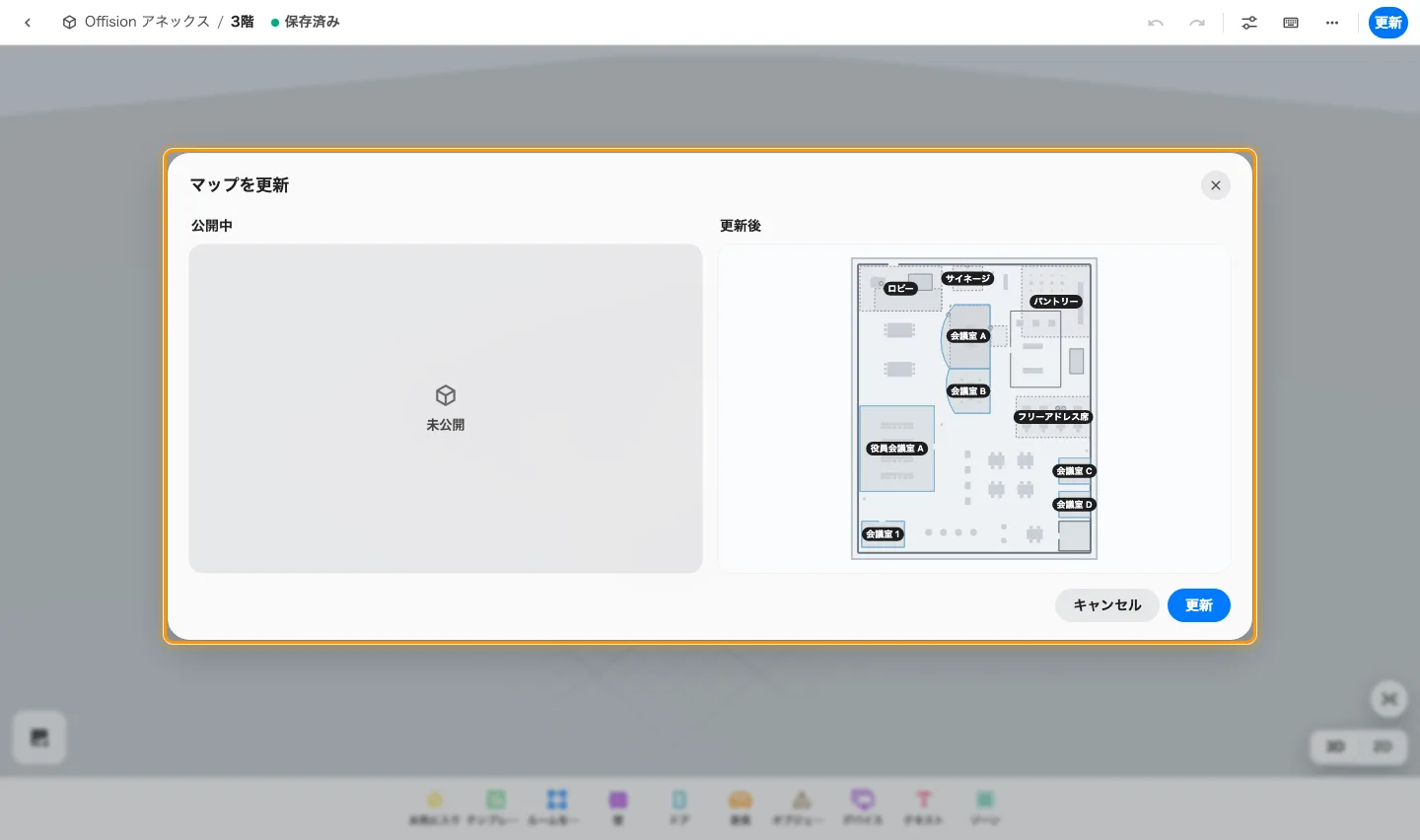
- 確認して更新に従って、確認済みの下書きを公開します。
Classic からの初回取り込みは最初の更新まで表示が保留されます。確認中、利用者には Classic が表示されます。その後の編集では Map 2.0 の下書きと更新の手順を使用します。取り込み後に両方の図面は同期されません。一方の編集は他方に反映されません。
すでに Map 2.0 の下書きがあるフロアでは、最初のクラシックマップから作成は表示されません。置き換える前にその下書きを確認してください。開始画面を表示するためだけに下書きを削除しないでください。
Classic のフロアを Map 2.0 の下書きに取り込み、割り当てと形状を確認して更新します。Classic は保存されたままです。両エディターの操作を混ぜる手順ではありません。