

マップ
3D フロアマップを読み込み・書き出しする
現在の3Dマップの作図と画像を .ofp2 ファイルとして書き出し、画像不足の有無を確認してフロアの下書きを置き換える手順を解説します。読み込み後はリソースを再割り当てします。
1. 画面上の作図を書き出す
3Dデザイナーのヘッダーで三点ボタンのファイルを開き、マップを書き出すを選びます。ダウンロードした .ofp2 を保管してください。未保存の編集を含む現在の作図と、取得できる画像が入ります。リソース割り当ては含まれないため、読み込み先で再度割り当てます。
一部の画像を除いて書き出しましたと表示された場合、ファイルは作成されていますが一部の画像が含まれていません。元画像とアップロードを確認して再度書き出します。書き出せませんでしたは書き出し失敗です。未完了のダウンロードをバックアップとして扱わないでください。
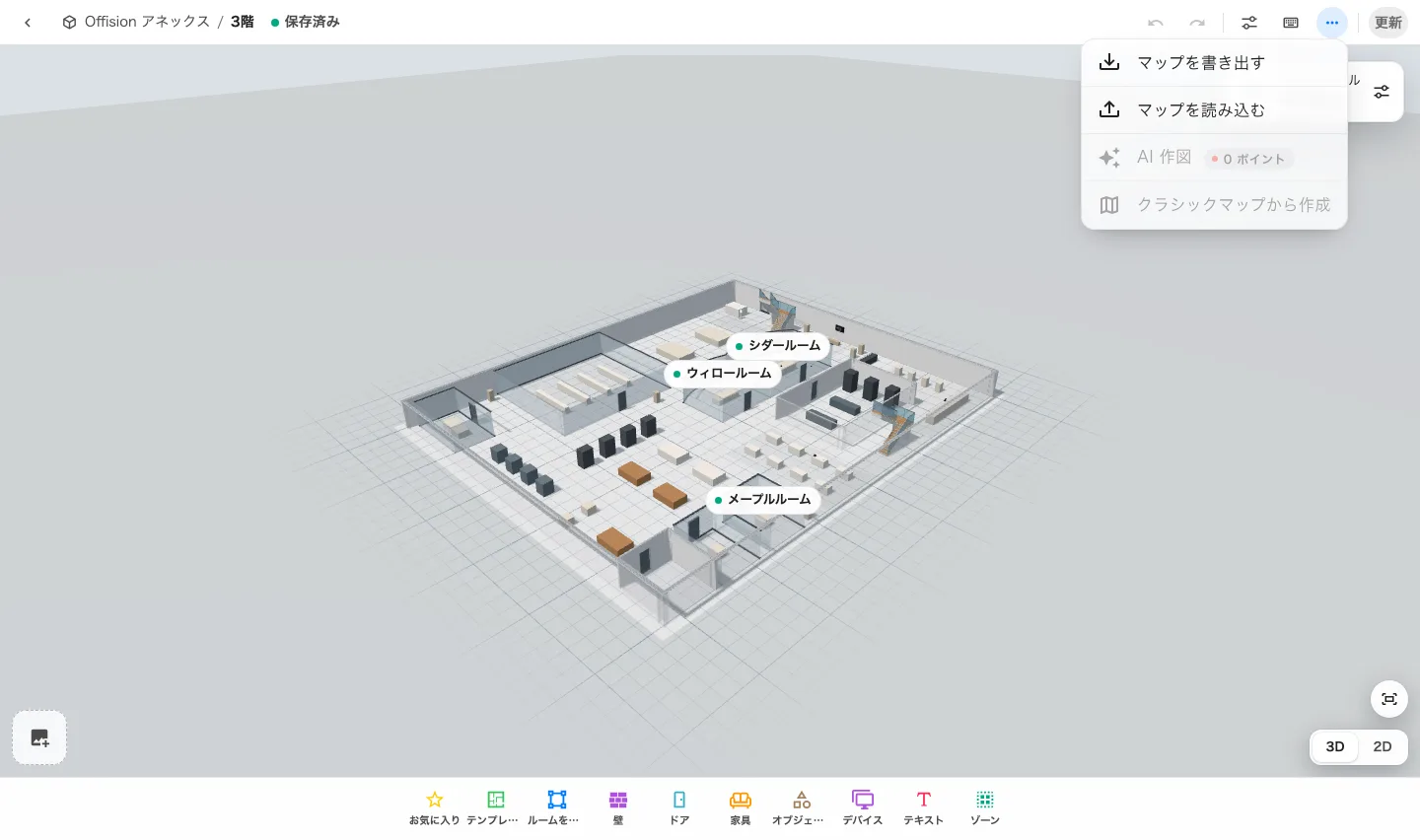
3Dデザイナーのファイルメニューから読み込みと書き出しを開きます。書き出しは現在の作図を保存し、読み込みには置き換えの確認が必要です。
2. 読み込みを確認する
目的の建物とフロアを開き、ファイルからマップを読み込むを選んで .ofp2 を指定し、プレビューを確認します。ファイルを選ぶだけでは置き換えません。マップやフロアが違えばキャンセルします。
画像や PDF はAI 作図用です。マップファイルではありません、新しいバージョンで作成されています、このマップは壊れていますの場合は、有効な書き出しファイルを入手します。別のファイルの拡張子を変更しても使用できません。
3. 置き換えて確認する
読み込み先を確認してから置き換えるを選びます。下書きを置き換え、編集を統合しません。この操作だけでは公開済みマップは更新されません。以前の保存済み下書きは版として残りますが、3Dデザイナーには版の復元画面はありません。置き換え前の書き出しを保管してください。
オブジェクトと画像を確認し、リソースを割り当て、確認して更新します。利用者のマップでルームとデスクの詳細を確認してください。