

Classic map(レガシー)
マップの寸法が合っていない
実際の寸法とマップ上のサイズが合わない原因と対処法を解説します。取り込み時のフロア幅設定ミス、メートルとフィートの単位間違い、画像差し替え時の比率変更など、原因別の修正手順を案内します。
マップ上のオブジェクトはピクセル単位ではなく、すべて実際のメートルまたはフィート単位で保存されます。すべての寸法は、平面図画像を最初に取り込んだ際に入力したフロア全体の幅を基準に算出されます。そのため、取り込み時の幅が誤っていても2Dの見た目は自然に見えますが、ルームの寸法、什器の比率、歩行経路のクリアランス、3D表示での高さのバランスがすべて狂ってしまいます。
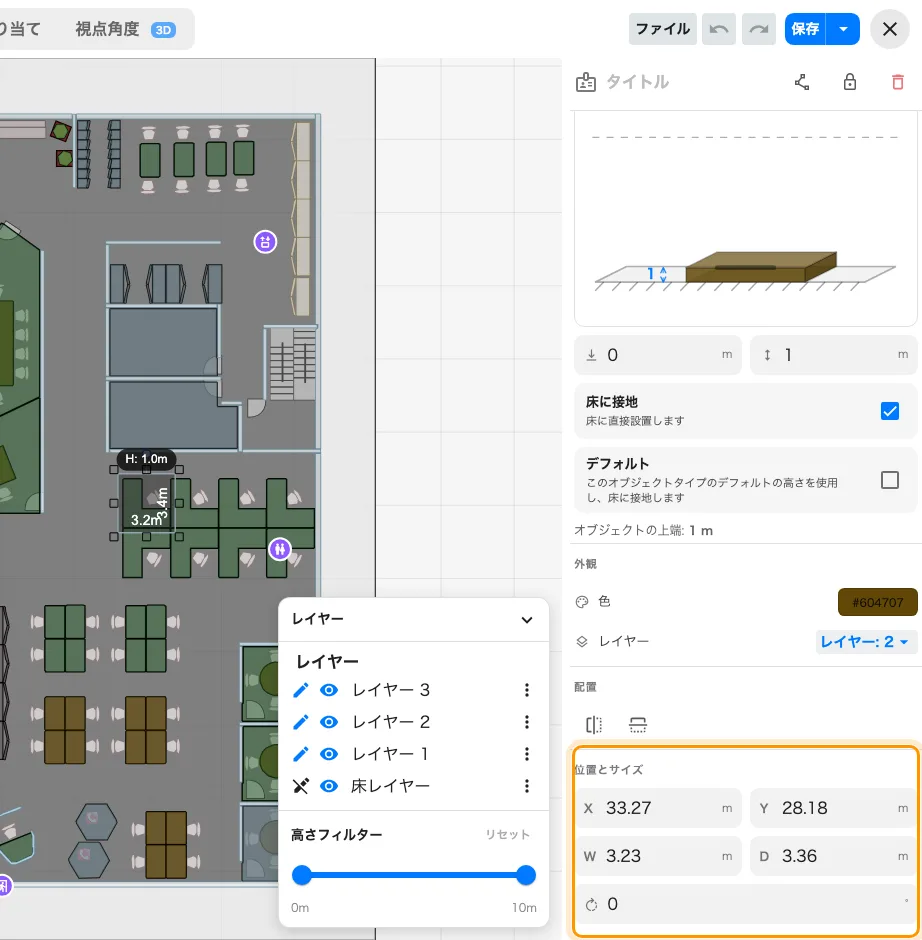
「位置とサイズ」に表示される W と D(実際のメートルまたはフィート単位)。
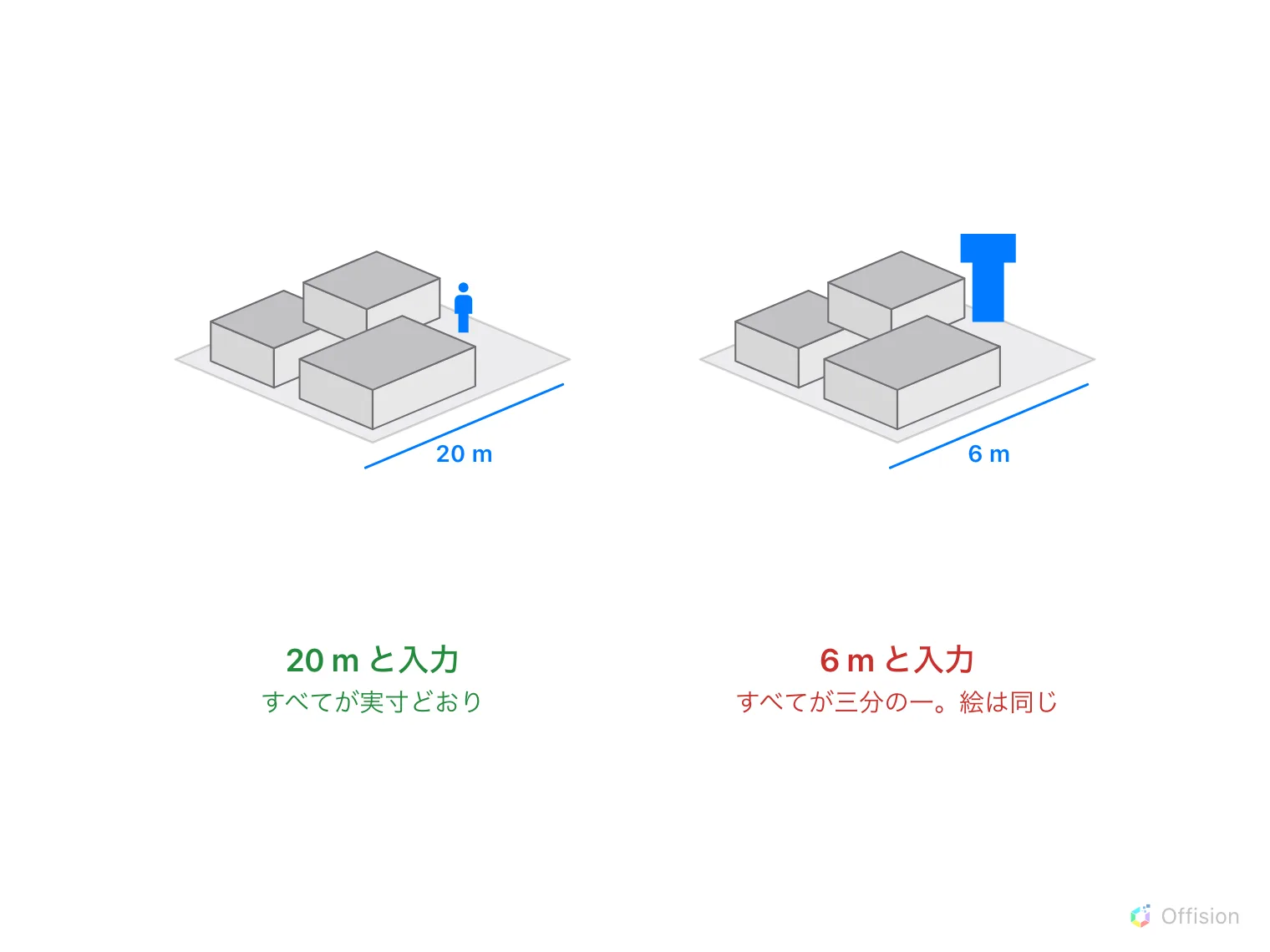
2Dの見た目はどちらも同じように表示されますが、実寸が決まっている対象と比較すると入力値の誤りが分かります。
平面図の取り込み時に実際のフロア幅が誤って入力された
最も多い平面図を取り込む際、エディターは 実際の床の寸法を入力してください と表示し、割合 スライダーを提示します。ここで指定するのは画像データのサイズではなく、実際の建物におけるそのフロアの横幅です。
フロア幅の設定が誤っている場合、すべての箇所に同じ倍率のずれが生じます:
- すべてのルームの寸法が同じ比率で大きく(または小さく)なる。
- 壁に対して什器のサイズが不自然に大きく(または小さく)見える。
- 壁の高さだけが正しいメートル値で適用されるため、3Dプレビュー でフロアが極端に縦長または平たく潰れて見える。
取り込み後にフロア全体の縮尺を一括変更する設定欄はありません。以下のいずれかの方法で修正してください:
- 小規模なフロアの場合: 各オブジェクトを選択し、位置とサイズ の W と D に正しい実寸を直接入力して描き直します。
- 大規模なフロアの場合: 建築図面に記載された正確な幅を指定して平面図画像を再度取り込み、ルームをもう一度トレースします。
メートル(m)とフィート(ft)の単位を取り違えた
よくある平面図取り込み時の寸法設定には m / ft の単位切り替えがあります。エディター側の単位設定と異なる単位で図面の数値を入力すると、フロア全体が換算比率分ずれてしまいます。
誤差の倍率から単位の間違いを判別できます:
- 実寸の約3.3倍大きい場合: フィートの数値を m(メートル)設定のまま入力しています。
- 実寸の約3分の1になっている場合: メートルの数値を ft(フィート)設定のまま入力しています。
対処法は原因1と同じです。正しい単位を選択して平面図を取り込み直すか、各オブジェクトの寸法を修正してください。
「画像に合わせて床のサイズを変更」でフロアの縦横比が変わった
まれ床画像を変更する ダイアログには 画像に合わせて床のサイズを変更 オプションがあり、新しい画像の縦横比に合わせて床の外枠を伸縮させます。元の画像とトリミング範囲が異なる画像(余白が追加された画像や端が切り取られた画像)をアップロードしてこの項目を有効にすると、床全体が新しい画像の比率に合わせて引き伸ばされてしまいます。
- エディターを開いたままの場合は、すぐに元に戻す(Undo)を実行してください。
- すでに保存済みの場合は、元の画像と同じ比率でトリミングした画像に差し替え、再度サイズを合わせてください。
- 作図した図形はそのままに背景画像だけを高解像度のものに差し替えたい場合は、このチェックボックスをオフのままにしてください。
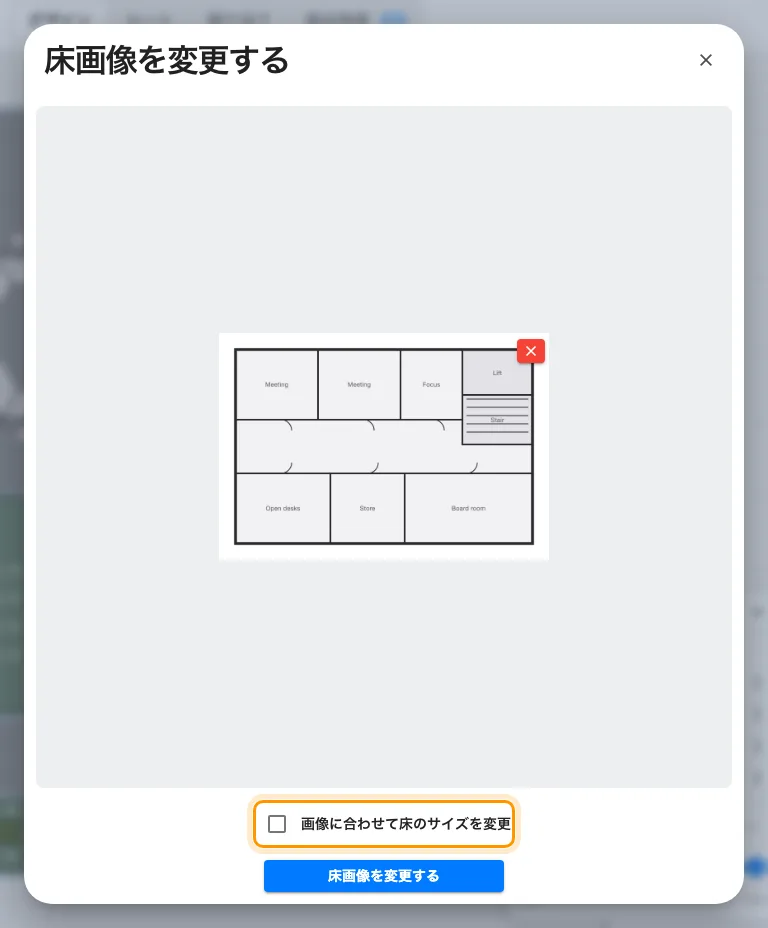
「画像に合わせて床をリサイズ」をオフにすると、既存の作図サイズを変更せずに背景画像のみを差し替えられます。
壁の高さまたは3Dカメラ角度の設定により歪んで見える
ごくまれデザイン モードではルームの W と D が正しい寸法になっているにもかかわらず、3Dプレビュー でのみ不自然に見える場合は、縮尺の問題ではありません。以下の2つの3D設定のいずれかが原因です:
- 壁やオブジェクトの高さ: すべてのオブジェクトが初期値の低い高さのままになっており、フロア全体が平たく見えている。
- カメラの角度: 保存された3Dカメラ視点が極端に低い、または高い角度になっている。
まず デザイン モードで壁の高さを確認し、次に 3Dプレビュー で デフォルトのビューポートを使用する をクリックしてカメラ角度をリセットしてから視点を調整し直してください。デフォルトの3Dビューを決めるを参照してください。