

両方のマップ
ロビーにQRの出発点を置く
フロア上の特定位置に紐づけた印刷用QRコード(ロケーションアクセスキー)を作成し、スキャンした利用者を現在地から目的地まで案内する設定手順を解説します。所要時間約5分。
道順には両端が必要です。ルームは簡単なほう。もう一方がこれです——建物の中の固定された 1点で、カメラを向ければ電話にそれを伝えられます。
読み取ったページには、フロアで有効なマップのバージョンに応じてマップ(3Dマップ)または Classic map(レガシー)が表示されます。マップのバージョンを切り替えたら開始位置を確認してください。Classic map は経路モードで描いた経路網を使い、3Dマップは通行可能な床面と出入口を使います。掲示前に、実際に印刷するコードを対象フロアで試してください。
1. キーを作る
マップの下の ロケーションアクセスキー を開いて追加します。
ロケーションアクセスキーを開く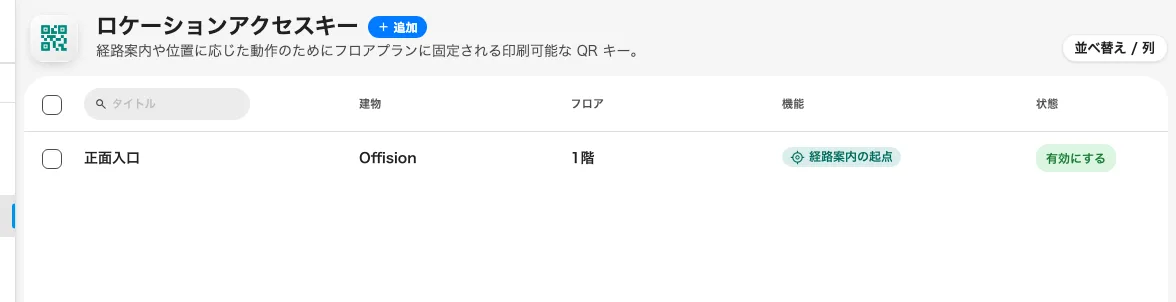
1行が印刷するステッカー1枚に対応します。
ステッカーを貼る物理的な場所で名前を付けてください——正面入口、 3階リフトホール。2年後に壁のステッカーと突き合わせるのはこの名前で、印刷されてしまえば2つのキーを見分ける唯一の手がかりです。
2. 場所に紐づける
キーは建物とフロアに属し、さらにそのフロアのマップ上の座標に留められます。
やる価値を生むのは座標のほうです。座標がなければ読み取りはその人をフロア全体のどこかに置きますが、座標があれば扉の前に置き、経路はその人が実際に立っている場所から始まります。ステッカーを物理的に貼る場所に留めてください。
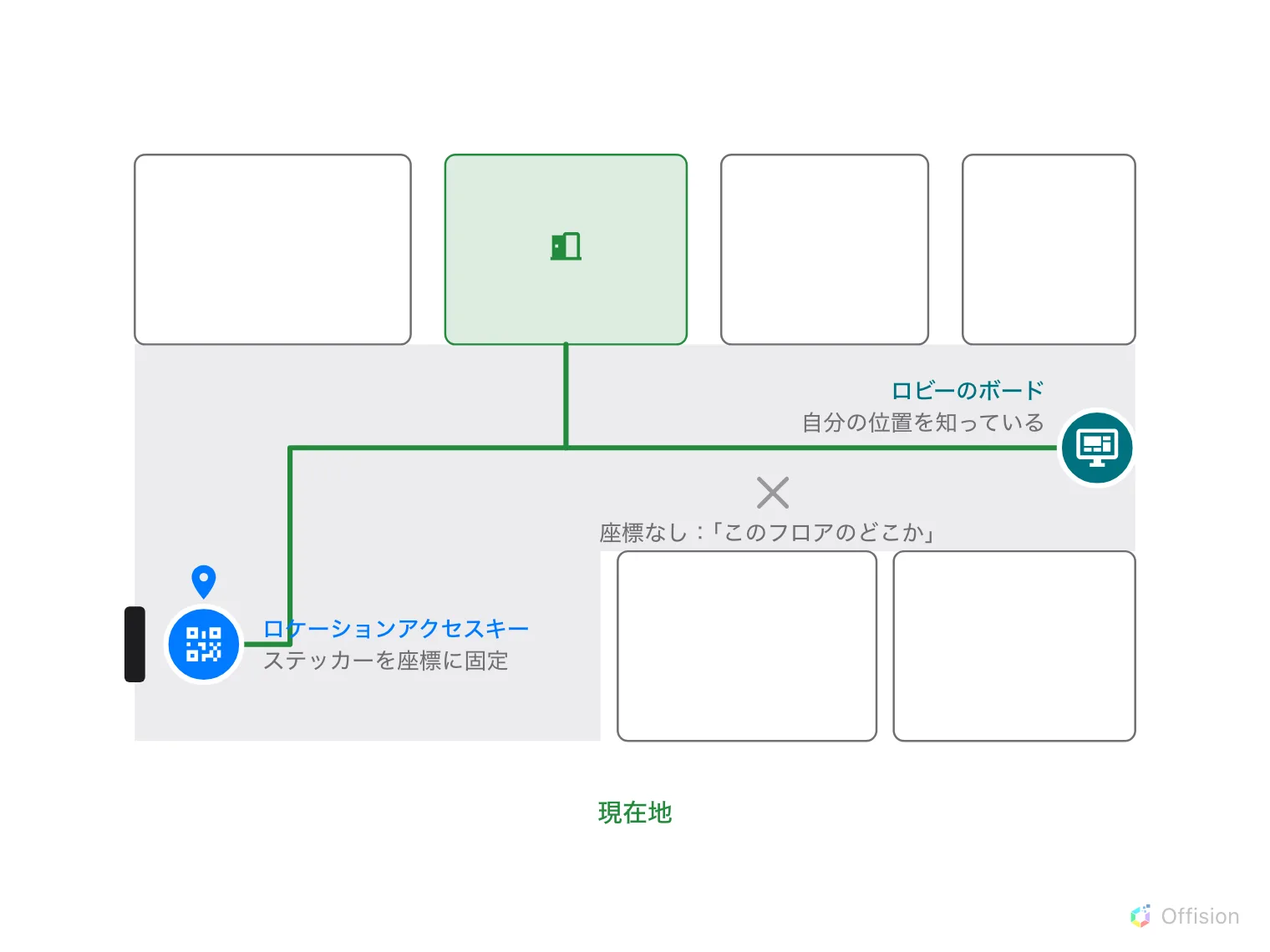
座標に固定すると、ステッカーの位置から案内が始まります。座標がない場合は「このフロアのどこか」が起点になります。
3. 有効のままにしておく
キーは削除せずに無効にできます。改装でステッカーを外すときに欲しいのがこれで、印刷済みのコードは戻したときのために有効なままです。
4. 印刷して貼る
キーの背後のコードは恒久的で Offision が生成します。自分で選ぶものではありません。これは意図的です。物理的なものに載るので、作った人が忘れたずっとあとまで動き続ける必要があります。
道に迷って立っている人が見る場所——扉の脇、リフトの前、階段の上——に、電話が無理なく届く高さで貼ってください。
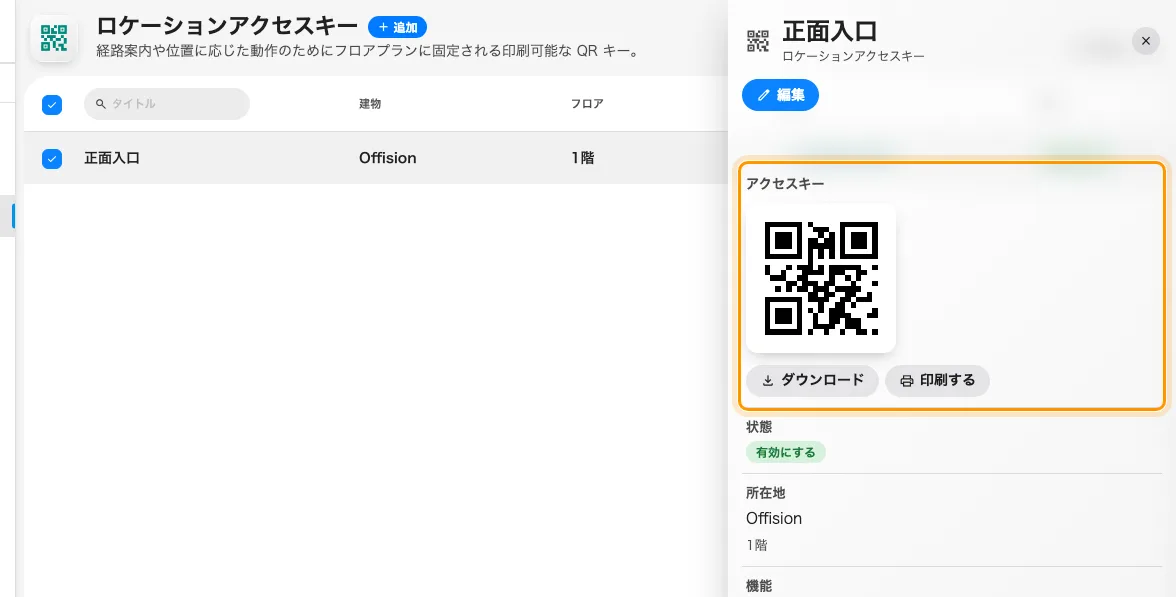
コードは Offision が自動生成します。詳細からダウンロードまたは印刷できます。
5. 確認する
サインインしていない電話で読み取ってください。重要なのはこの場合です。ロビーのQRを読む人のほとんどは来訪者です。そのフロアが開き、留めた場所に「現在地」が出て、目の前には検索欄だけがあるはずです。
ルームを選ぶと、マップはそのルームがあるフロアへ飛び、カードがルーム名と 案内するボタンを 1 つ示します。それを押したとき、最初のステップがここから出発で、フロアの真ん中ではなくステッカーの位置を指していれば成功です。流れ全体はスキャンしたあと来訪者に見えるものにあります。
この記事が制御しないこと
- 誰が何を見られるか。読み取りはマップを開くだけで、サインインさせたり何かを与えたりはしません。
- 経路がどこを通るか。Classic map は経路モードで描いた経路網を使い、3Dマップは通行可能な床面と出入口を使います。キーが指定するのは出発地点だけです。
- 画面。ロビーのボードは自分の場所をすでに知っているのでキーは不要です。これはハードウェアではなく壁のためのものです。