

Classic map(クラシックマップ)
平面図を 2D の真上から見せる
平面図はいつでも平らに描かれています。変わるのは見せ方のほうです。フロアを真上から読ませるとすべてのマップがそれに従います。壁の向きに合わせて回す方法と、 1 つのサイネージ画面だけ上書きする方法も。
2 つ目の「平らなマップ」を作るわけではありません。フロアは一度だけ平らに描かれ、変わるのは表示先がそれを どう見せるか です。遠近法で見せるか、真上から見せるか。
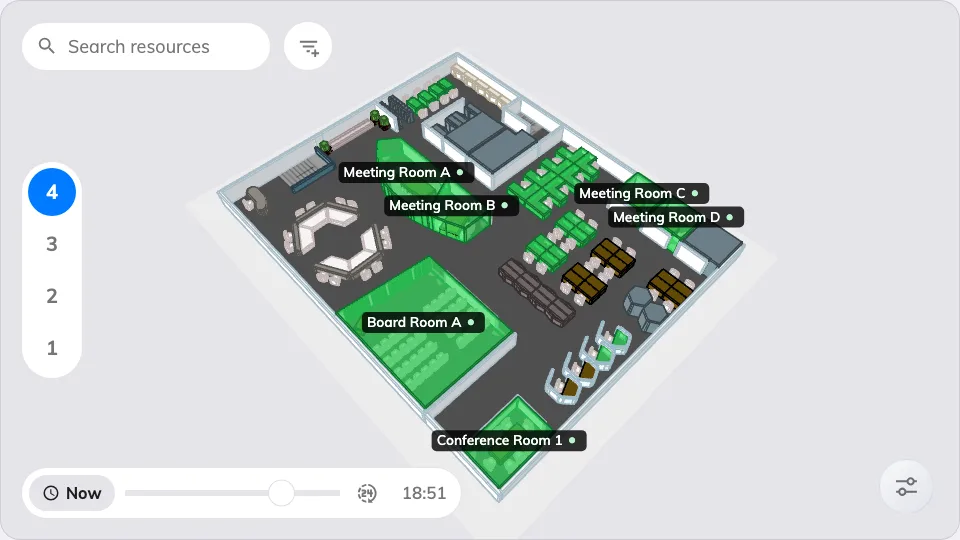
誰も何も言わなければ、マップは遠近法で描かれます。
すでに平らに描いています
マップエディターは平らな作図ツールです。長方形、楕円、什器を真上から描きます。 3D マップは、その一つひとつに 高さ を与えた結果です — Offision のマップを構成するもの を参照。まだフロアを描いていないなら、まずそちらから:フロアのマップを作る。
つまり「2D の間取り図を作る」は作図の決定ではありません。以下は平面図を変えず、平面図の読ませ方を変えます。
フロア全体を平らにする
- マップ › フロアプラン でフロアを選び、エディターを開きます。
- 4 番目のモード 視点角度 に切り替えます。タブにはいまどちらの表示かを示すバッジが付いています。
- パネルは 表示モード から始まります。同じ平面図の絵が 2 つ、3D と 2D 真上から。
- 2D 真上から を選ぶと、プレビューがマップを平らに描き直します。
- ヘッダーの 保存。
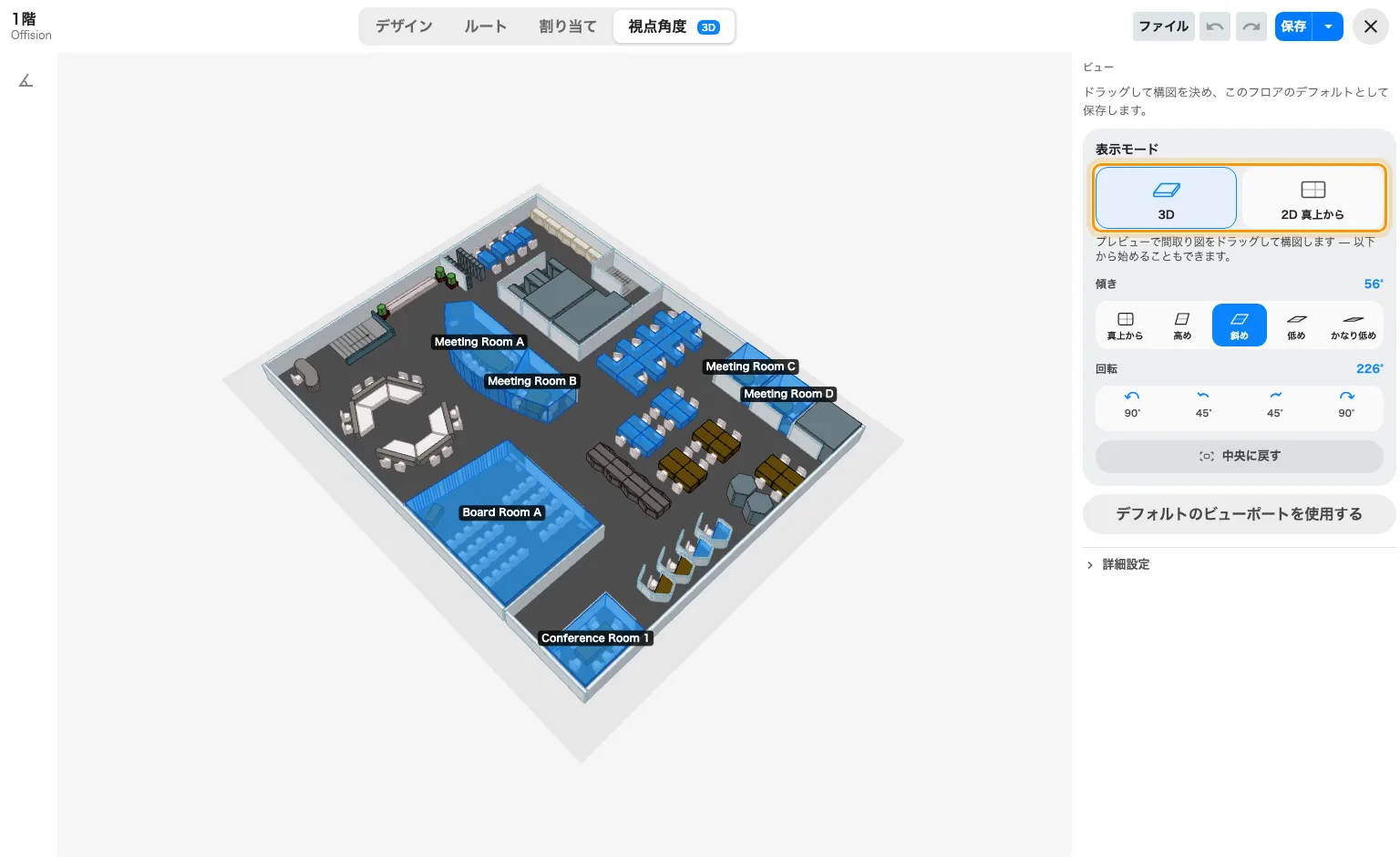
視点角度パネルの先頭にある表示モード:3D か、2D 真上から。
答えは 平面図と一緒に 保存されるので、このフロアを描くすべての表示先が従います。スマートフォンやブラウザのアプリ、ロビーのボード、案内表示の画面、サイネージのウィジェット。答えが保存されていないフロアは遠近法で描かれます。この選択肢ができる前に、すべての表示先がそうしていたとおりです。
切り替えても失うものはありません。保存してある 3D の構図は、戻せばそのままそこにあります。
壁の向きに合わせて回す
平らなマップには回すカメラがないので、視点角度 は高さの代わりに回転を提供します。左に回転 と 右に回転 が 4 分の 1 回転ずつ動かし、中央に戻す が平面図全体を枠に入れ直します。
これが平らなマップの本当の使いどころです。入口を下にして描いた平面図は、反対側の壁に掛けた画面では上下が逆に読めます。4 分の 1 回転すれば、その前に立つ人が思うところにドアが来ます。
1 つの画面だけ上書きする
予約状況 - マップ ウィジェットは、サイネージのデザインの中に同じ 表示モードカードを持っていて、そこでの答えはその画面だけに効きます。
- サイネージ › コンテンツ でデザインを開きます。
- プレビューの中のマップをクリックすると、横のレールに設定が開きます。
- マップビュー を開き、3D か 2D 真上から を選びます。
- 保存します。
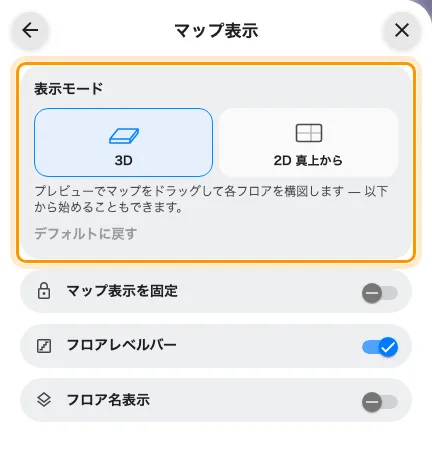
サイネージのデザインにある同じカード。ここでの答えはこの画面だけに効きます。
管理者が一度もこのカードに触れていないウィジェットは意見を持たず、フロアに従います。この違いは重要です。だからこそフロアを平らにする設定は、設定ができる前に作られた画面にまで届き、意図して 3D にした画面は、下のフロアが平らにされても遠近法のままでいられます。
回転はフロアごとではなくウィジェット全体で 1 つの答えです。直そうとしているのがパネルの取り付け方——建物ではなく画面の性質——だからです。カードの下のマップビューをロック が、誰にも動かされないようそこへ固定します。
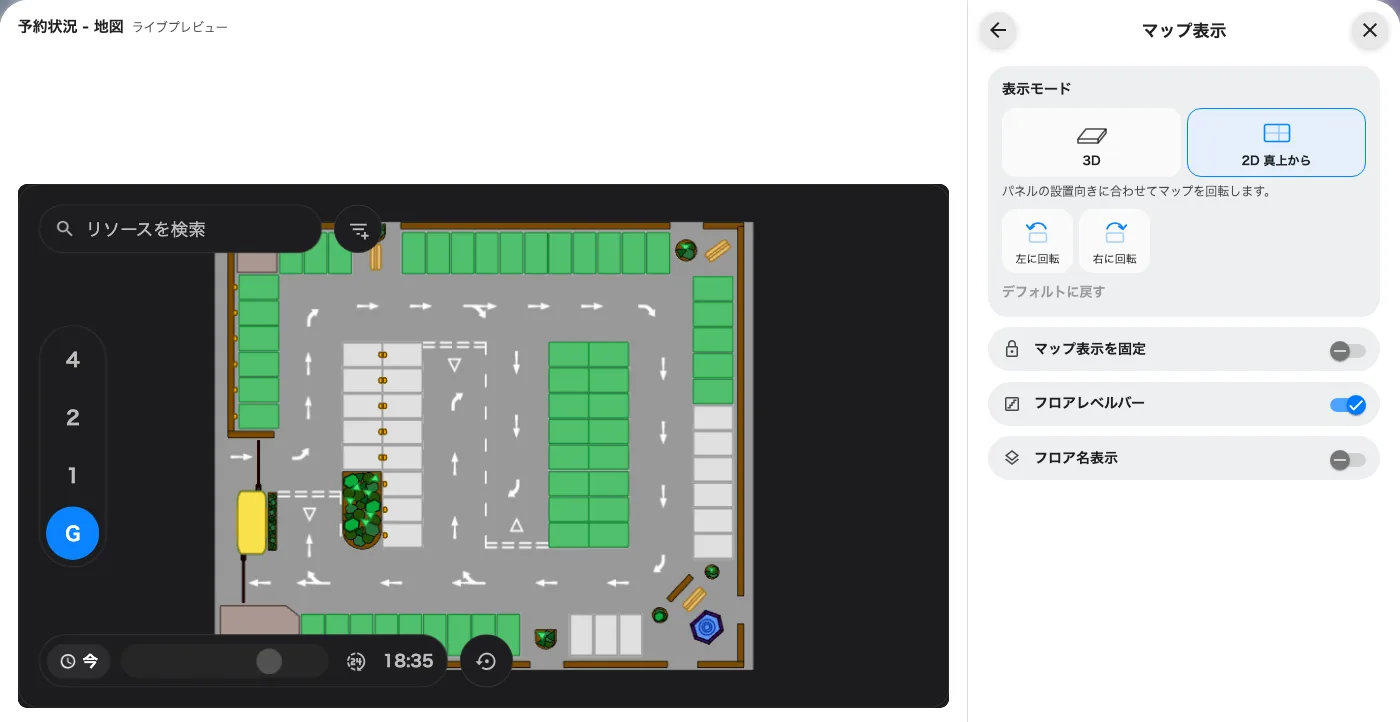
ライブプレビューで平らに描かれたフロア。傾きのプリセットの代わりに左に回転と右に回転が並びます。
この設定でできないこと
- 平面図そのもの。 形も高さもどのルームがどれかも、すべてマップエディターのもので、どちらの表示でも同じです。
- 色。 空き・使用中・まもなく空きなどは、どちらの表示でもウィジェットのリソース状態 グループから来ます — 予約状況 - マップ ウィジェット を参照。
- 3D の初期角度。 傾き・回転・保存されたカメラは別の答えで、フロアが遠近法に戻るときのために保持されます — デフォルトの3Dビューを決める を参照。
- そもそもマップが描けるかどうか。 描画エンジンがフロアを描けない画面はマップを利用できません と表示し、2D にしても救えません — 画面に「マップを利用できません」と出る を参照。