

選擇哪些網站可以嵌入 Offision
把嵌入從全開改成一份指定清單:三個選擇各自擋下什麼、允許的網站可以填哪些寫法 — 萬用字元、連接埠,以及自家網路上入口網站的位址 — 還有一列無效時對儲存的影響。
從未開啟過 安全設定 的租戶,等於允許世界上任何網站把用戶應用程式與訪客應用程式放進框架裡。這件事本身未必有害 — 框架裡的頁面照樣要求登入,也照樣只顯示權限允許的內容 — 但它確實表示任何人都可以把 Offision 呈現成自己網站的一部分。把你真正會嵌入的網站列出來,就能收掉這一點。
開啟安全設定逐一應用程式選擇
可嵌入於 有三個選擇,而兩個應用程式各自獨立。
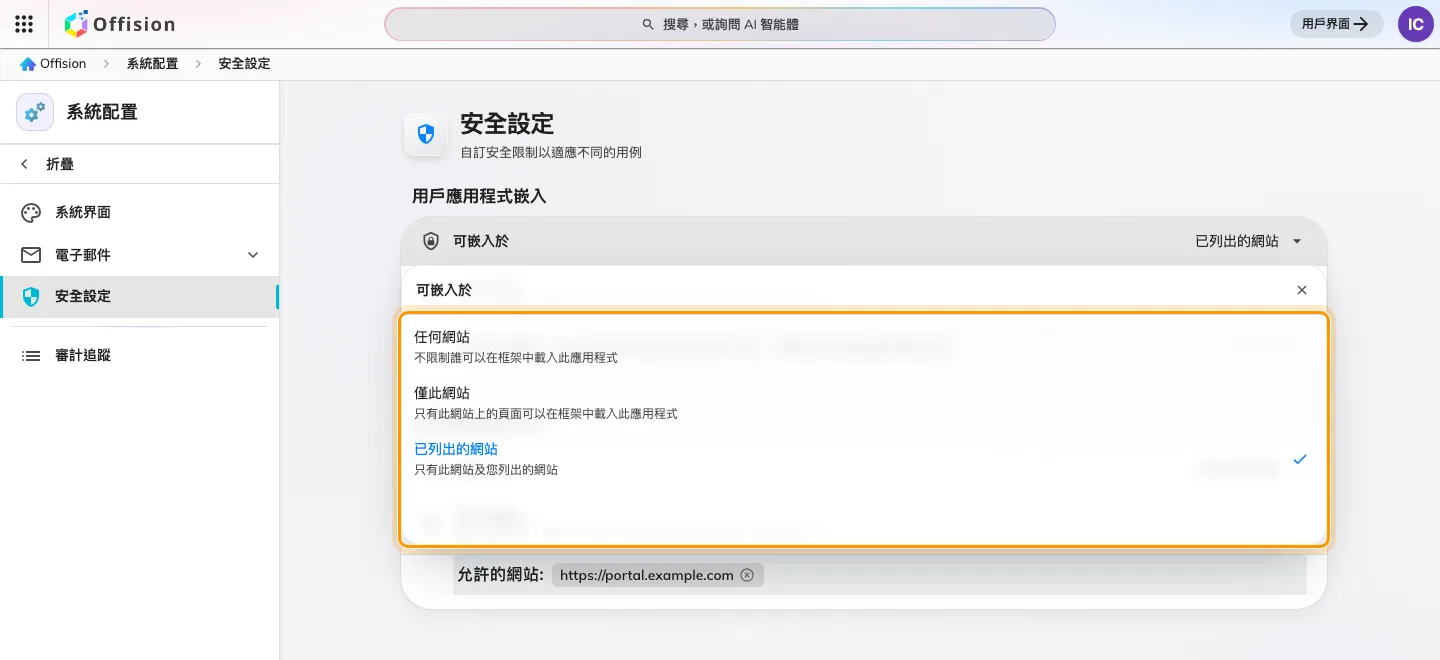
任何網站、僅此網站,或你列出的網站。
| 選擇 | 可以放置應用程式的是 | 什麼時候選它 |
|---|---|---|
| 任何網站 | 任何人 | 沒有人嵌入 Offision,你也還沒想過這件事 |
| 僅此網站 | Offision 自己的網址,以及 Microsoft Teams 與 Office | 沒有人嵌入 Offision,而你想把這件事固定下來 |
| 已列出的網站 | 上述再加上你指定的網站 | 你有嵌入自己的入口網站 |
Microsoft Teams 與 Office 的介面在三個選擇底下都被允許,所以你不必自己列出它們,這裡的任何選擇也不會破壞 Teams 部署。
列出網站
選了 已列出的網站 就會出現 允許的網站 — 一列一個位址,每個應用程式最多 32 個。
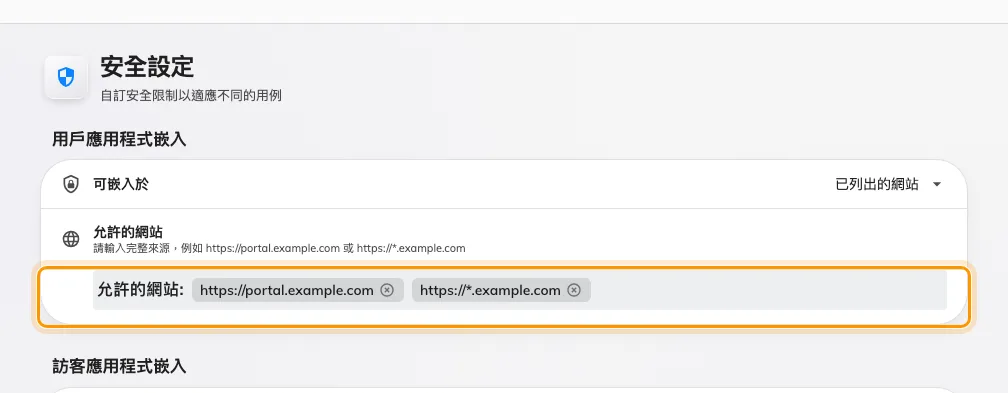
允許的網站:可以放置用戶應用程式的入口網站。
每一列都是一個 來源 — 頁面從哪裡來,而不是哪一個頁面:
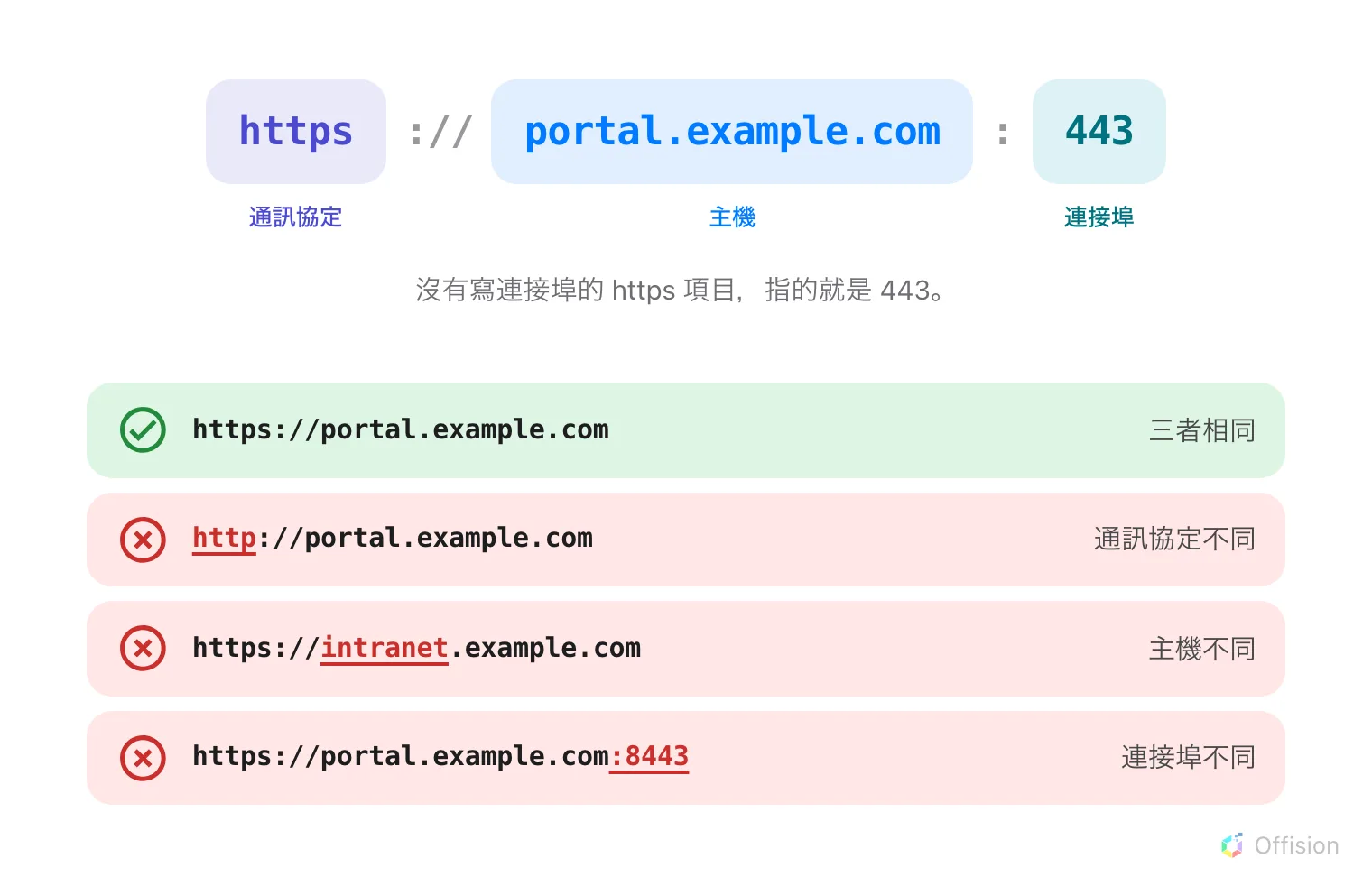
三個部分都會比對。只要改動其中一個,頁面就會被拒絕。
| 你輸入的內容 | 結果 |
|---|---|
portal.example.com | 接受,並存成 https://portal.example.com |
https://*.example.com | 接受 — example.com 底下一層的任何主機 |
https://portal.example.com:8443 | 接受 — 僅限該連接埠 |
http://192.168.10.20 | 接受 — 自家網路上的位址 |
http://intranet | 接受 — 單一字詞的內部網路名稱 |
http://portal.example.com | 拒絕 — 公開網域上的明文連線 |
https://portal.example.com/rooms | 拒絕 — 這是頁面,不是網站 |
* | 拒絕 |
https://a.*.example.com | 拒絕 — 萬用字元只能是整個第一層 |
所以只存在於辦公室網路上的入口網站,就用它自己的位址列出
— http://10.4.0.9、http://192.168.10.20:8080 — 而外部本來也連不到它。凡是有公開名稱的都必須是 https。
儲存之後
清單從下一次頁面載入才生效,對已經開著的框架沒有作用 — 重新整理入口網站頁面才看得到。移除一列也一樣,被移除的網站會在下一次載入時停止運作。
設定 訪客應用程式嵌入 不會動到用戶應用程式,反之亦然。同時嵌入兩者的入口網站,兩份清單裡都要有它的位址。
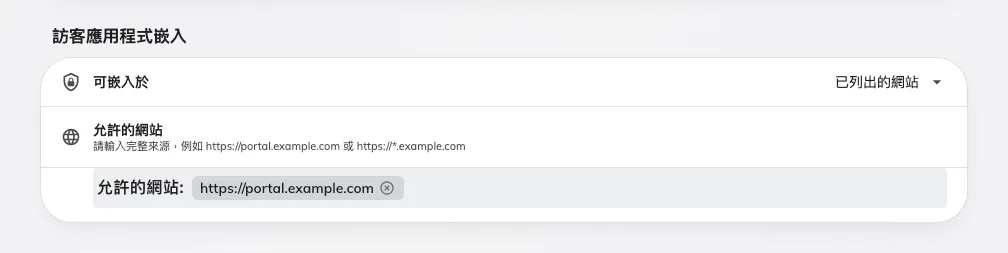
訪客應用程式嵌入:自己的選擇,自己的清單。