

連接 Milesight 感應器
在 Offision 新增閘道,再把四個網址和一個權杖填進閘道自己的網頁主控台——大約十五分鐘,加上等第一台感應器回報的時間。
Offision 從來不會去找閘道——是我們告訴閘道把數值送到哪裡。所以工作分成兩半:在 Offision 新增閘道,拿到一個網址和一個權杖,再把兩者填進閘道自己的主控台。
事先準備
- 閘道在你網路上的位址,以及閘道自己的登入資訊
- 閘道韌體 60.0.0.50 或更新——以及為什麼一定要
- 每一台感應器都已加入閘道,且閘道已設定好解讀該型號。這兩件事都在 Offision 介入之前,用 Milesight 的工具完成
- 大約十五分鐘,之後再等第一台感應器回報
1. 在 Offision 新增閘道
開啟市集,選擇 Milesight 磚。
開啟系統整合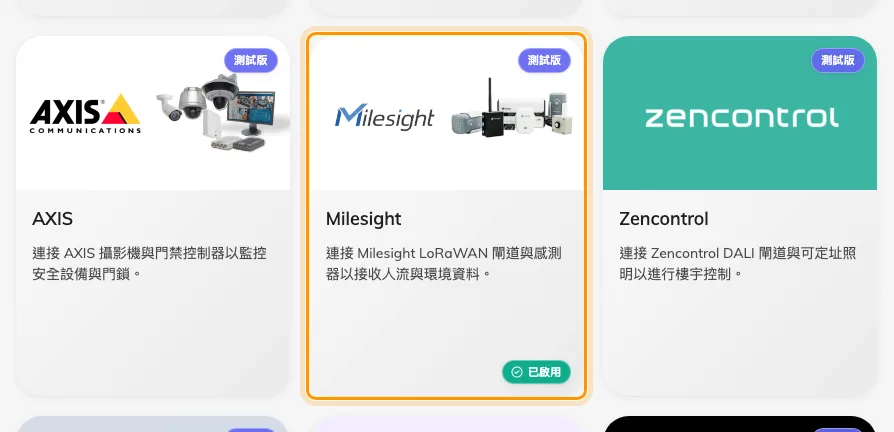
市集裡的 Milesight 磚。
選擇 新增 Milesight 閘道。第一個步驟 詳細資料 會問三件事:
| 欄位 | 要填什麼 |
|---|---|
| 名稱 | 這台閘道在 Offision 裡的名字,通常就是它裝在哪裡。三樓東側 比 Gateway 1 有用得多 |
| 分支機構管理 | 這台閘道上的感應器屬於公司的哪個部分 |
| API 權杖 | 閘道用來驗證的權杖。還沒有的話,建立 Milesight 權杖 會幫你建一個 |
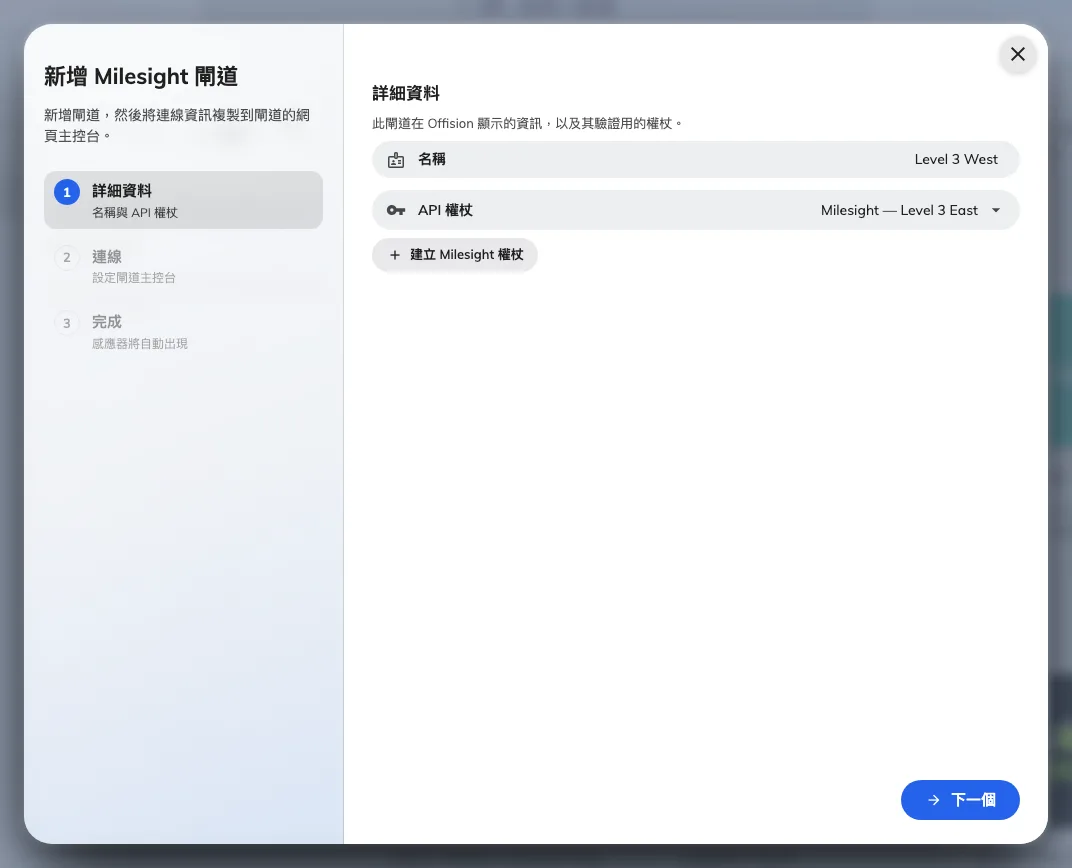
第一步——這台閘道叫什麼,以及它用來驗證的權杖。
接著進入 連線。那一步是你即將在閘道上填寫的頁面的副本,四個網址和權杖都放在可以直接複製的位置。把它開著——本文接下來講的都是那一頁。
2. 開啟閘道自己的主控台
從這裡到步驟 4 結束,都是在 Milesight 的介面裡操作,不是 Offision 的介面。
Offision 不會安裝、更新或設定這台閘道,你的 Offision 登入資訊在那裡也不管用。如果主控台要的密碼沒有人知道,該問的是當初導入這批硬體的人,不是 Offision 的技術支援。
在與閘道同一個網路的瀏覽器上,輸入 http:// 加上閘道的位址。位址有三種找法:
- 閘道只要回報過一次,Offision 的 連線 步驟就會顯示它
- 裝置本身的標籤上有
- 都沒有的話,管網路的同事可以從路由器的裝置清單讀出來
用閘道自己的帳號密碼登入,在選單找到 Network Server,開啟 Applications。
3. 開啟 Metadata Details
開啟感應器回報的那個 application,找到 Metadata,把它打開,並在 Metadata Details 勾選:
- devEUI
- deviceName
- applicationID
gatewayTime 和 cellularIP 可以不勾——Offision 不會用到。
devEUI 是唯一不能省的一個。 它是感應器的永久序號,也是訊息裡唯一說明這筆數值來自哪一台感應器的資訊。少了它,每一台感應器看起來都一樣,Offision 會全部丟棄。

Network Server › Applications,Metadata 已開啟,三個細項都已勾選。
如果這一頁上根本沒有 Metadata Details 這一列,代表韌體太舊。請升級閘道,沒有其他辦法。
4. 把 Data Transmission 指向 Offision
還是在同一個 application 裡,找到 Data Transmission。
| 欄位 | 要填什麼 |
|---|---|
| Type | HTTPS |
| HTTP Header → Header Name | Authorization |
| HTTP Header → Header Value | 步驟 1 拿到的權杖 |
接著是 URL 那幾列。一共四列,每一列各填一個不同的網址——從 Offision 的連線 步驟複製過來:
| Data Type | 帶什麼 |
|---|---|
| Uplink data | 所有數值。這是最關鍵的一列 |
| Join notification | 感應器加入網路。設了這一列,感應器一加入就會出現在 Offision,不必等它第一次回報 |
| ACK notification | 送達確認 |
| Error notification | 閘道回報的問題 |
每個網址結尾的字不同,而那個字是唯一告訴 Offision 收到的是哪一種訊息的線索—— 訊息本身不會說。所以請一列一列分開複製,不要用手改結尾。
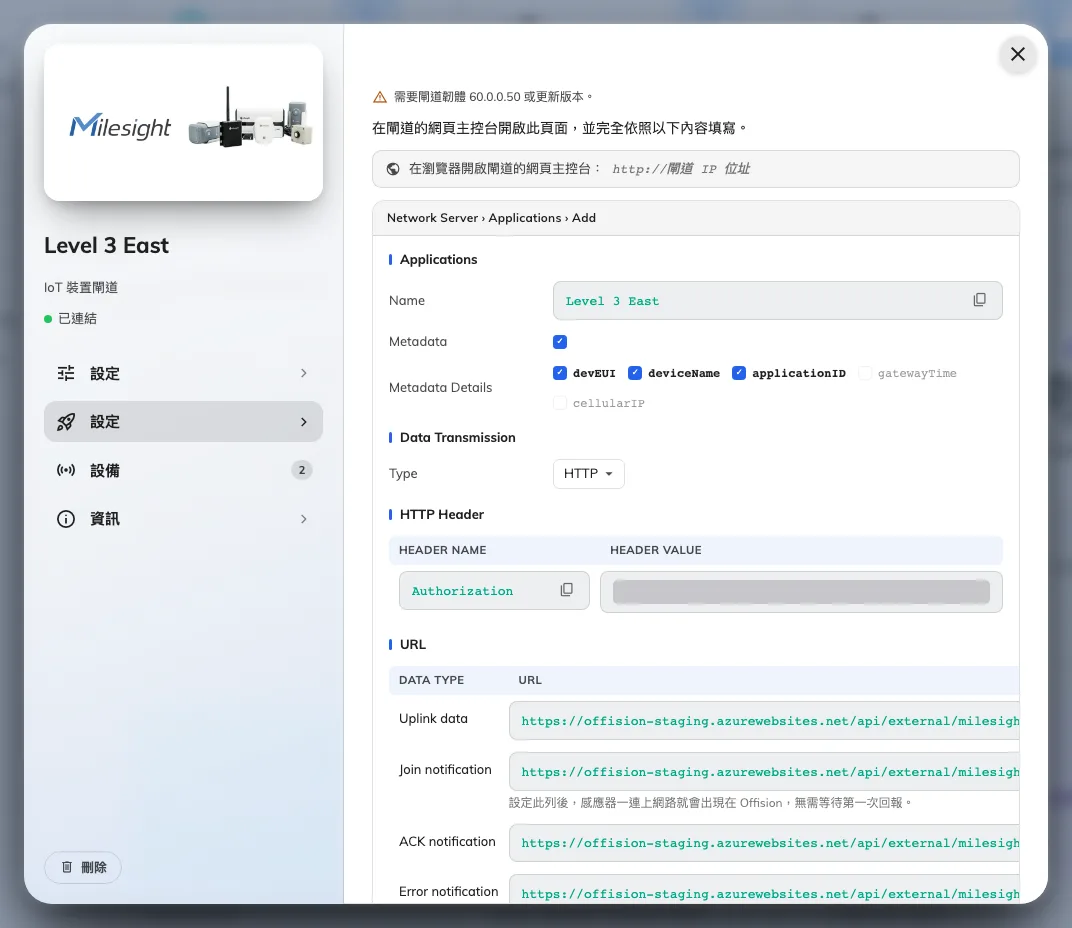
Offision 這邊的同一頁副本,每個值都可以直接複製。
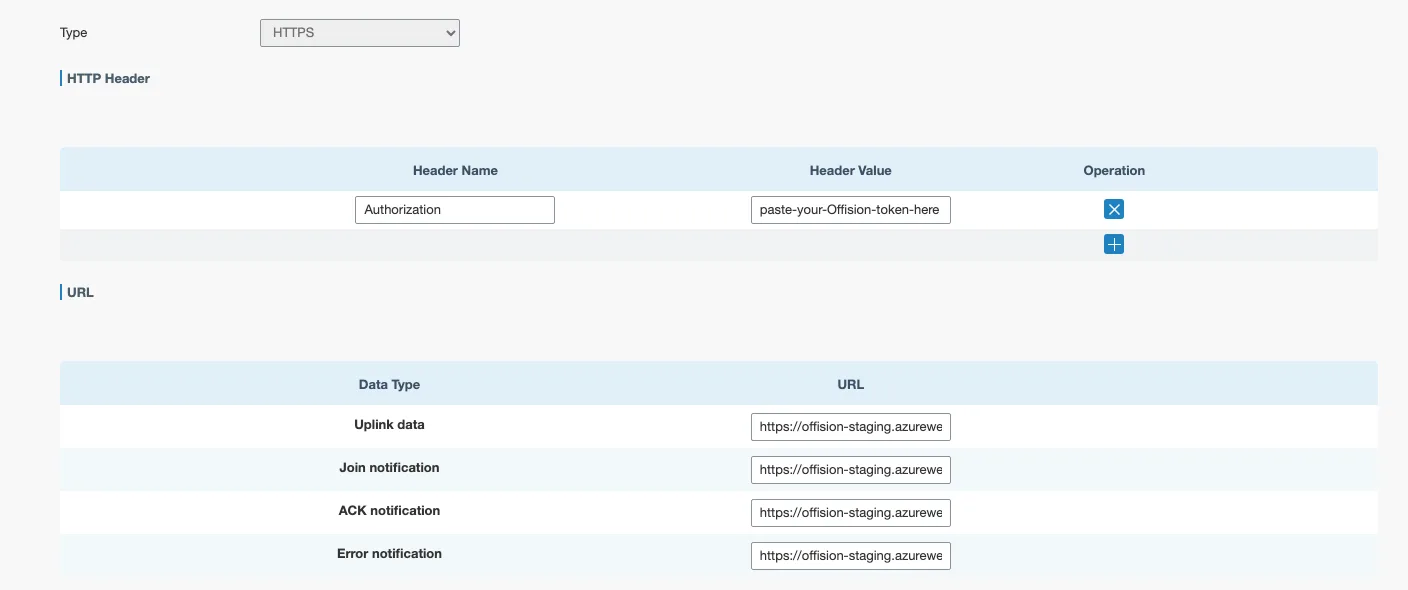
一個目的地就帶著標頭和四個網址。
最後按 Save。這一頁不會自動儲存,而填好卻沒存的畫面,跟存好的畫面長得一模一樣。
5. 確認真的通了
兩端都要看,因為其中一端對了,另一端還是可能錯。
閘道這邊,目的地那一列會顯示 Forwarding Status。Offision 接受第一則訊息之後就會變成 Active。在那之前顯示 Inactive,那還不算故障——只是還沒送出任何東西。

Forwarding Status: Active——Offision 已收下上一次送出的資料。
Offision 這邊,感應器會隨著回報陸續出現在閘道自己的頁面上,名稱沿用閘道上的名稱,並帶著 序號(devEUI)。不需要手動新增任何東西。
然後就是等——而且是一台一台出現,不是一次到齊。空氣感應器幾分鐘內就會回報;空著的辦公桌上的感應器可能好幾個小時不出聲。不想等的話,把一台感應器重新開機:它會立刻重新加入,觸發 Join notification 那一列,幾秒內就能證明線路是通的。
感應器都排出來之後,替它們指定辦公桌或會議室 ——數值要能被 Offision 其他功能使用,是從那一步開始的。
出問題時
| 你看到的狀況 | 常見原因 |
|---|---|
| Forwarding Status 一直是 Inactive | 什麼都沒送達。檢查網址有沒有打錯,以及閘道連不連得上網際網路 |
| 只出現了一部分感應器 | 其餘的還沒回報。閘道 Device 清單的 Last Seen 會告訴你每一台安靜多久了 |
| 閘道顯示 Active,Offision 卻什麼都沒有 | 是權杖。確認標頭名稱剛好是 Authorization,而值是完整的權杖、前後都沒被截掉 |
| 閘道上沒有 Metadata Details 這一列 | 韌體比 60.0.0.50 舊,請升級 |
| 感應器出現了,卻一直沒有數值 | 閘道沒有在解讀那個型號,等於轉發了沒人看得懂的數值。請替那台感應器設定 payload codec——它是逐台設定,不是逐型號 |
| 名稱是一長串英數字 | 它加入了,但還沒回報過。名稱會跟著第一筆數值一起到 |
| 同一台感應器出現兩次 | 兩台閘道都在轉發同一台感應器,或它以另一個名稱被重建過。留下還在回報的那一個 |
| 移位之後就不再回報 | 感應器是用自己的序號辨識的,不是用位置。換過的機器是另一台感應器,要重新指定給那張辦公桌 |