

以應用程式模式連接 Microsoft 365
由 Microsoft 365 全域管理員核准一次,房間、使用者與日曆就會自動保持同步。約十分鐘,其中大部分是等待。
應用程式模式是大多數組織想要的連接方式:為整個組織核准一次,之後房間、使用者、使用者群組與日曆全部自動保持同步,不需要任何人維護。
如果還沒決定要用三種方式中的哪一種,請先閱讀該選擇哪一種 Microsoft 365 連接方式。
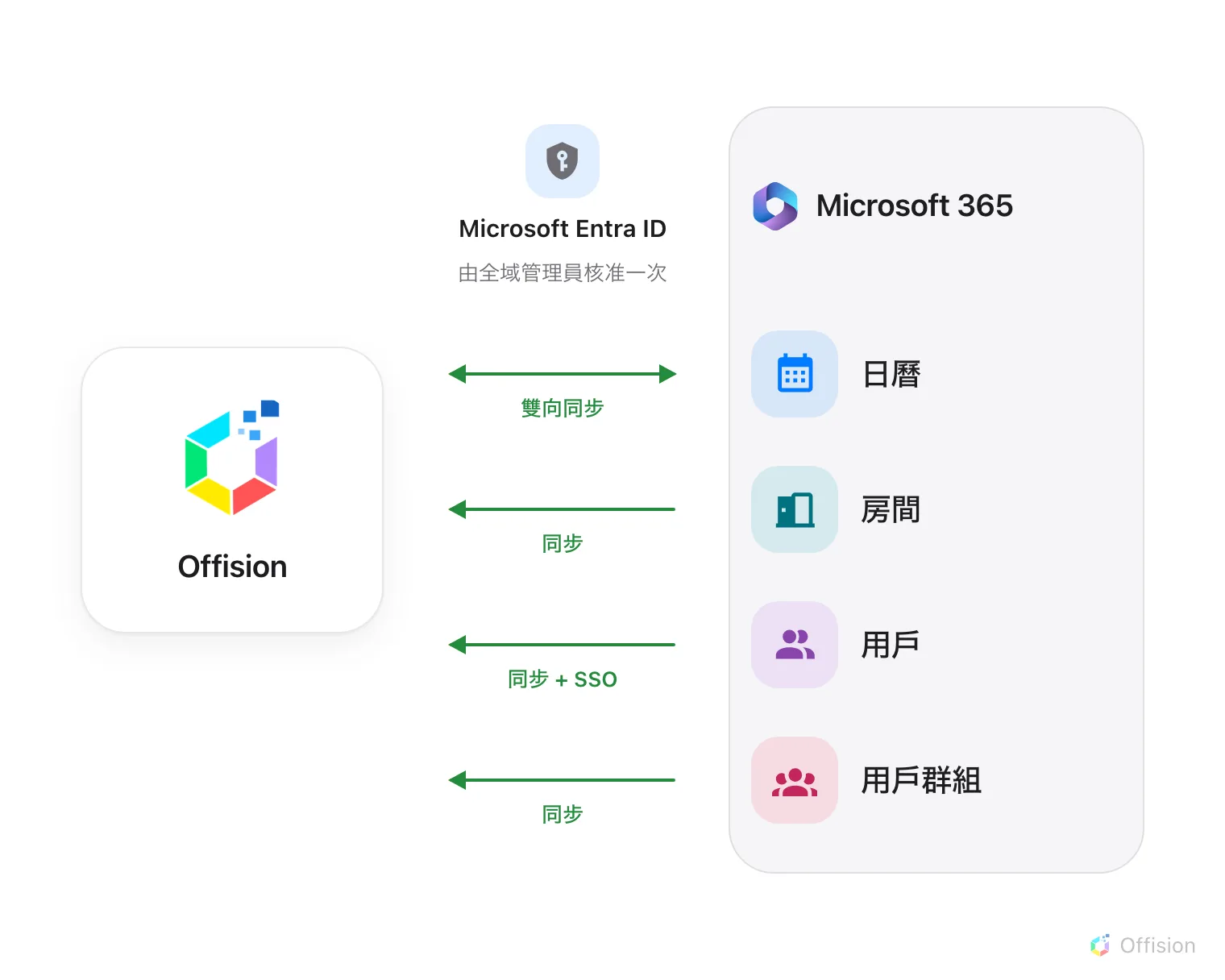
只要一次管理員同意,Microsoft 365 那一側的東西全都到得了——日曆雙向,其餘自己進來。
需要準備
- 一位 Microsoft 365 全域管理員,人在現場或現在聯絡得到
- 已在 Microsoft 365 建立好的房間信箱
- 約十分鐘,再加上等待第一次同步完成的時間
1. 開啟 Microsoft 365 磚
Microsoft 365 位於市集頂端的推薦區。
開啟系統整合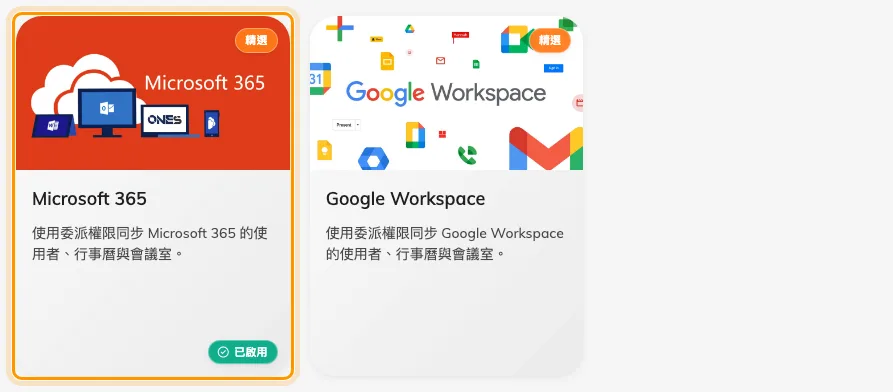
市集,Microsoft 365 就在推薦應用程式之中。
開啟該磚,然後選擇 連接到 Microsoft 365。
2. 確認顯示的是應用程式模式
連接對話框會以 應用程式模式 開啟,並顯示四顆綠燈——日曆、房間、用戶、用戶群組。綠色代表會自動保持最新。
如果看到的是琥珀色與灰色的燈,表示對話框處於委派模式,請用上方的模式按鈕切換。
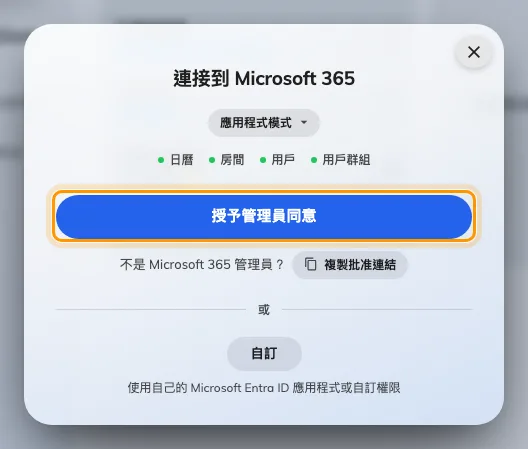
應用程式模式,四顆同步指示燈全部是綠色。
3. 授予管理員同意
選擇 授予管理員同意。Microsoft 會在新視窗開啟,請目前登入的管理員檢視 Offision 向組織要求的內容:
| Microsoft 顯示的項目 | Offision 的用途 |
|---|---|
| 登入並讀取使用者設定檔 | 讓使用者登入 |
| 讀取及寫入所有信箱中的行事曆 | 讀寫房間與使用者的日曆 |
| 讀取所有群組 | 同步使用者群組 |
| 讀取所有公司地點 | 找出你的房間 |
| 讀取所有使用者的完整設定檔 | 同步使用者 |
請以管理員身分核准。這一步最常出錯,因為很容易以自己的身分登入、看到 Microsoft 的畫面,卻沒注意到同意的對象是自己而不是整個組織。
回到 Offision 後,對話框會自行變成 已核准,整合也會出現在清單中。
4. 如果你不是管理員
你不需要是。選擇 複製批准連結,把連結傳給管理員——它在任何瀏覽器、任何電腦上都能用。
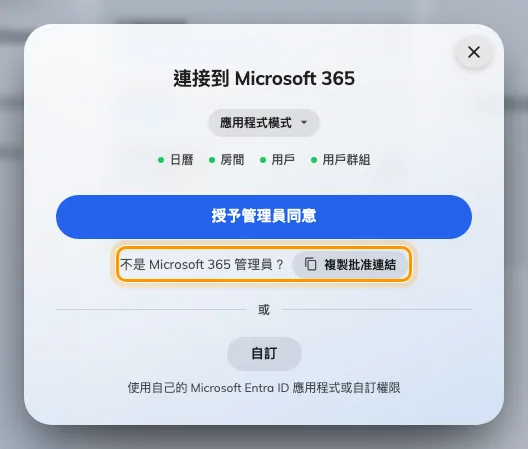
複製批准連結,把核准工作交給管理員。
你可以立刻關閉對話框。這個連接會以標示 等待管理員同意 的卡片留在整合清單中,並在管理員核准的那一刻自行完成。沒有需要盯著等的畫面,關閉對話框也不會取消任何東西。
5. 雙向確認
新增一個房間,然後兩個方向都測試:
- 在 Offision 預約該房間,確認它出現在 Outlook
- 從 Outlook 預約同一個房間,確認它出現在 Offision
只測一個方向,正是半殘同步上線的原因。
出問題時
| 你看到的狀況 | 常見原因 |
|---|---|
| 立刻顯示核准失敗 | 瀏覽器封鎖了快顯,核准視窗根本沒開啟 |
| 在 Microsoft 畫面之後核准失敗 | 管理員選了 取消,或批准連結放超過一天才使用 |
| 無法取得應用程式權杖 | 核准時沒有包含應用程式權限,或核准在另一個 Microsoft 365 目錄上 |
| 對話框沒有模式按鈕 | 這台伺服器沒有設定 Offision 日曆應用程式 |
| 連接成功但沒有任何房間 | 此模式下 同步所有房間 預設關閉;開啟之前房間要從房間選擇器加入 |
| 剛連接完就出現權限錯誤 | Microsoft 套用權限變更需要五分鐘到兩小時,稍候再試 |
| 卡片一直停在等待管理員同意 | 還沒有人核准;批准連結一天內有效 |