

在 Offision 各處查看 Neat 感測器數據
已同步 Neat 裝置的讀數會出現的每一個地方——裝置、它的 Space、歷史圖表、設備監控、預約日曆與會議室裡的看板——以及 Offision 對裝置本身僅有的兩個控制。
Neat 裝置同步之後,它的讀數就不再屬於裝置本身。讀數落在它所在的 Space 上,向上匯集到會議室與樓層,再從那裡出現在六個地方——每個地方回答一個不同的問題。
開啟系統整合在裝置上——它現在是否健康
裝置在 Neat Pulse 對話框裡的頁面顯示即時狀況:在線狀態、上次回報的時間,以及該型號每一種讀數各一塊感測器數據圖磚。這個感測器怪怪的要看的是這一頁——下面其餘的一切講的都是會議室,不是硬體。
在 Space 上——會議室正在回報什麼
在同一個對話框開啟 Space 並挑一個。它的頁面顯示整間會議室的最新讀數、此空間的設備,以及——最要緊的那一列——已連結資源:這些讀數餵給哪一間可預約的會議室。連結的操作也在這裡:連結到可預約資源、更改連結資源、取消連結。
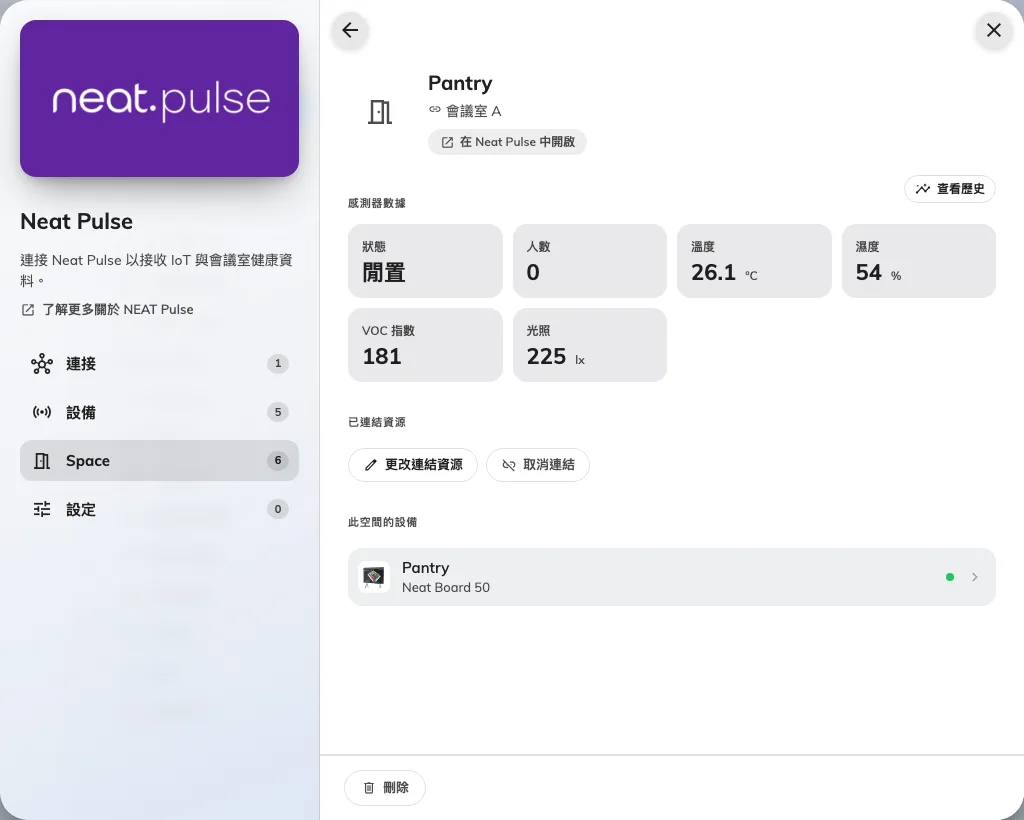
一間 Neat 會議室作為 Space:最新讀數、它的裝置,以及它餵養的可預約資源。
回到過去——查看歷史
每個感測器數據區段都帶著查看歷史,在任何地方開啟的都是同一個圖表對話框:挑一種讀數、挑一段範圍,看它怎麼變化。下午三點悶熱的會議室,就是在這裡不再是一則軼事,而成為一條每天下午都攀上高峰的二氧化碳曲線。
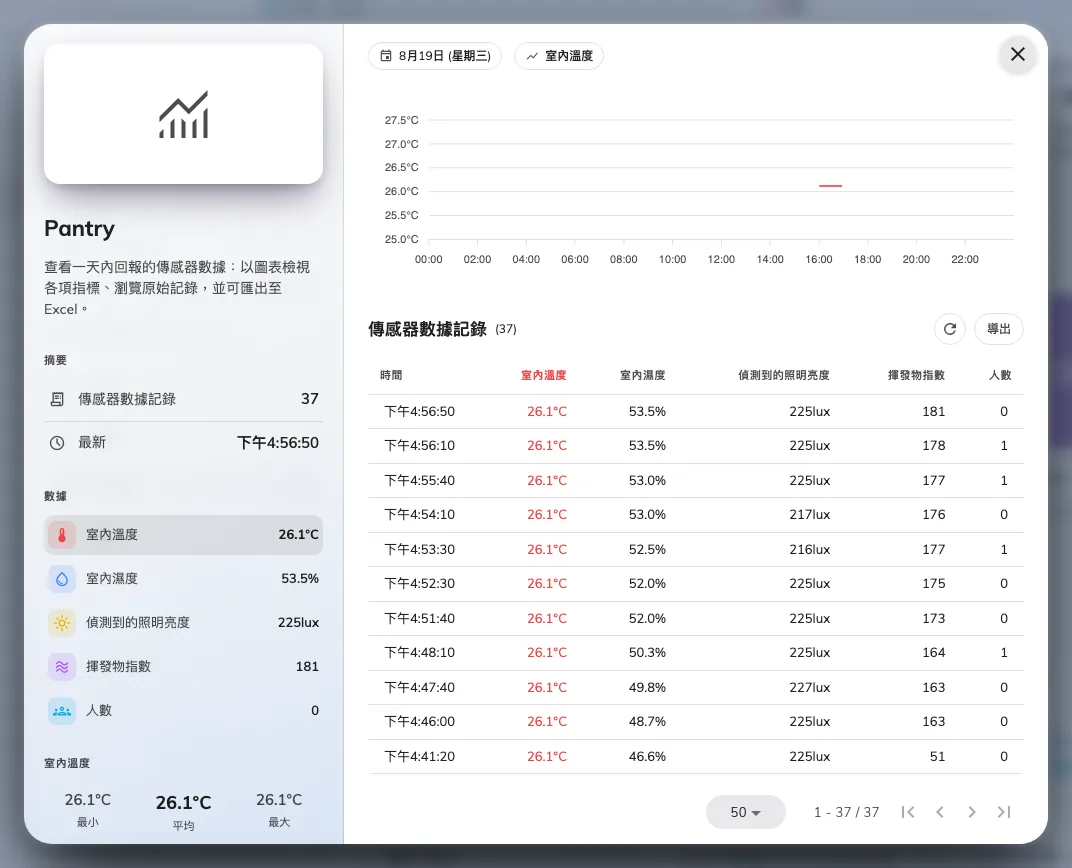
歷史圖表:一種讀數隨時間的變化,裝置或 Space 都適用。
綜觀全局——設備監控
設備 › 設備監控把 Neat 裝置和其他所有裝置家族列在一起,同樣的感測讀數與控制就在列內。早晨巡一圈——有沒有哪裡離線了——看的是這一頁,而不是單一會議室的故事。
開啟設備監控在預約日曆上——會議室被用得如何
可預約資源的連結正是為了這個。在預約日曆上,已結束會議的彈出視窗會多出一份使用摘要:實際使用對照預約的時段、偵測人數高峰對照會議室的容量,還有容量使用率底下的一條人數變化曲線——被預約的會議室和被使用的會議室之間的差別,用量的,不用吵的。
開啟管理日曆同一份人數還能走得更遠:預約政策可以依感測器回報的佔用狀態自動簽到、自動延長,或釋放會議室。
在看板上
看板能即時顯示這些讀數——資訊列的人數與空氣質素方塊,以及環境與佔用小工具。看板讀的是螢幕所綁定的樓層與會議室,所以已連結的 Neat 會議室的數字,會出現在站在那裡的任何一塊螢幕上。

載著資訊列的底部橫帶:左邊是時鐘與日期,右邊是即時的人數與空氣質素方塊。
那塊螢幕不必是負責測量的那一台。會議室裡原有的顯示器就能當看板:Crestron AirMedia 共享螢幕的起始看板在頁尾帶著資訊列,Microsoft Teams Rooms 或 Zoom Rooms 的顯示器也和其他認證看板裝置一樣——Neat 裝置負責感測,人們眼前的螢幕負責顯示。
資訊列與小工具的設定是一篇看板文章:資訊列小工具。
兩個控制,一個排程
Offision 刻意只用兩種方式控制 Neat 裝置,兩者都在裝置頁面的控制底下:
| 控制 | 做什麼 | 何時使用 |
|---|---|---|
| 重新啟動裝置 | 重新啟動裝置;會短暫離線 | 裝置在線卻明顯卡住時 |
| 重新同步數據 | 立即重新拉取最新樣本,不等輪詢週期 | 想驗證某個修正,不想等一個間隔時 |
至於整批裝置,一份 Neat Pulse 類型的裝置設定會多出每日重新啟動——使用該設定的每台裝置,每天在你設定的時間、你選擇的時區重新啟動一次。夜間重新啟動是對付會議室裝置容易慢性劣化的便宜保險。