

啟用員工電子名片
在應用市集開啟功能,設定每張名片都會帶上的公司地址與網址,選擇員工可以更動哪些欄位,以及他們的 QR 提供哪些分享管道。
開啟電子名片圖磚
前往系統整合 › 應用市集,在員工互動分類下找到電子名片。開啟圖磚即會開啟這項功能的設定。
開啟系統整合功能關閉時,對話框只會顯示功能說明與一個按鈕:啟用電子名片。按下後,以下設定會出現在同一個對話框中。
同一個開關也位於系統配置 › 系統設定,名為啟用員工名片。這是同一項設定出現在兩個地方,不是兩項設定。
填寫公司資訊
公司地址與公司網址是公司自己的那一行,印在每一張名片上。兩者預設為空,空白的欄位不會出現在名片上。
地址請以在手機上一眼讀完為前提,寫成一行,就像放在信頭上那樣。這是這項功能自己的欄位,不會影響 Offision 的其他部分;訪客通知郵件所印的地址來自建築物。
決定員工可編輯的欄位
員工可編輯的欄位是分成兩欄的一組開關。開啟表示員工可以在自己的名片上用自己的值取代該欄位;關閉則沿用公司的值,並在員工的表單上鎖定。
出廠預設並不一致,值得先知道每一項從哪一邊開始:
- 關閉——公司名稱、地址、網址、顯示名稱、電郵。這些屬於公司的識別與員工的紀錄,預設不會被更動。
- 開啟——職稱、電話、部門、LinkedIn、個人簡介。這些是員工自己的資料,其中電話最關鍵:沒有電話,就完全無法提供 WhatsApp 的 QR。
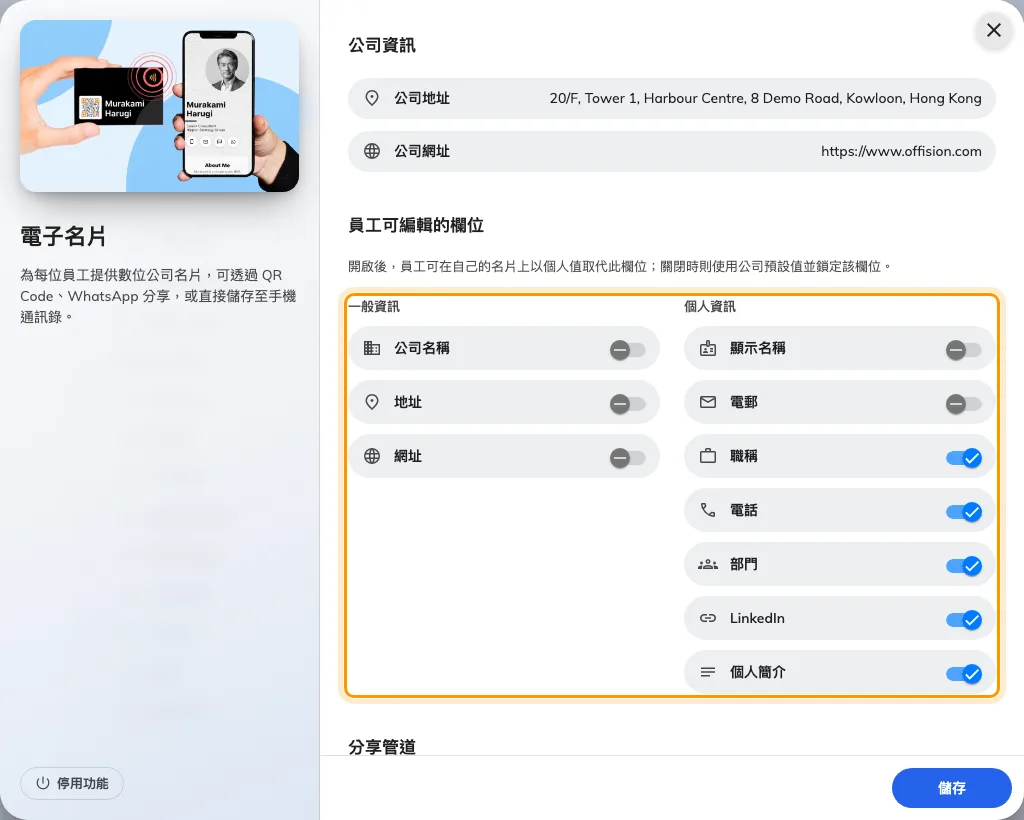
員工可編輯的欄位,「一般資訊」與「個人資訊」並列。
選擇分享管道
分享管道決定員工名片上的 QR 切換鈕提供哪些目標。WhatsApp 預設開啟, LINE 預設關閉。
管道開啟只是一半:員工還必須填入對應的聯絡方式。WhatsApp 需要電話號碼,LINE 需要 LINE ID,未填寫的人不會看到該分頁。因此若要開啟 LINE,上一個步驟也要讓電話 ——或 LINE ID——維持可編輯。
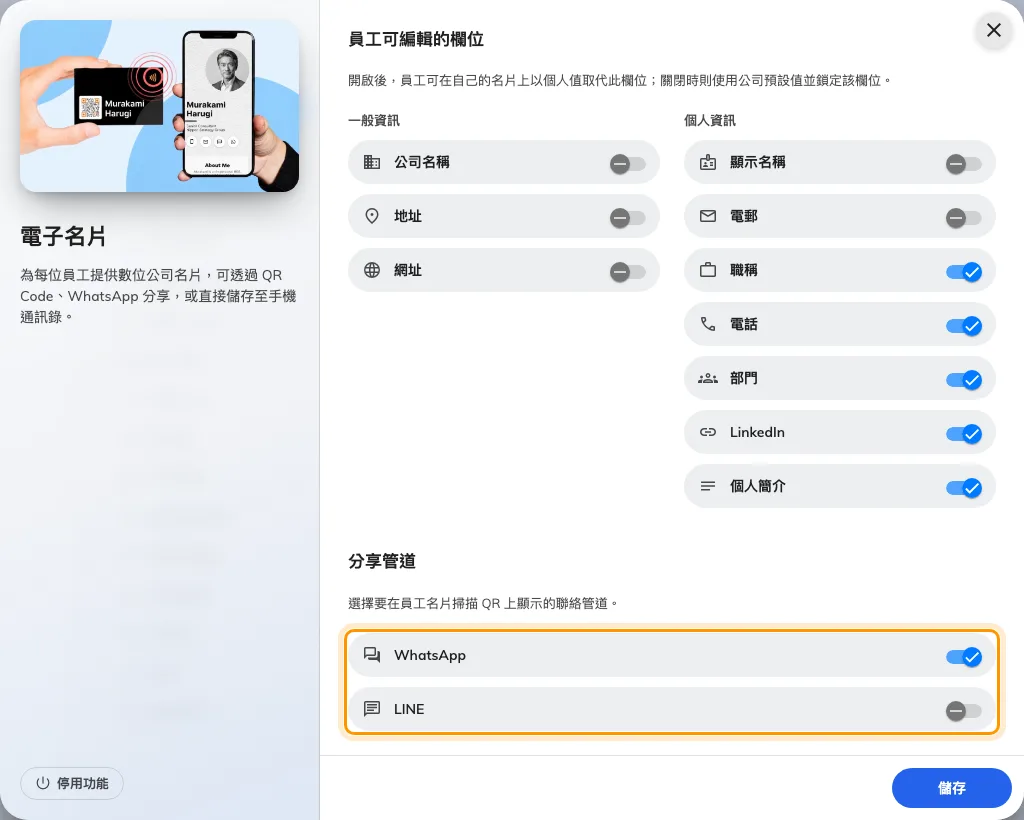
分享管道,WhatsApp 開啟、LINE 關閉。
確認是否成功
請某位同事開啟 Offision 應用程式,點選我的名片,按編輯並開啟發佈我的名片,然後儲存。他的名片上應該會出現帶有你所啟用管道的 QR。
用第二支手機掃描它。聯絡人的 QR 應該會提示把他存入通訊錄;WhatsApp 的 QR 應該會開啟與他的對話。若改為顯示名片無法使用,請依名片連結顯示無法使用 逐項排查。