

讓使用者以 Microsoft 365 登入
在登入頁面放上 Microsoft 按鈕,讓大家用公司帳戶而不是 Offision 密碼登入。整合連接好之後只需兩分鐘。
開啟單一登入後,Offision 的登入頁面上會出現 Microsoft 按鈕,大家可以直接使用早已登入的公司帳戶。不用再記第二組密碼,也沒有第二組密碼要重設。
需要準備
- 已用能讓人登入的模式連接好的 Microsoft 365 整合
- 決定按鈕上要寫什麼
- 若使用自己的 Entra ID 應用程式,重新導向 URI 必須已加入該應用程式註冊
1. 設定在哪裡
在整合卡片上,它不叫單一登入。開啟 Microsoft 365 磚,然後在整合卡片上選擇登錄按鈕名稱 這一列——那就是登入設定。
開啟系統整合當登入功能關閉時,那一列顯示的不是按鈕名稱,而是紅色的 用戶登入已停用。這是確認它是否開啟最快的方法,也是有人回報「找不到 Microsoft 按鈕」時第一個該看的地方。
2. 開啟用戶登入
把 用戶登入 打開。
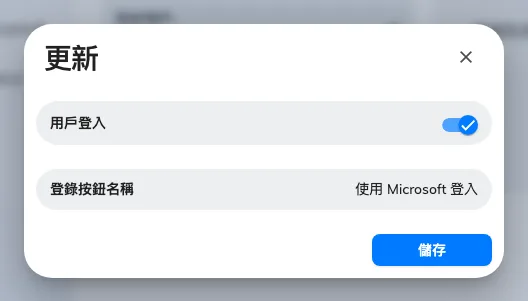
登入設定:用戶登入開關,以及大家實際會讀到的按鈕名稱。
3. 為按鈕命名
登錄按鈕名稱 是登入頁面上的文字。它是整個整合裡唯一一個一般同事真的會讀到的字串,所以請為他們而寫,不是為資訊部門而寫——寫 使用 Microsoft 登入 或貴組織的名稱,而不是 M365 SSO Provider。
如果你連接了不只一個 Microsoft 365 組織,這也是唯一能讓人分辨哪個按鈕才是自己的東西,請取明顯不同的名字。
4. 決定新進人員落在哪裡
這裡設定的預設使用者群組會套用到透過這個整合進來的人。一個成功登入卻沒有落入任何群組的人,可以登入卻什麼都預約不了,而在他看來那像是帳戶壞掉,而不是權限設定。
如果你的使用者是從目錄而來、而非首次登入時建立,請與從 Microsoft 365 同步使用者一起設定,並讓兩邊保持一致。
5. 確認結果
登出或開啟一個私密視窗,載入 Offision 的登入頁面。按鈕應該出現,而且用的是你取的名字。用一個 Microsoft 365 帳戶登入,確認能以正確的權限進入 Offision。
請用一般帳戶測試,不要用管理員——管理員本身就有權限,不會暴露出預設使用者群組沒設定的問題。
登入憑證從哪裡來
當登入行為和日曆那一側不一致時,知道這件事會有幫助。
- 在 Offision 自己的應用程式模式與委派模式下,登入走的是 Offision 的共用註冊。沒有東西要設定,也沒有東西會過期。
- 在自己的 Entra ID 應用程式下,登入使用你的註冊。你可以沿用整合的憑證,也可以為登入另外配一組用戶端,而且 ADFS 是 OAuth 之外的選擇。這也是重新導向 URI 重要的原因:少了它,Microsoft 沒有地方把人送回來。
出問題時
| 你看到的狀況 | 常見原因 |
|---|---|
| 登入頁面上沒有 Microsoft 按鈕 | 用戶登入是關的,或這個連接的模式沒有登入功能 |
| 登錄按鈕名稱 那一列顯示用戶登入已停用 | 就是這樣,請把用戶登入打開 |
| 登入後沒有錯誤就被彈回登入頁 | 你自己的應用程式註冊裡少了重新導向 URI |
| 能登入但什麼都不能做 | 沒有預設使用者群組,帳戶是以無權限狀態進來的 |
| 有些人能登入、有些人不行 | 那些人還不在 Offision 裡——請參閱 從 Microsoft 365 同步使用者 |
| 出現兩個 Microsoft 按鈕而沒人知道該按哪個 | 兩個已連接的組織用了相同的按鈕名稱 |