

以委派模式連接 Microsoft 365
一個 Microsoft 帳戶登入,Offision 就在該帳戶的日曆權限上運作。不需要管理員,也沒有整租戶的核准。約五分鐘。
委派模式讓你在不需要任何人做整租戶核准的情況下連接 Microsoft 365。由一個人以自己的 Microsoft 帳戶登入,之後 Offision 的所有動作都建立在該帳戶的日曆權限上。
這句話同時說明了它的吸引力與限制。既然沒有任何東西為整個組織核准過,也就做不到任何組織層級的事:房間要一次一個位址地新增,使用者是匯入而不是同步,使用者群組不支援。
如果你希望房間與使用者自動保持最新,應該選應用程式模式。比較請見該選擇哪一種 Microsoft 365 連接方式。
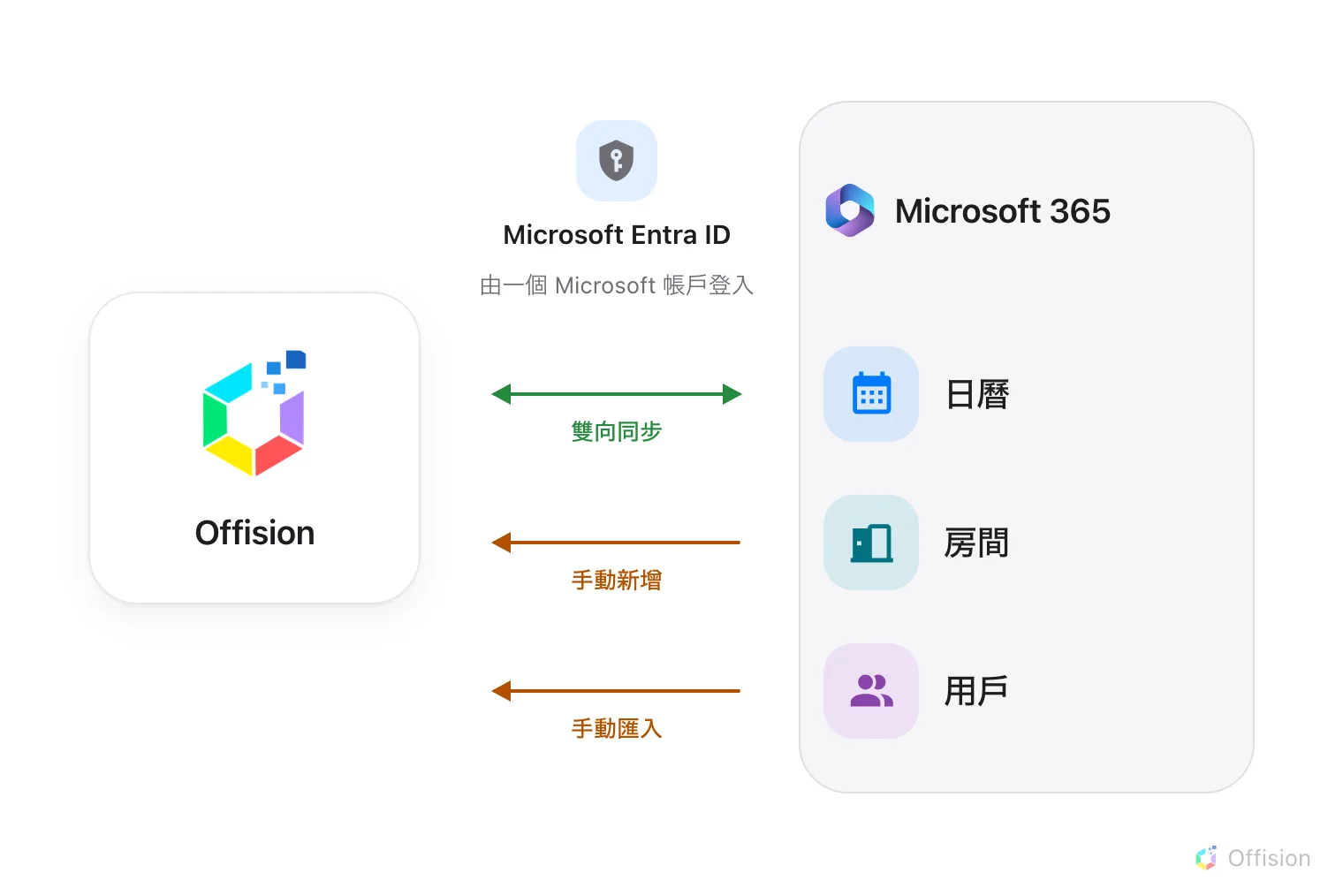
由一個信箱登入,所以日曆照樣雙向同步,但房間與使用者要手動處理,用戶群組則根本不存在。
需要準備
- 要擔任委派帳戶的 Microsoft 365 帳戶與其密碼
- 想新增的房間信箱電郵地址
- 約五分鐘
1. 開啟 Microsoft 365 磚
開啟系統整合開啟該磚,選擇 連接到 Microsoft 365,再把模式按鈕切換到 委派模式。
2. 繼續之前先讀懂四顆燈
委派模式只有一顆綠燈:
| 指示燈 | 意義 |
|---|---|
| 日曆 — 綠色 | 自動同步 |
| 房間 — 琥珀色 | 手動新增 · 不會自動同步 |
| 用戶 — 琥珀色 | 手動匯入 · 不會自動同步 |
| 用戶群組 — 灰色 | 委派模式不支援 |
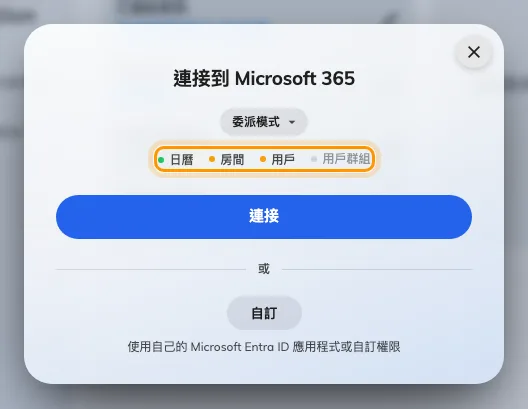
委派模式:日曆會同步,其餘都要手動。
現在花一分鐘看清楚,勝過一個月後開一張支援單。如果那些琥珀色或灰色的燈有任何一項會造成問題,請就此停下來改用應用程式模式。
3. 以委派帳戶登入
選擇 連接。Microsoft 會在新視窗開啟,要求你登入並允許 Offision 存取日曆。
你用來登入的帳戶就會成為委派帳戶。 請用事先決定好的帳戶登入,而不是當下剛好坐在電腦前的人。
視窗關閉後,整合就會出現在清單中。
4. 新增房間
房間是在整合卡片的 已連結資源 中,以信箱地址新增的。委派帳戶顯示在該畫面的最上方,之後要更新或更換它也是在這裡。
完整說明在從 Microsoft 365 同步房間,其中也包含在已連結帳戶以外的人能預約之前,必須設定的代理預約帳號。
5. 雙向確認
在 Offision 預約一個房間並確認它出現在 Outlook;再從 Outlook 預約同一個房間,確認它出現在 Offision。
維持委派帳戶有效
只要持續使用,委派帳戶的登入就會自動更新。如果長期未使用、帳戶密碼變更,或帳戶被停用,登入就會失效,同步隨之停止。
請在已連結資源畫面使用 更新 重新登入。換成另一個帳戶並不會中斷既有房間——它們會直接以新帳戶的權限繼續同步。
你不再需要自己察覺這件事。Offision 會逐一探測委派帳戶,只要有一個失效,管理主控台首頁最上方就會出現 需要處理 卡片,寫出是哪個帳戶、為什麼停掉(登入已過期、存取權已撤銷、需要驗證、帳戶無法使用、存取被拒),以及因此有多少個會議室停止同步。卡片上有 登入 按鈕,還有一個在登入修好後才解鎖的重新同步會議室 步驟。所有連接都正常時卡片根本不會出現,所以首頁上沒有它是好結果。
出問題時
| 你看到的狀況 | 常見原因 |
|---|---|
| 房間停止同步 | 委派帳戶的登入已失效。首頁的 需要處理 卡片會寫出帳戶與原因——在那裡登入,然後執行 重新同步會議室 |
| 幾個月後全部停止 | 委派帳戶儲存的登入失效了,請更新它 |
| 房間新增失敗 | 委派帳戶打不開該信箱的日曆。請先在 Microsoft 365 授權,再試一次 |
| 顯示該房間已連結 | 該信箱已被連結,也可能是連到另一個整合 |
| 用戶群組是灰色的 | 委派模式不支援,這是設計如此 |
| 卡片上沒有 同步用戶 | 委派模式是匯入而非同步,你看到的會是 已連結用戶 |