

以自己的 Entra ID 應用程式連接 Microsoft 365
在 Microsoft Entra ID 自行註冊應用程式,並從五種連接模式中選擇合適的設定。 查看各模式的 Microsoft Graph 權限清單、應用程式與委派權限類型、管理員同意、憑證填寫及連線測試步驟。
若組織的資安政策要求在自家的 Microsoft Entra ID 註冊應用程式、自行指定 Microsoft Graph 權限並管理客戶端密碼,請使用此方式連接。大多數組織可直接使用應用程式模式或委派模式,這兩種方式採用 Offision 的應用程式註冊,無須管理任何憑證。
事前準備
- 一個 Microsoft Entra ID 應用程式註冊(或建立註冊的權限)
- 該應用程式註冊的 目錄(租戶) ID 與 應用程序(客戶端) ID
- 用戶端密碼的 值(請在建立當下立即複製,離開頁面後 Microsoft Entra 不會再次顯示)
- 編輯該應用程式註冊的權限,以便貼回 Offision 提供的兩個重新導向 URI
1. 開啟自訂連線精靈
前往 應用市集,開啟 Microsoft 365 圖磚並選擇 連接到 Microsoft 365。在分隔線下方選擇 自訂(使用自己的 Microsoft Entra ID 應用程式或自訂權限)。
精靈左側列出兩個步驟:模式 與 憑證。
2. 選擇連接模式
從 應用程式 與 委派 兩欄中的五種模式擇一:
- 應用程式 系列以註冊的應用程式身分運作。管理員同意一次即可涵蓋整個組織,無須透過特定使用者信箱連線。
- 委派 系列以已登入的 Microsoft 365 帳戶身分運作,僅能存取該帳戶有權開啟的日曆。
| 系列 | 模式 | 房間日曆 | 用戶登入 | 使用者同步 | 用例 |
|---|---|---|---|---|---|
| 應用程式 | 完整模式 | 是 | 是 | 是 | 全體員工 |
| 應用程式 | 僅資源模式 | 是 | 否 | 否 | 安全考量高 |
| 委派 | 完整模式 | 是 | 是 | 是 | 全體員工 |
| 委派 | 標準模式 | 是 | 是 | 否 | 單一部門 |
| 委派 | 資源日曆模式 | 是 | 否 | 否 | 安全考量高 |
表格下方的 功能 區會列出所選模式支援的三項能力,請確認無誤後再進入下一步。
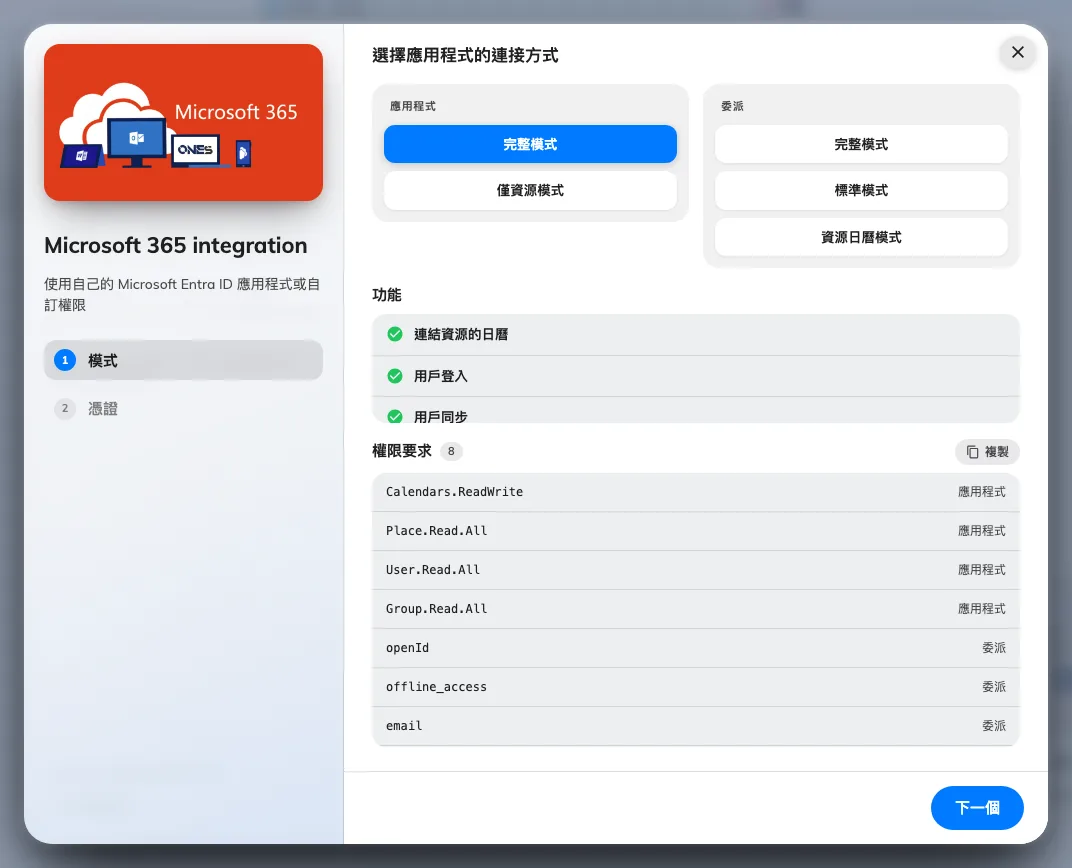
「模式」步驟,顯示支援的功能與所需的 Microsoft Graph 權限。
3. 授予所需的 Microsoft Graph 權限
查看模式表下方的 權限要求,確認所選模式需要的 Microsoft Graph 權限。在 Microsoft Entra ID 新增權限時,請務必依照標示選擇 應用程式 或 委派 類型。你可點擊 複製 按鈕,將完整清單提供給負責應用程式註冊的管理員。
應用程式系列模式
| 模式 | 權限 | 種類 |
|---|---|---|
| 完整模式 | Calendars.ReadWrite | 應用程式 |
Place.Read.All | 應用程式 | |
User.Read.All | 應用程式 | |
Group.Read.All | 應用程式 | |
openId、offline_access、email、User.Read | 委派 | |
| 僅資源模式 | Calendars.ReadWrite | 應用程式 |
Place.Read.All | 應用程式 | |
User.Read.All(選用) | 應用程式 |
委派系列模式
在 Microsoft Entra ID 中,請選擇 Calendars.ReadWrite.Shared(Calendars 為複數)。部分 Offision 精靈版本畫面顯示 Calendar.ReadWrite.Shared,這代表同一項共用日曆權限,並非另一項 Microsoft 權限。
| 模式 | 權限 | 種類 |
|---|---|---|
| 所有委派模式 | Calendars.ReadWrite.Shared | 委派 |
openId、offline_access | 委派 | |
| 完整模式另需 | User.Read.All、Group.Read.All | 應用程式 |
在 Microsoft Entra ID 新增權限後,請為租戶執行管理員同意。未獲管理員同意的權限無法生效。
4. 輸入憑證與重新導向 URI
前往 憑證 步驟,填入應用程式註冊的資訊:
| 欄位 | 填寫內容 |
|---|---|
| Microsoft 365 服務運營商 | 全球雲端請選 Microsoft;若由世紀互聯營運則選 21Vianet |
| 目錄(租戶) ID | 應用程式註冊「概觀」頁面上的租戶 ID(必須為 GUID 格式) |
| 應用程序(客戶端) ID | 應用程式註冊「概觀」頁面上的應用程式用戶端 ID |
| 客戶端密碼 (值) | 用戶端密碼的 值(請勿填入密碼 ID) |
接著複製畫面顯示的兩個重新導向 URI,將它們加入 Microsoft Entra ID 的應用程式註冊中。若缺少重新導向 URI,日後使用 Microsoft 365 登入時會失敗並彈回登入頁面。
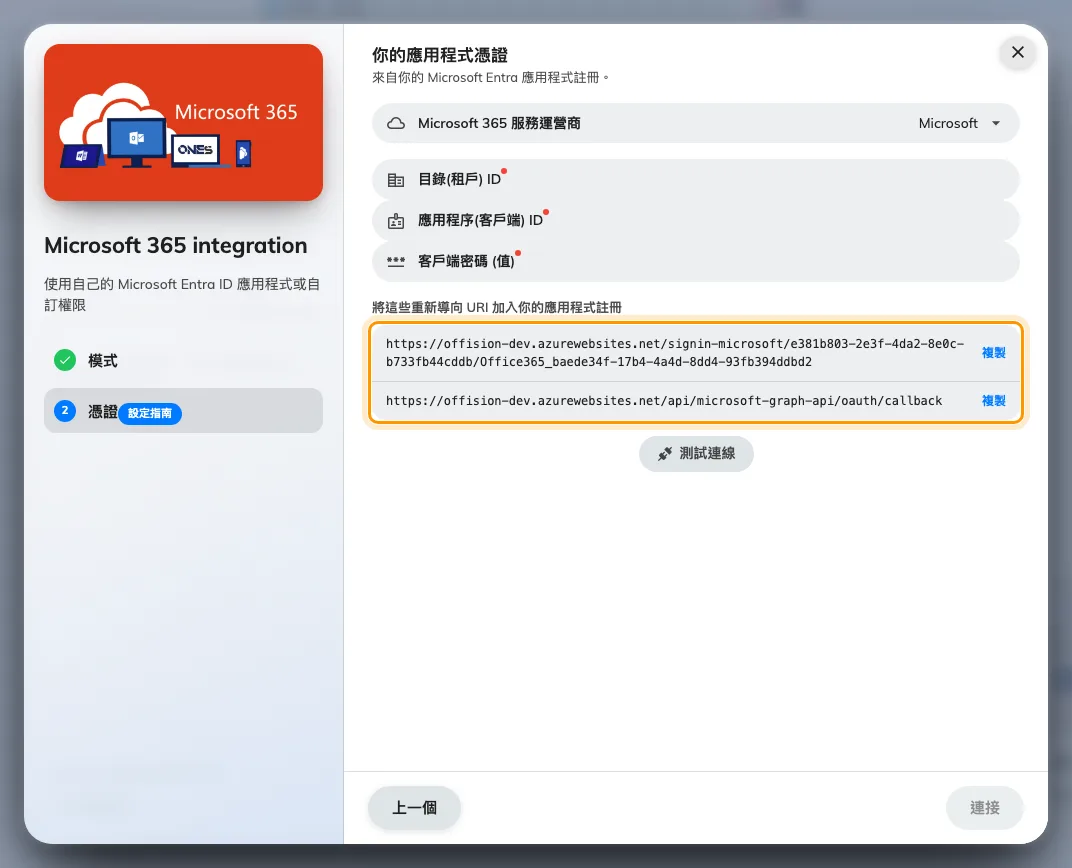
「憑證」步驟,標示出需加入 Microsoft Entra ID 的兩個重新導向 URI。
5. 測試並儲存連線
若選擇 應用程式 系列模式,儲存前請先點擊 測試連線。顯示綠色代表 Offision 已能使用該組憑證取得存取權杖。
若選擇 委派 系列模式,由於尚未有 Microsoft 帳戶登入,畫面不會顯示 測試連線 按鈕。
疑難排解
| 狀況 | 原因與處理方式 |
|---|---|
| 連接失敗,請檢查提供的信息。 | 請檢查租戶 ID 或客戶端 ID 是否填錯、客戶端密碼是否過期,或是否誤貼了密碼 ID 而非密碼的 值。 |
| 憑證正確但連線仍然失敗 | 已在 Microsoft Entra ID 新增權限,但尚未授予管理員同意。請補做管理員同意。 |
| 畫面沒有 測試連線 按鈕 | 目前選用的是 委派 模式,在委派帳戶登入前無須測試權杖。 |
| 登入後直接被彈回登入頁面 | Microsoft Entra ID 的應用程式註冊中漏加了重新導向 URI。 |
| 委派 完整模式 下無法同步使用者 | User.Read.All 與 Group.Read.All 被設為委派權限;請改以 應用程式 權限授予。 |
| 正常運作數個月後突然中斷 | Microsoft Entra ID 的客戶端密碼已到期。請建立新密碼,並在 Offision 更新 客戶端密碼 (值)。 |
| 權限與同意都正確,但呼叫仍然失敗 | Microsoft Entra 套用權限變更約需 5 分鐘至 2 小時,請稍候再試。 |
| 只顯示 憑證 步驟 | 目前環境為 Offision Hub,其連接模式為固定設定。 |