

拒絕郵件顯示由 Microsoft 365 傳送
兩封拒絕信都來自會議室時,如何分辨是 Microsoft 365 還是 Offision 拒絕的: Microsoft 一定先用自己的規則檢查並直接拒絕;只有它接受的會議才會進到 Offision 的預約規則。
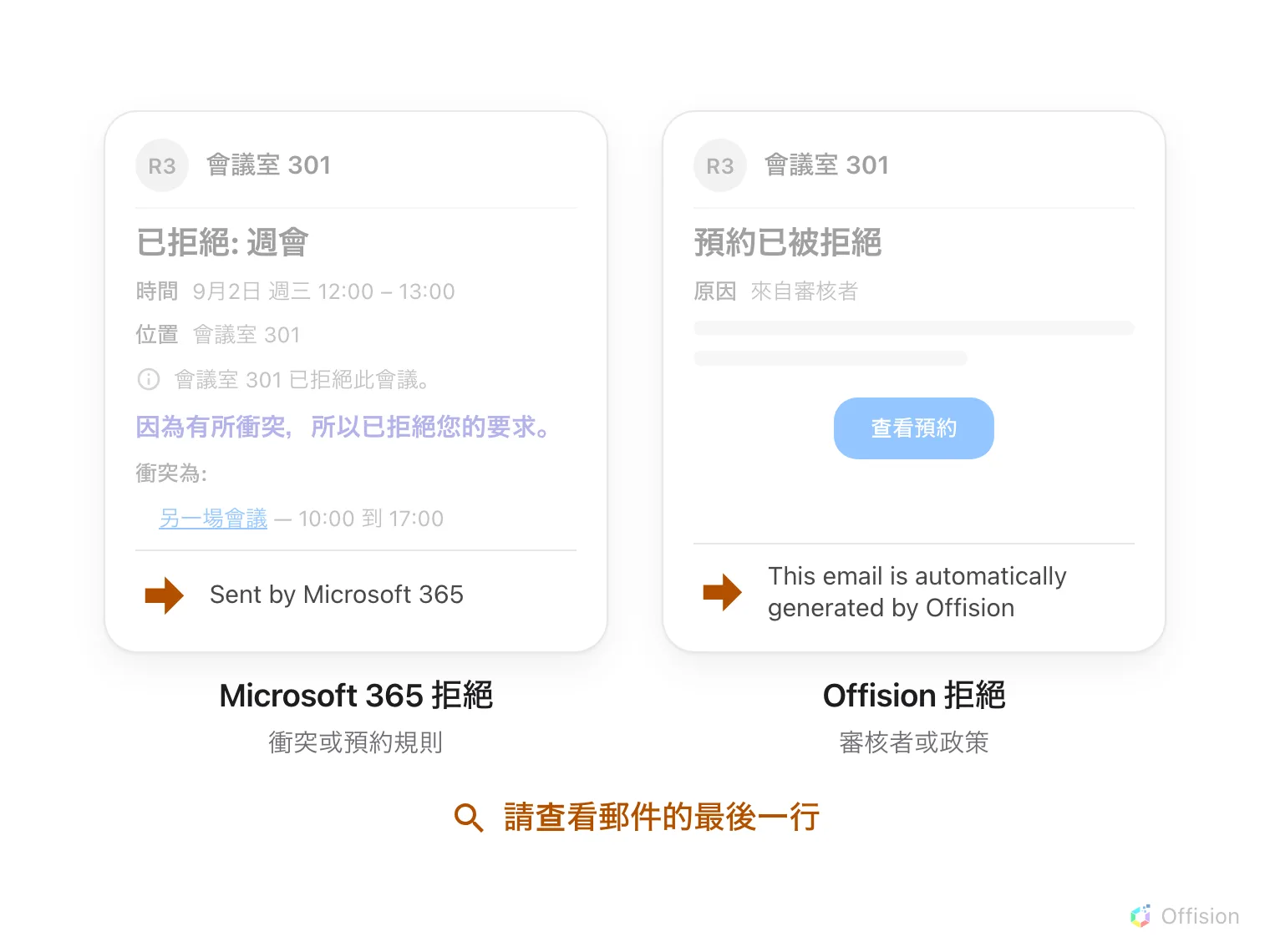
兩封拒絕信都來自會議室,光看開頭分不出來——郵件的最後一行才寫著是哪個系統拒絕的。
當會議室連接到 Microsoft 365 時,有兩個不同的系統都可能拒絕預約,而且各自寄出自己的郵件——寄件者都是會議室的名字。Microsoft 一定先驗證自己的規則;只有它接受的會議才會交給 Offision 的預約規則。郵件的最後一行告訴您是哪一個說了不。
Microsoft 直接拒絕了它
最常見會議室自己的 Microsoft 規則拒絕了這場會議——幾乎都是因為時段已被占用。會議室信箱立即拒絕、使用 Microsoft 的字句,並列出衝突的會議。Offision 完全不會被通知:會議從未同步過去,所以那裡根本沒有預約記錄——請參閱在 Outlook 預約的會議沒有出現在 Offision。
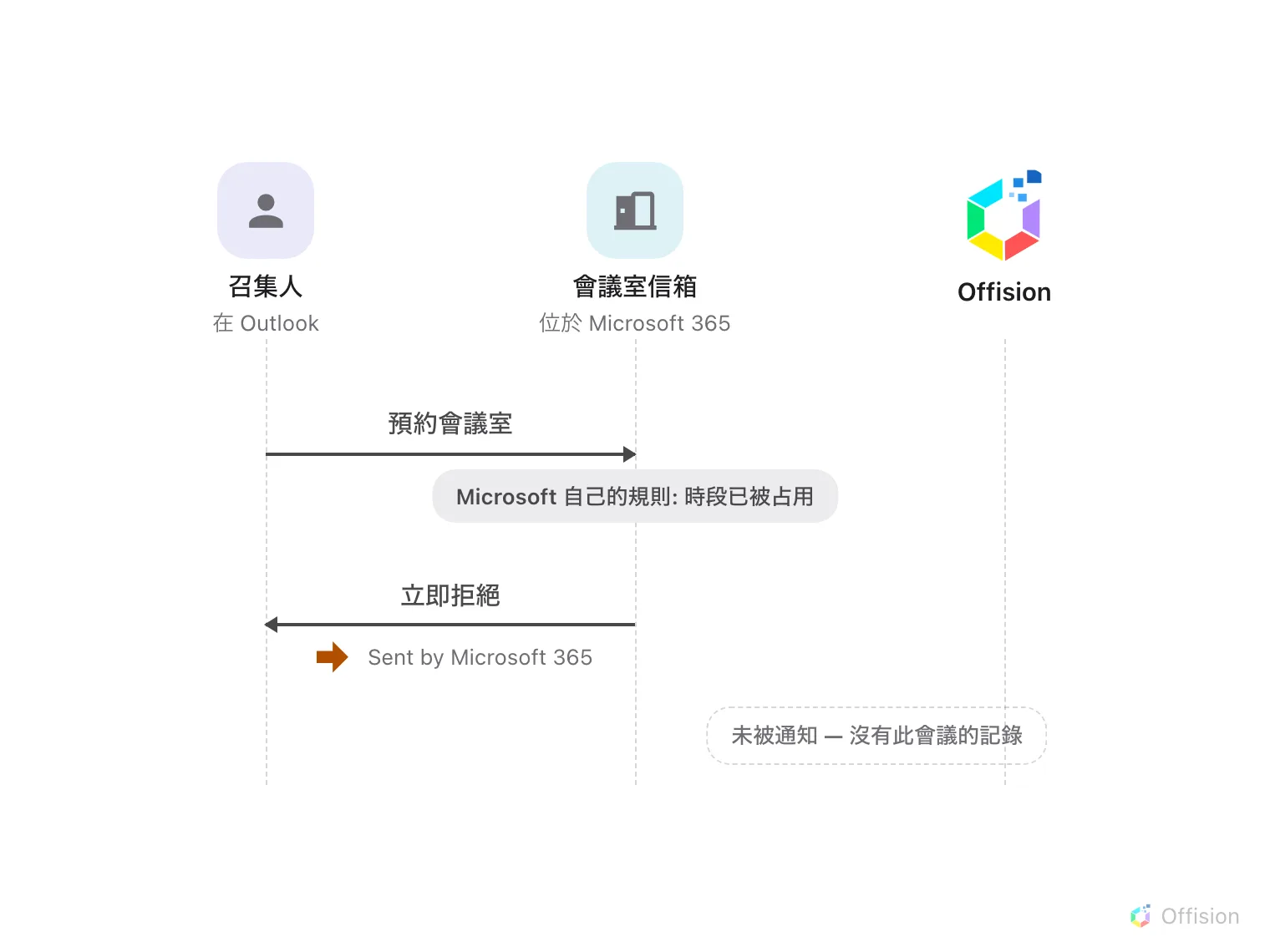
衝突由會議室自己拒絕,任何資訊都還沒到達 Offision——這封拒絕信是 Microsoft 的,而 Offision 沒有任何記錄。
請換一個空閒時段重新預約,或改在 Offision 預約——衝突會在您確認之前就顯示出來。
Offision 驗證後拒絕了它
常見會議通過了 Microsoft 的規則並同步過來——接著 Offision 的某條預約規則不通過,或審核者拒絕了它。您收到的拒絕信帶著 Offision 的原因,最後一行寫著由 Offision 產生。在 Offision 中,這筆預約會顯示為預約失敗或預約被拒絕。
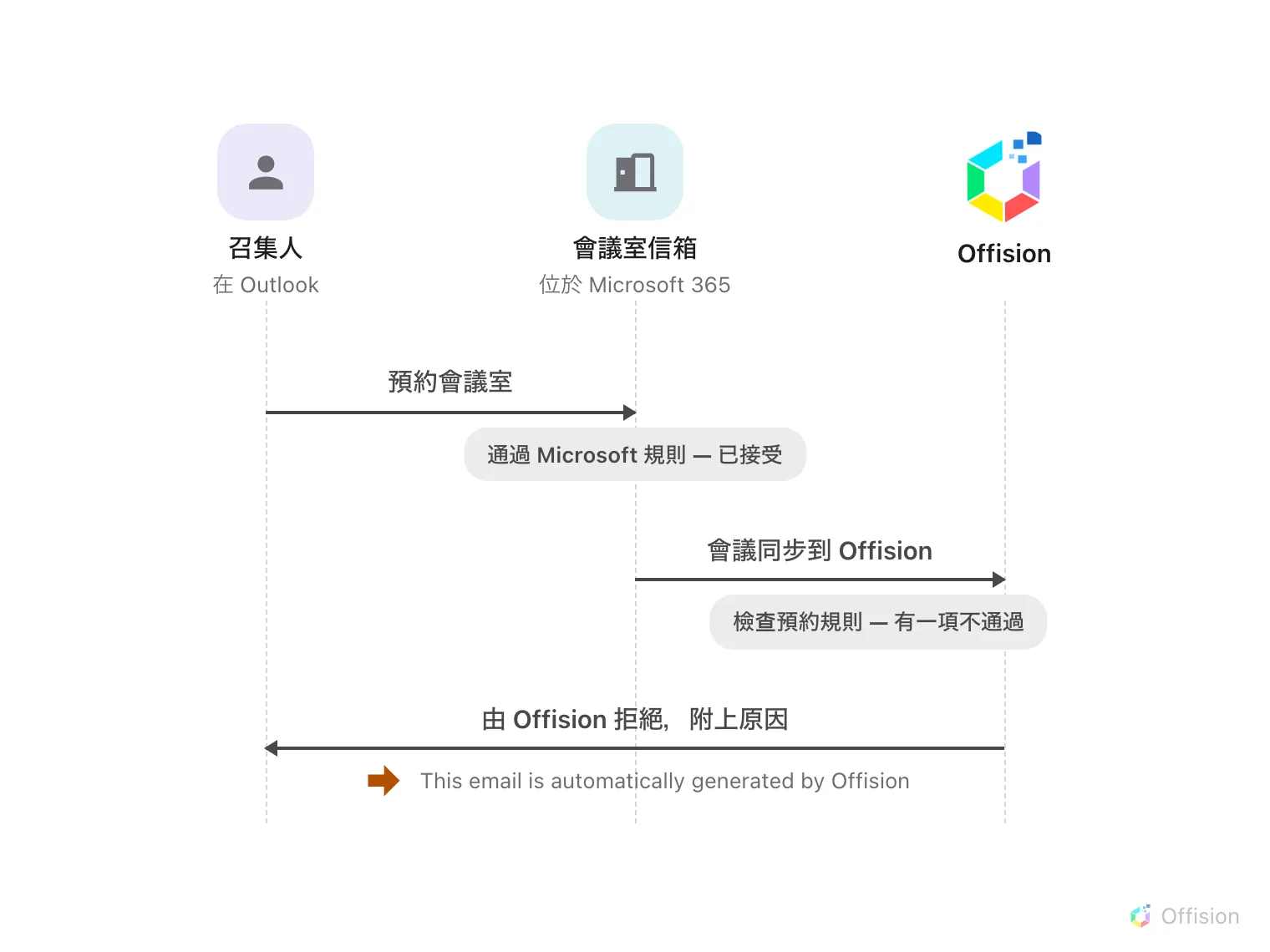
Microsoft 的規則先通過——會議同步過來後,若在 Offision 這邊有規則不通過,拒絕就由 Offision 發出,並附上原因。
依照原因所指的問題處理——換時間、換會議室,或詢問審核者——然後重新預約。