

從 Microsoft 365 同步使用者
讓 Microsoft 365 目錄自行建立與移除 Offision 帳戶,可以是全部人,也可以只有你指定的群組。設定約五分鐘。
開啟使用者同步後,Offision 裡有哪些人由你的 Microsoft 365 目錄決定。新進同事不需要任何人新增就會出現,離職同事也不需要任何人記得就會消失。
需要準備
- 已連接的 Microsoft 365 整合
- 對範圍的決定:全部人,還是只有特定的 Microsoft 365 群組
- 新進人員應該落入的 Offision 使用者群組
1. 開啟使用者同步
開啟系統整合開啟 Microsoft 365 磚,然後在整合卡片上選擇 同步用戶 這一列。如果從未開啟過同步,畫面會是一個只有 開啟使用者同步 按鈕的空狀態。
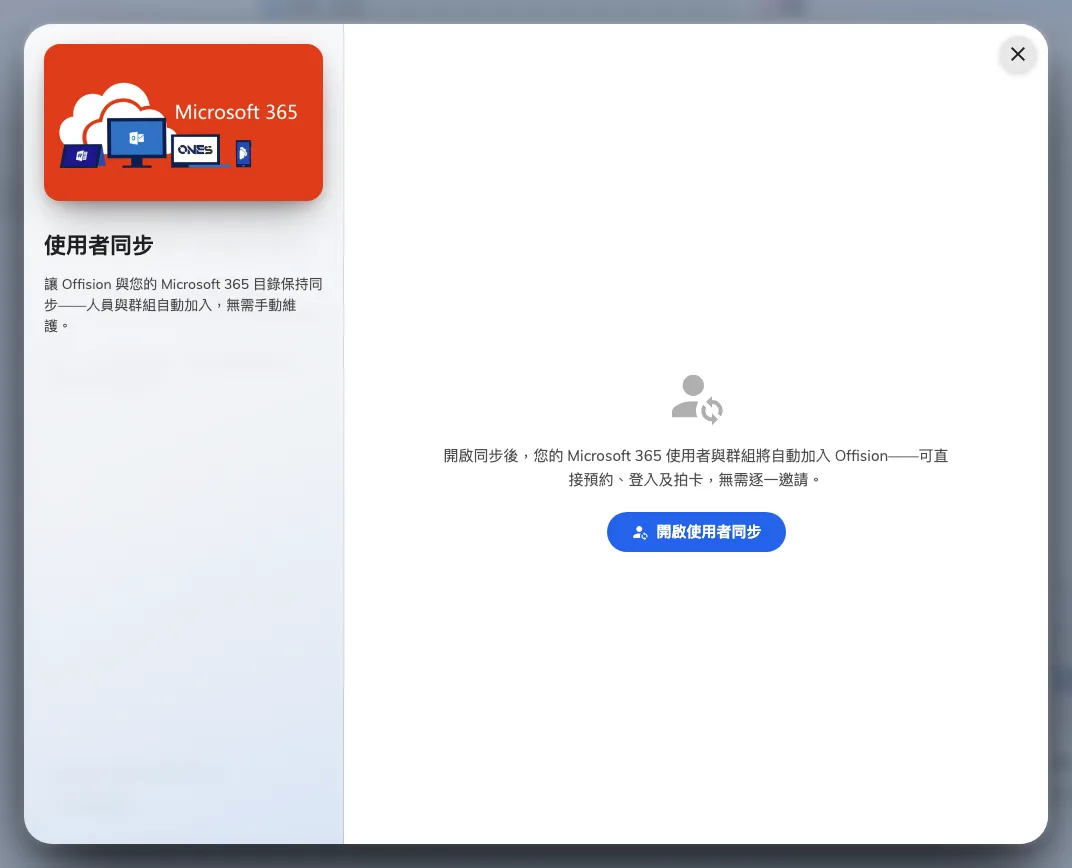
第一次開啟使用者同步。
2. 選擇要同步什麼
| 選項 | 會進來的內容 |
|---|---|
| 同步所有用戶 | 目錄中的每一個人,不含群組 |
| 同步所有用戶和用戶群組 | 每一個人,連同群組結構 |
| 同步指定群組的用戶 | 只有你挑選的 Microsoft 365 群組成員 |
若 Offision 只給組織中的一部分人使用,請選 同步指定群組的用戶。日後要擴大範圍,遠比刪掉幾千個本來就不該進來的帳戶容易。
3. 儲存前先看預覽
每次調整設定,Offision 都會實際計算這些設定會帶進多少人,並以將同步 N 位使用者與 M 個群組 搭配一排頭像顯示出來。這是用你眼前尚未儲存的設定,對目錄做的真實試算。
請務必看它。數字比預期大得多或小得多,就代表範圍設錯了,而這是最後一個修正不花任何代價的時刻。
4. 決定新進人員落在哪裡
預設使用者群組 決定新同步進來的人會加入哪些 Offision 使用者群組。所有以使用者群組為依據的事情——能預約哪些房間、看得到什麼——都由此而來,所以一個沒有群組的新同事,可以登入卻什麼都預約不了。
同步卡號選項 也在這裡,而它是這一頁唯一可以不理會的欄位:維持 不作同步。卡號不會隨 Microsoft 365 同步一起進來,請改在 Offision 內發放 — 請見發放門禁卡給某個人。
儲存後就會執行第一次同步。
5. 確認結果
開啟同一畫面的 已同步使用者,確認你預期的人都在,而且在你預期的群組裡。重新同步可以立即再跑一次,不必等排程。
也請確認反方向:不在 範圍內的人不應該出現在清單上。
同步是鏡子,不是匯入
這是開啟之前最值得先弄懂的一件事。
**「移除」是指從目錄中移除,不是在目錄裡被封鎖。**在 Microsoft 365 封鎖某人的登入,他的帳戶仍然在,所以同步照樣看得到他,他在 Offision 也依然是有效的使用者。只有在那邊刪除帳戶,這邊才會跟著移除 — 如果貴公司處理離職者的方式就是封鎖,這一點會有影響。至於同步完全碰不到的東西,請參閱離職時可以自動撤銷存取權與已發出的通行證嗎?。
關閉 同步並不會刪除任何人。已經同步進來的人會留在 Offision,只是不再從 Microsoft 365 更新。關閉時 Offision 會這樣提示你,那段警告值得讀完,而不是直接按過去。
直接在 Offision 新增的人,兩種情況下都不受影響——請參閱新增使用者到 Offision。
出問題時
| 你看到的狀況 | 常見原因 |
|---|---|
| 卡片上沒有 同步用戶 這一列 | 整合處於無法讀取目錄的模式 |
| 預覽載入不出來 | 目錄權限已授予但未同意,或 Microsoft 還沒套用 |
| 人數比預期少很多 | 範圍設成特定群組,而那些群組比想像中小;或巢狀群組和你想的不一樣 |
| 人進來了卻什麼都不能預約 | 沒有設定預設使用者群組,他們是以無權限狀態進來的 |
| 刪掉的人又回來了 | 他們還在 Microsoft 365 的同步群組裡,請在那邊移除,不是在這裡 |
| 離職者仍然是有效的使用者 | 他的 Microsoft 365 帳戶是被封鎖而不是被刪除。被封鎖的帳戶仍然會同步進來 |
| 所有人一次全部消失 | 範圍被改成一個空的或無法讀取的群組。請先修正範圍再重新同步 |