

以快速連接連上 Google Workspace
輸入客戶 ID、登入一次 Google,日曆就連上了。約五分鐘,而且不需要任何管理員權限。
快速連接使用 Offision 自己的 Google 應用程式,所以沒有東西要註冊,也沒有用戶端密鑰需要儲存或輪換。你提供客戶 ID,用一個 Google 帳戶登入一次,連接就完成了。
如果你還沒決定要用這個還是註冊自己的應用程式,請先閱讀該選擇哪一種 Google Workspace 連接方式。
需要準備
- 你的 Google Workspace 客戶 ID
- 所連接組織中的一個 Google Workspace 帳戶,用來登入
- 一個允許 Google 登入視窗開啟的瀏覽器
- 約五分鐘
1. 開啟 Google Workspace 磚
Google Workspace 位於應用程式市集頂端的推薦列。
開啟系統整合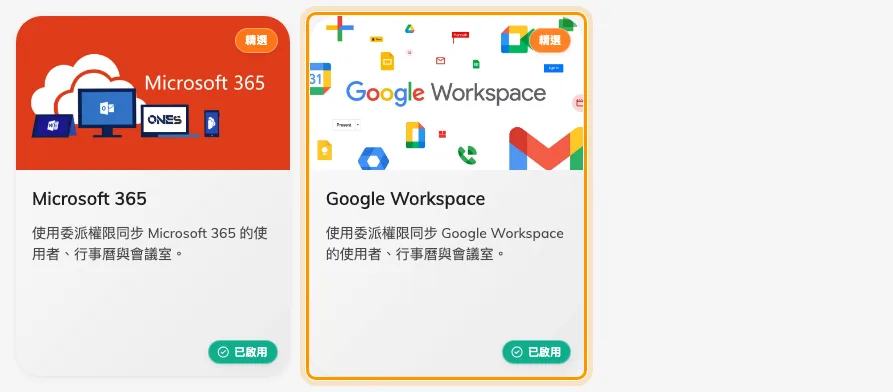
應用程式市集,Google Workspace 就在推薦的應用程式之中。
開啟該磚,然後選擇 連接到 Google Workspace。
2. 找出你的客戶 ID
對話框中的 Where can I find my customer Id 連結會帶你到 Google 的說明。這個連結與 Customer Id 欄位在任何語言下都維持英文。簡單來說:在 Google 管理主控台中開啟帳戶,再進入 帳戶設定,複製上面顯示的客戶 ID。
它不是網域名稱,也不是電郵地址。Offision 會檢查同一個客戶 ID 是否已經連接過,所以如果系統告訴你它已存在,代表這個組織已經在另一張卡片上連接了。
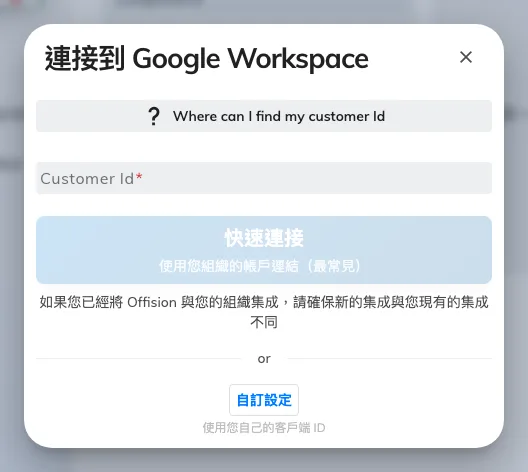
連接對話框:輸入客戶 ID,然後選擇快速連接或自訂設定。
3. 快速連接並登入
選擇 快速連接。Google 會在新視窗開啟,要求你登入的帳戶允許 Offision 檢視及編輯日曆。
這一步最常出問題,而原因通常最單調——瀏覽器擋掉了視窗。如果看起來什麼都沒發生,請先看網址列有沒有封鎖彈出視窗的標記,再去懷疑連接壞了。
核准之後,整合就會出現在 Google Workspace 卡片上。
4. 雙向確認
先連接一間房間——請參閱連接 Google Workspace 的房間——然後雙向測試:
- 在 Offision 預約該房間,確認它出現在 Google 日曆
- 從 Google 日曆預約同一間房間,確認它出現在 Offision
只測一個方向,等於讓只做對一半的同步上線。
接著再正式設定 房間、登入 與 Google Meet 連結。
出問題時
| 你看到的狀況 | 常見原因 |
|---|---|
| 按 快速連接 沒有反應 | 瀏覽器擋掉了 Google 視窗 |
| 顯示該客戶 ID 已存在 | 這個 Google Workspace 組織已在另一張卡片上連接 |
| 登入成功但一間房間都沒有 | 正常。Google 房間是一次加一個地址,而你還沒加 |
| 無法新增房間 | 委派帳戶尚未在 Google 日曆訂閱該資源日曆 |
| 只有部分人能預約已連接的房間 | 沒有設定預約代理帳戶 |
| 過一陣子同步就停了 | 委派帳戶的密碼變更,或在 Google 端被撤銷存取權。主控台首頁的 需要處理 卡片會寫出是哪個帳戶、原因,以及回去的路 |
| 市集裡沒有 Google Workspace 磚 | 授權未包含。找設定畫面之前請先確認授權 |