

哪些 Offision 應用程式可以嵌入其他網站
Offision 可以用 iframe 放進你自己的入口網站頁面。一個畫面決定哪兩個應用程式可以被嵌入、以及哪些網站可以放置它們;拒絕的是瀏覽器而不是 Offision,而權限在框架裡完全不變。
誰可以把 Offision 的頁面放進自己的頁面裡,由一個畫面決定:系統配置 底下的安全設定。它列出兩個應用程式 — 員工預約會議室與辦公桌的 用戶應用程式,以及 訪客應用程式 — 兩者各自獨立設定。
開啟安全設定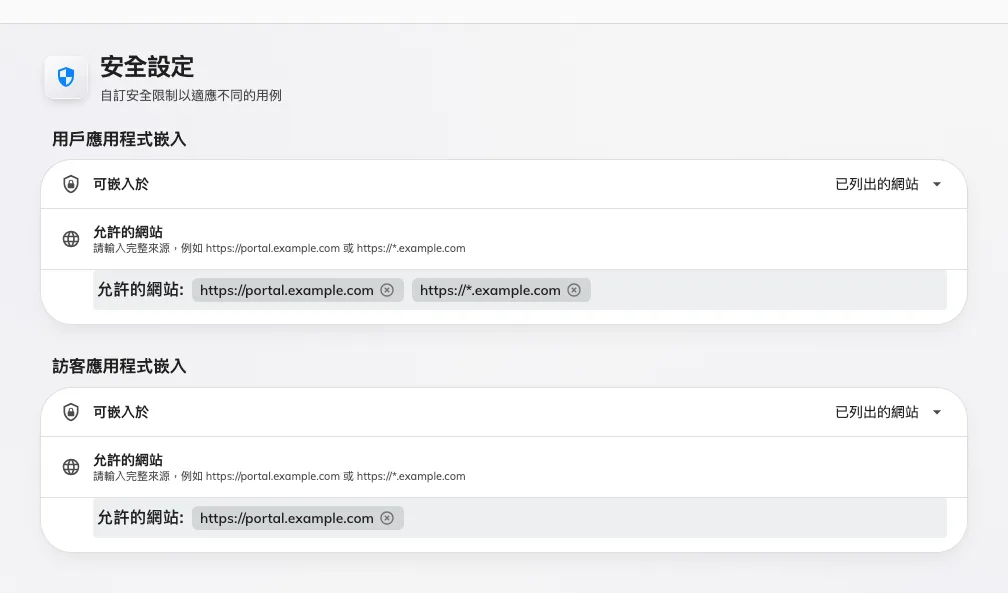
安全設定:每個應用程式各有一個嵌入選擇。
三個選擇
可嵌入於 在兩個應用程式上都是同樣的三個:
- 任何網站 — 不限制,任何頁面都可以放置這個應用程式。從未開過這個畫面的租戶就是這個狀態。
- 僅此網站 — 只有 Offision 自己的網址,其餘一律拒絕。
- 已列出的網站 — 上述再加上你指定的網站。嵌入自己的入口網站時選這個,也只有這個選擇會顯示 允許的網站 清單。
無論選哪一個,Microsoft Teams 與 Office 的介面都可以放置這兩個應用程式。改用已列出的網站 不會破壞你既有的 Teams 部署,也不需要自己把 Microsoft 加進去。
拒絕的是瀏覽器
這是最容易誤會的地方。Offision 並沒有擋下任何東西。它在回應頁面要求時,一併送出 「哪些網站可以放置這個頁面」的清單,由 瀏覽者的瀏覽器 拿自己的網址去比對後決定。
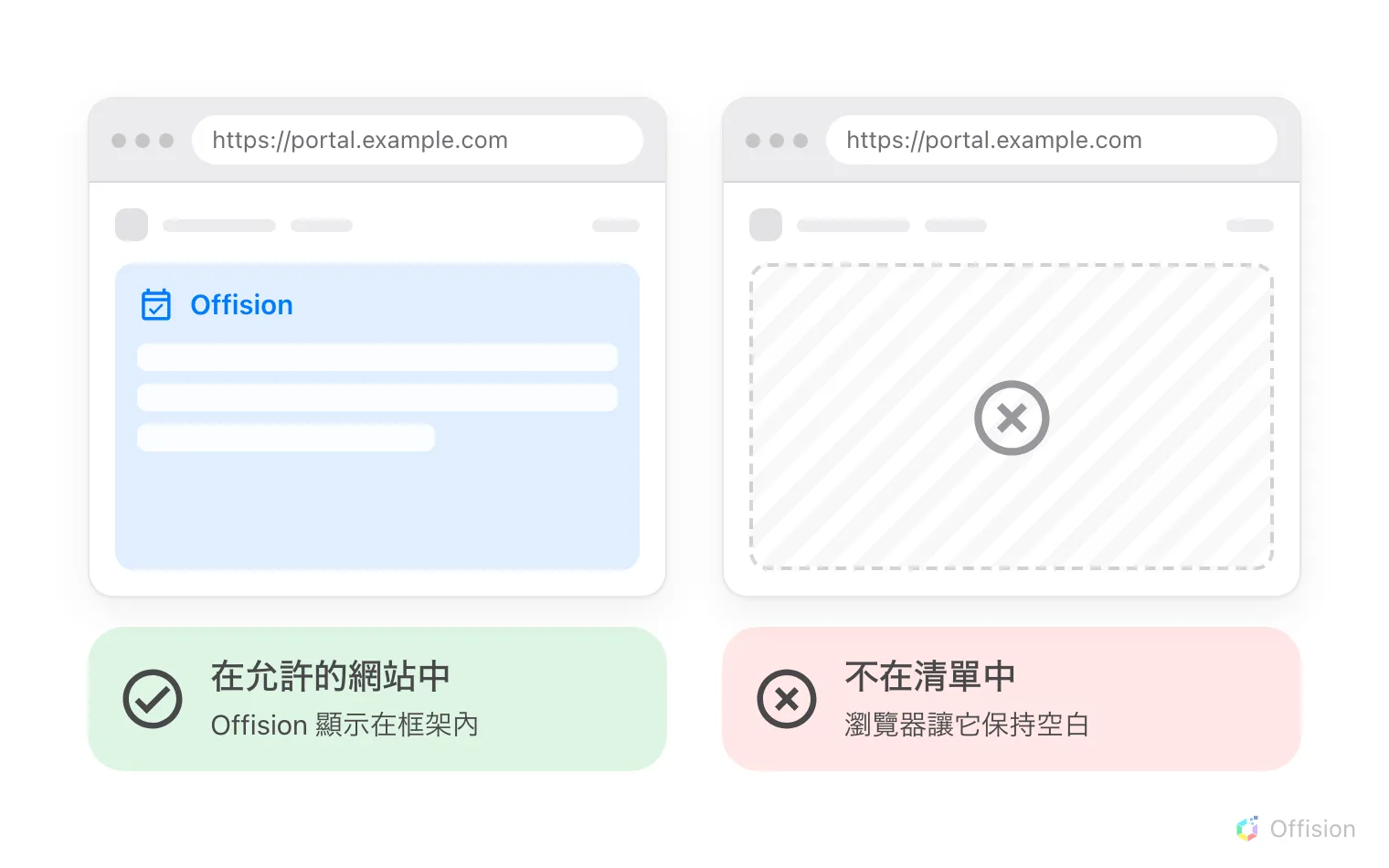
同一個入口網站頁面,網址在清單中與不在清單中。
由此有兩件事:
- 變更從 下一次 頁面載入才生效。已經開著的框架仍然沿用先前收到的內容。
- 拒絕在 Offision 這邊是無聲的。框架維持空白,原因寫在瀏覽器自己的開發人員主控台裡;Offision 什麼都不會顯示,因為它並沒有被再問一次。
這個設定不管的事
- 誰可以登入、看得到什麼。 權限、群組與預約政策和在瀏覽器分頁裡開啟時完全一樣。嵌入本身不會給任何人任何東西。
- 人們會不會保持登入。 那取決於瀏覽器如何處理框架內的 Cookie,見在框架裡一直被要求重新登入。
- 管理控制台。 它拒絕自己網站以外的所有站台,這個畫面上的設定也碰不到它:管理控制台無法在我們自己的網站裡開啟。
- 一個人可以使用哪些類型的用戶端。 那在他的安全性設定檔裡,見登入安全性的運作方式。