

連接多個目錄
可以 — Offision 想連接多少個目錄都行:第二個 Microsoft 365 組織、與 Microsoft 365 並用的 Google Workspace、更多 Exchange 伺服器、LDAP 和 ADFS。擁有自己網域或租戶的工廠、子公司或收購來的公司,就是第二個連接;它的會議室信箱透過該連接同步,總部則透過它的代理預約帳號預約這些會議室。每個連接都有自己的登入、用戶、會議室和代理帳號。
兩個 Active Directory?可以 — 而且不是什麼特別模式。Offision 的每個目錄連接都是清單裡的一張卡片,最後一張卡片下面就有一個按鈕,名字說明了一切 — 連接到另一個 Microsoft 365 目錄。
也就是說,一個 Offision 租戶可以同時擁有:第二個 Microsoft 365(Entra ID)組織、與 Microsoft 365 並用的 Google Workspace、多個 Exchange 伺服器、LDAP 或內部部署的 Active Directory,以及 ADFS 登入 — 任何組合都行。合併的公司、共用一棟大樓的公司、按地區劃分的組織,只要把每個目錄接成一張卡片,就完成了。
什麼時候需要這樣做
- 擁有自己網域的工廠、廠房、倉庫或分公司 — 它有自己的 Microsoft 365 租戶或 Google Workspace,會議室信箱也在那裡。把該租戶接成第二個目錄:它的會議室信箱透過自己的連接同步,總部的同事則透過這個連接的代理預約帳號預約那些會議室,公司行事曆等一應俱全。
- 暫時保留自己目錄和郵件網域的子公司或收購來的公司。不必先遷移任何東西。
- 共用一棟大樓的兩間公司,或每間成員公司各有一個目錄的共享辦公空間。
- 一個地區用 Google Workspace,另一個地區用 Microsoft 365。
以上任何一種都不需要網域之間互相信任、共用租戶或搬移信箱。每個有會議室的連接唯一需要的,是自己的代理預約帳號,見下文。
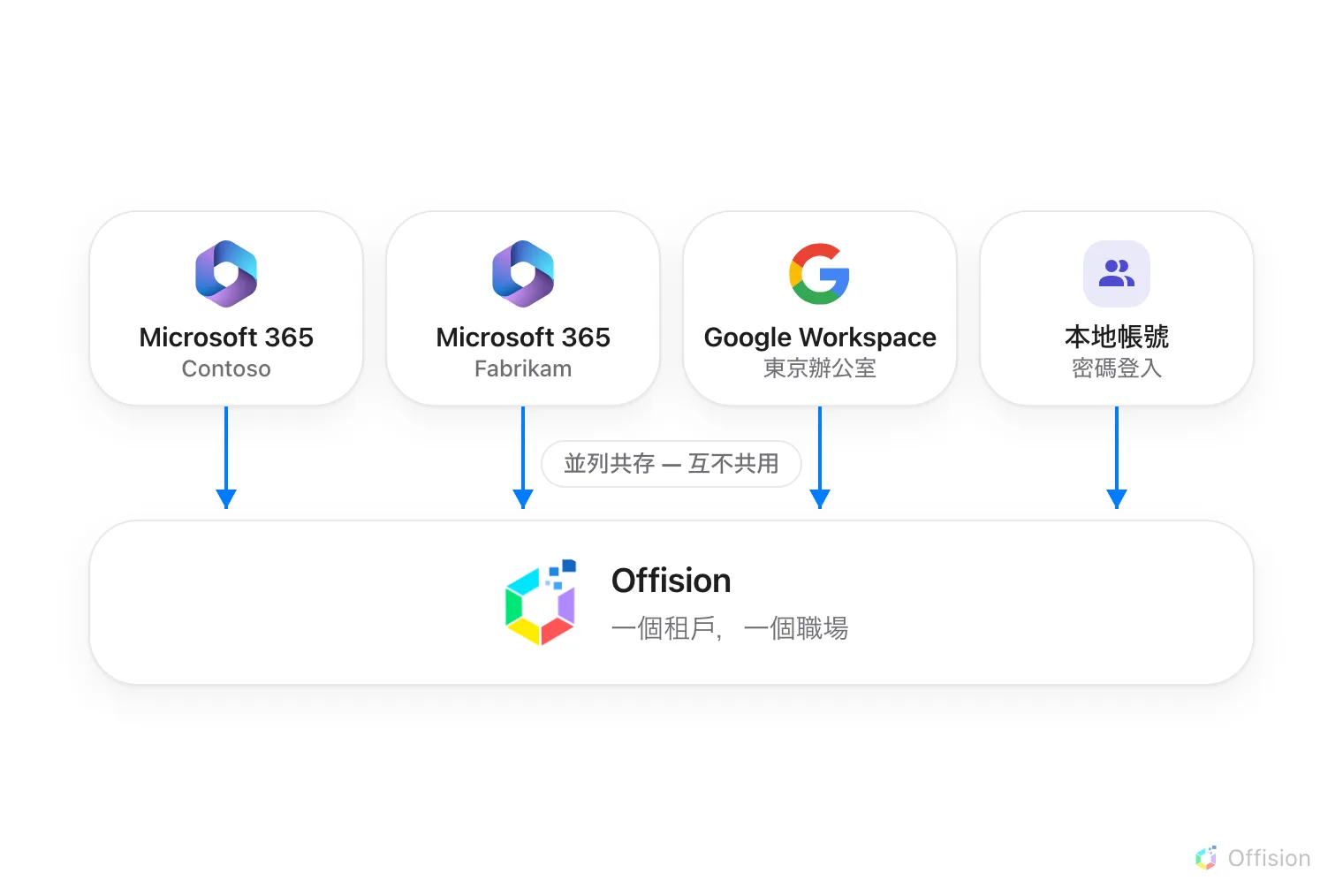
目錄和本地帳號在一個 Offision 租戶裡並列共存,彼此之間不共用任何東西。
每個連接都是獨立的
每張卡片自己擁有整套設定:連接模式、已連接的房間、用戶同步、登入按鈕、代理預約帳號,全都是各管各的。卡片之間不共用任何東西,所以兩個組織不必在任何事情上取得一致 — 一個用應用程式模式、另一個用委派帳戶也沒問題。
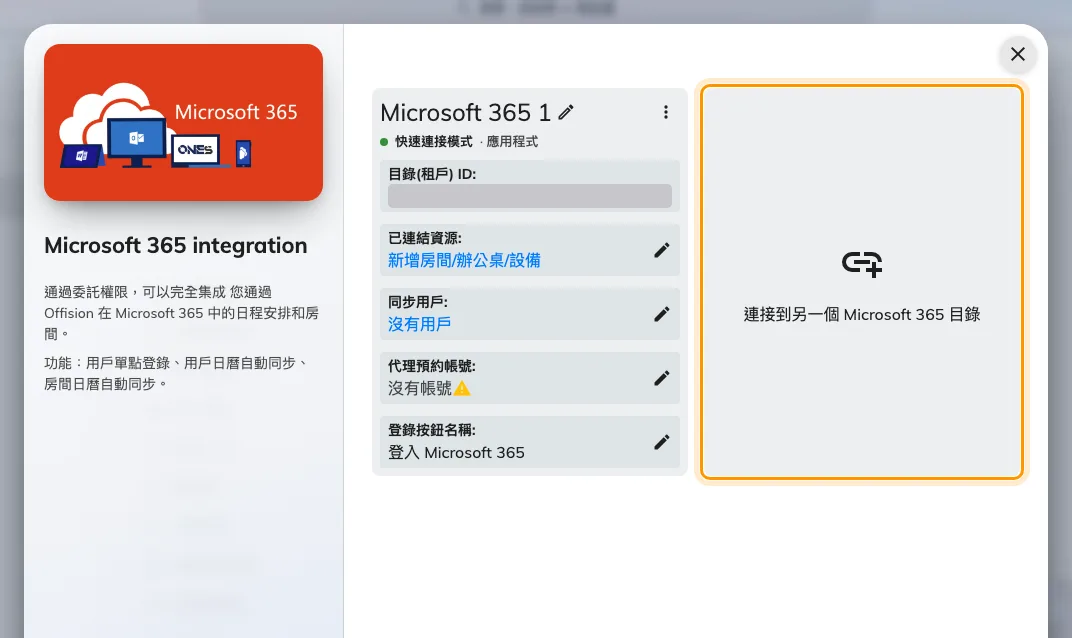
Microsoft 365 的連接清單 —「連接到另一個 Microsoft 365 目錄」把第二個組織加在第一個旁邊。
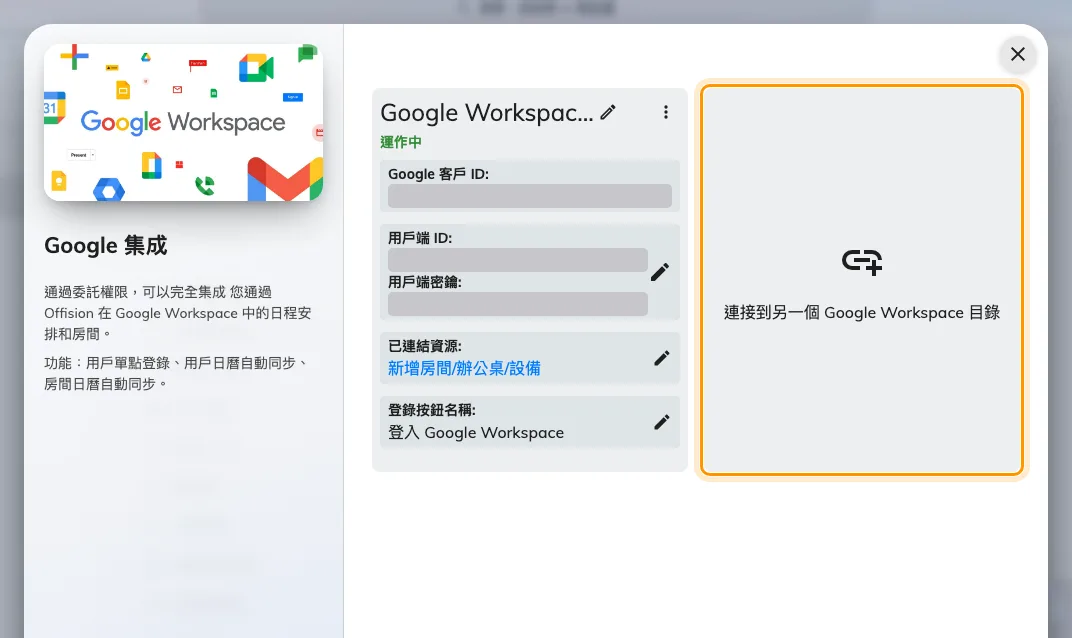
Google Workspace 也有自己的清單 —「連接到另一個 Google Workspace 目錄」的用法完全相同。
登入
每個連接都會在登入頁放上自己的按鈕。有兩個 Microsoft 365 組織,就會有兩個一模一樣的 Microsoft 按鈕,直到你給它們命名為止 — 在各自卡片的用戶登入裡命名,例如「Contoso 員工」、「Fabrikam 員工」。登入過一次的人會依電郵地址被認出來,自動送往正確的目錄。
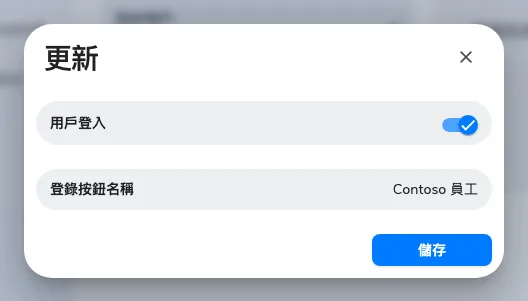
登入按鈕的名字按連接各自設定 — 在登入頁上分辨兩個目錄的人,靠的就是它。
詳情見讓大家用 Microsoft 365 登入和讓大家用 Google Workspace 登入。
每個人只屬於一個目錄
用戶同步會在每個開啟了同步的連接上執行,而且每個連接的同步只碰自己的用戶 — 目錄 A 的同步永遠不會刪掉目錄 B 的用戶。
本地帳號在旁邊共存:直接在 Offision 建立的人用密碼登入,不屬於任何目錄,所以承包商或櫃檯帳號不需要 Microsoft 或 Google 授權。
規則只有一條 — 每個人恰好屬於一個連接,同一個電郵地址不能同時存在於兩個已連接的目錄。如果重複了,每次同步都會把帳號改指向最後同步的那個目錄,從另一個目錄登入則會失敗,顯示「有同一電郵地址的用戶已經存在」。請讓兩邊的電郵地址互不重疊,或把重疊的人排除在其中一邊的同步範圍之外。
每個房間也只屬於一個目錄
一個房間的日曆恰好和一個連接同步 — 但不同的房間可以屬於不同的目錄,甚至不同的供應商:Contoso 的會議室在 Microsoft 365,東京辦公室的在 Google Workspace。每筆預約有兩條限制:
- 一筆預約不能混用來自兩個不同連接的房間。
- 一筆預約也不能混用已同步的房間和只在 Offision 的房間。
遇到這種情況,分成兩筆預約即可。
跨目錄預約
讓多個目錄像同一個職場一樣運作的,是每個連接的代理預約帳號。Microsoft 365 和 Google Workspace 預設都不接受組織外帳號的預約 — 所以當目錄 A 的人(或只在 Offision 的帳號)預約屬於目錄 B 的房間時,Offision 會以目錄 B 的代理帳號名義建立預約。預約者被加入為參加者,行事曆邀請則由代理帳號的信箱寄出。
沒有代理預約帳號,該連接就會封鎖:只有它自己目錄裡的人能預約它的房間,其他所有人都會無聲地訂不到。所以在多目錄租戶裡,每個有房間的連接都要設定一個 — 用為此新建的帳號,而不是真人的帳號。設定步驟在從 Microsoft 365 同步房間或從 Google Workspace 連接房間裡。
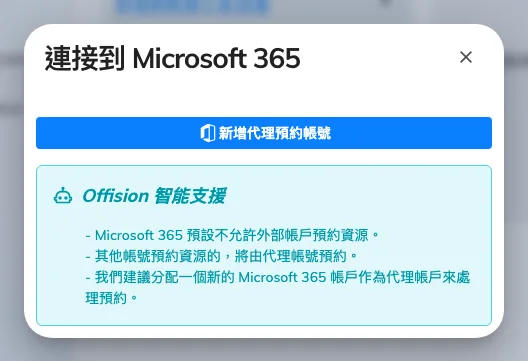
代理預約帳號 — 連接替自己目錄以外的所有人預約時,用的就是這個帳號。
從哪裡開始
開啟系統整合第二個目錄的接法和第一個完全一樣 — Microsoft 365或 Google Workspace — 接好之後,在它的卡片上把房間、用戶和登入照樣設定一遍。
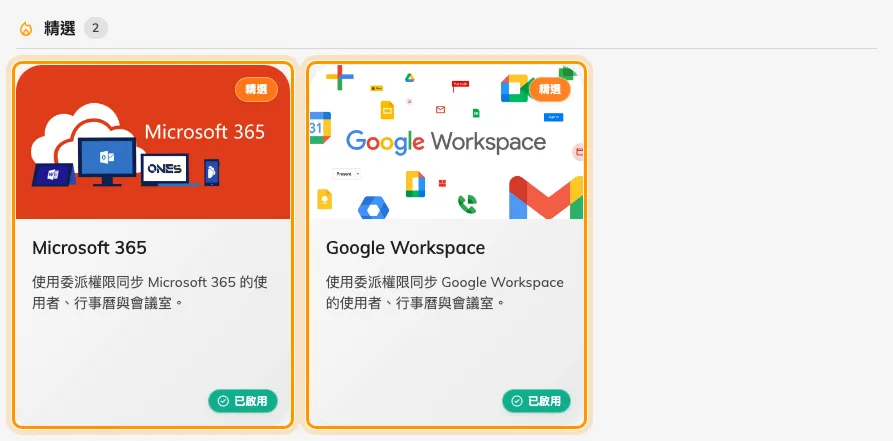
市集裡並排的 Microsoft 365 和 Google Workspace — 兩個都能連接,而且各自擁有自己的目錄清單。