

讓使用者以 Google Workspace 登入
在登入頁放一個 Google 按鈕,讓大家用公司帳戶而不是 Offision 密碼。整合連好之後,兩分鐘。
開啟單一登入之後,Offision 的登入頁會出現一個 Google 按鈕,大家直接用早就登入著的公司 帳戶。不必記第二組密碼,改了第一組也沒有第二組要跟著重設。
需要準備
- 已用可登入的模式連接好的 Google Workspace 整合
- 決定按鈕上要寫什麼
- 若使用 自訂的 OAuth 應用程式: 登入用的重新導向 URI 已加進 OAuth 用戶端
1. 找到設定
在整合卡片上它不叫單一登入。開啟 Google Workspace 磚,在整合卡片上選 登入按鈕名稱 那一列——那就是登入設定。
開啟系統整合當登入關閉時,那一列會以紅字顯示 使用者登入已停用,而不是按鈕名稱。這是確認它有沒有 開啟最快的方法,也是有人回報找不到 Google 按鈕時第一個該看的地方。
2. 開啟使用者登入
把 使用者登入 打開。
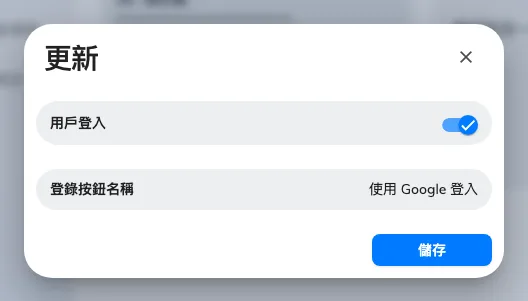
登入設定:使用者登入開關,以及使用者會讀到的按鈕名稱。
3. 為按鈕命名
登入按鈕名稱 是顯示在登入頁上的文字。它是整個整合裡唯一會被一般同事讀到的字串, 所以請寫給他們看,而不是寫給 IT 團隊看——寫 使用 Google 登入 或你的組織名稱,不要寫 GWS SSO Provider。
留空的話,按鈕會退回 Offision 自己的預設文字。如果你連接了多個 Google Workspace 組織, 這也是唯一能讓人分辨哪個按鈕是自己的線索,請取不同的名稱。
4. 確認結果
登出,或開一個無痕視窗,載入 Offision 的登入頁。按鈕應該在那裡,名稱就是你設定的。用一個 Google Workspace 帳戶登入,確認進到 Offision 後擁有正確的權限。
請用一般帳戶而不是管理員測試——管理員本身就有權限,測不出少了預設使用者群組的問題。
登入憑證從哪裡來
當登入行為和日曆那一側不一致時,知道這點會有幫助。
- 使用 快速連接 時,登入走的是 Offision 共用 的註冊。沒有東西要設定,也沒有東西會過期。
- 使用 自訂的 OAuth 應用程式 時,登入用的 是你自己的 OAuth 用戶端。這也是重新導向 URI 之所以重要的原因:少了它,Google 沒有地方 把人送回來,而症狀看起來像密碼被拒絕。
出問題時
| 你看到的狀況 | 常見原因 |
|---|---|
| 登入頁上沒有 Google 按鈕 | 使用者登入是關的,或這個連接是資源日曆模式 |
| 登入按鈕名稱 那一列顯示使用者登入已停用 | 就是這樣——請開啟使用者登入 |
| 卡片上根本沒有登入那一列 | 資源日曆模式,不帶登入權限 |
| 登入後回到登入頁,也沒有錯誤訊息 | 你自己的 OAuth 用戶端缺少登入用的重新導向 URI |
| Google 說重新導向 URI 不符 | OAuth 用戶端裡的 URI 和 Offision 顯示的不同,常常只差一個結尾斜線 |
| 登入成功但什麼都不能做 | 沒有預設使用者群組,帳戶進來時沒有任何權限 |
| 有些人能登入,有些人不行 | 那些人還不在 Offision 裡。Google 不會同步使用者,請先新增 |
| 出現兩個 Google 按鈕,分不出哪個是哪個 | 兩個已連接的組織用了相同的按鈕名稱 |