

從其他系統移轉至 Offision
把既有工作場所搬進來的順序 — 先大樓,再房間與辦公桌,再人員,最後是預約與訪客預約。每一步都從舊系統匯出的試算表匯入,並說明這個順序為何是固定的。
Offision 裡幾乎所有東西都能從試算表建立 — 資源、人員、預約、訪客預約。所以移轉不是一項資料工程:從要離開的系統匯出各份清單,在 Excel 整理欄位,然後匯入這裡。真正要緊的是順序,因為每一次匯入都以名字引用上一次匯入建立的東西。
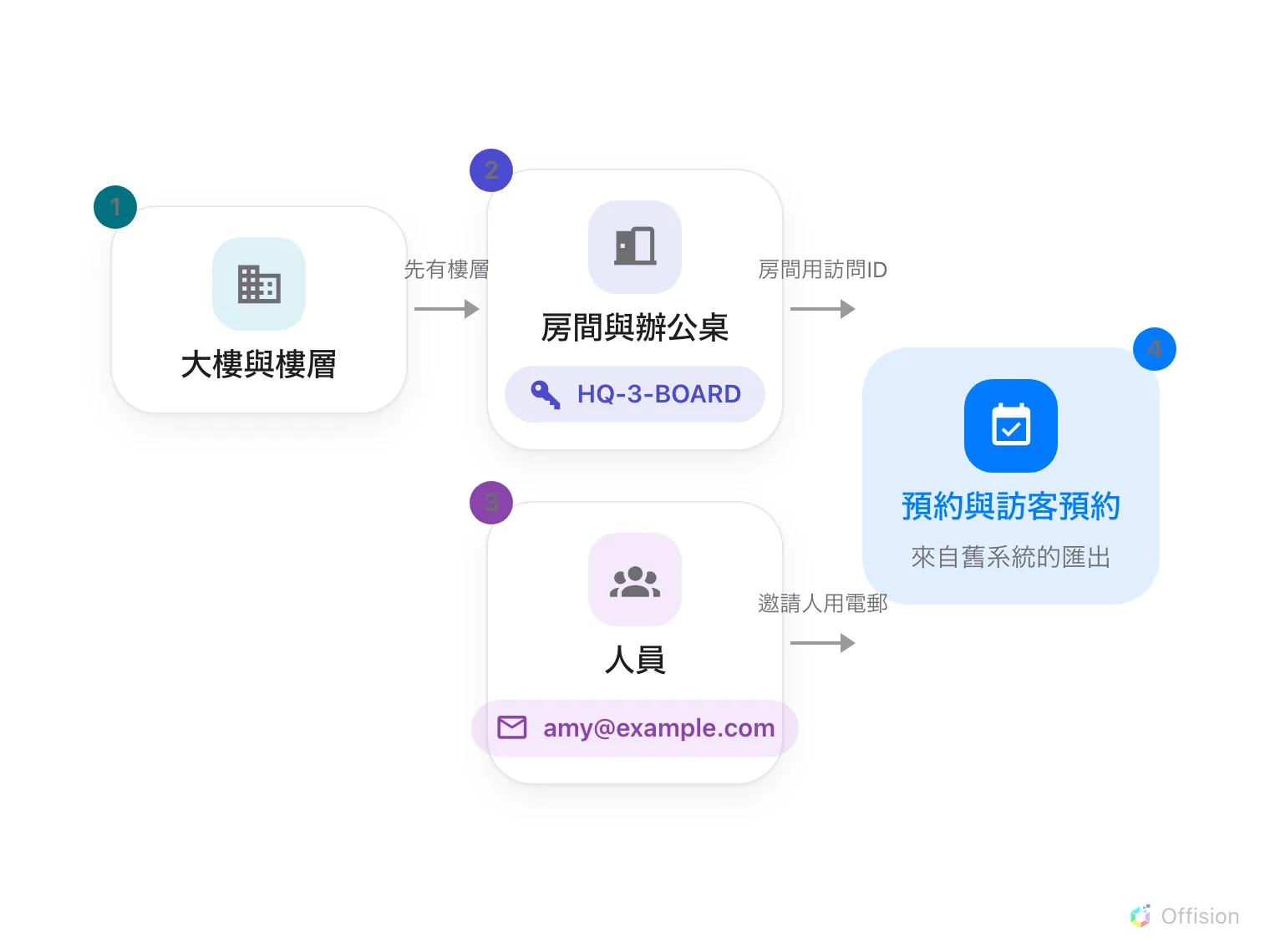
每一次匯入都以名字引用上一次建立的東西 — 房間用訪問ID、人員用電郵 — 所以順序是固定的。
1. 從舊系統匯出
它能給什麼就拿什麼 — 房間清單、員工名單、未來的預約、預定的訪客。欄位不會與 Offision 的範本相符,這沒關係:下面每一步都先下載 Offision 自己的範本,再在 Excel 把舊系統的欄位複製過去。那份複製貼上就是移轉工作的本體,而試算表正是人人都會做這件事的地方。
2. 大樓與樓層
其他一切都掛在地點之下,所以先建物業 — 它沒有匯入功能,也不需要:只是幾筆記錄,建一次就好。見新增大樓及其樓層。
3. 房間與辦公桌
在資源清單上,匯入(新增旁邊)能從範本批次建立與更新該清單類型的資源 — 各語言的名稱,房間還有容納人數。見新增會議室。
接著在資源表單為每間房間補上訪問ID — 一個穩定的代碼,例如
HQ-3-BOARD。預約匯入的試算表以這個代碼指定房間,而匯入對話框有一頁參照表,列出哪些房間還沒有。
4. 人員
在使用者清單上,匯入能用一份試算表建立並更新整個名錄 — 見將人員加入 Offision。後面的匯入以這些電郵地址指定發起人與邀請人,所以人員必須先於預約進場。
如果公司使用 Microsoft 365 或 Google Workspace,請改為連接目錄而不是匯入 — 帳戶會自己到位、自己更新。
5. 預約
匯出舊系統未來的預約,整理成預約範本 — 房間用訪問ID、發起人用電郵 — 再到管理日曆匯入。每一條預約規則仍然照常執行,所以手動訂不到的東西也不會悄悄混進來。見透過試算表匯入預約。
6. 訪客預約
匯出預定的訪客,整理成訪客範本 — 一列一位訪客、地點用匯入ID、邀請人用電郵 — 再到訪客邀請日曆匯入。邀請函、審批與訪客證的行為,與逐筆輸入時完全相同。見透過試算表匯入訪客預約。
7. 確認結果
在讓舊系統退役之前,完整走一天流程:以一般員工身分訂一間房、在面板上簽到,並讓一筆匯入的訪客預約的賓客在接待處完成簽到。上面每一步匯入都有自己的驗證步驟 — 這一步證明的是各個環節能串在一起。
本文不涵蓋的部分
歷史不會移轉 — 簽到、記錄與報告由 Offision 從第一天開始重新累積。而且任何匯入都不搬運你的規則:預約期間、審批、配額與到訪目的是用設定的,不是用匯入的 — 資料進場後,請循各模組自己的文章逐一設定。