

查看交給郵件伺服器的電郵
依收件人、狀態、時間或範本尋找電郵,查看寄送結果與收件人詳情, 並了解內容隱藏及記錄保留期間。
透過 Outlook 或 Google Workspace 使用者行事曆寄出的電郵不會記錄於此。寄件人設定請參閱使用自己的地址寄出電郵。
1. 尋找電郵
前往系統配置 › 設定 › 電子郵件 › 電郵記錄,位於電子郵件範本下方。在搜尋收件人輸入地址或部分地址,再用狀態及電子郵件範本縮小範圍。各項篩選會一併套用,按 × 可清除一項並擴大清單範圍。如有更多符合條件的記錄,使用清單下方的更多。
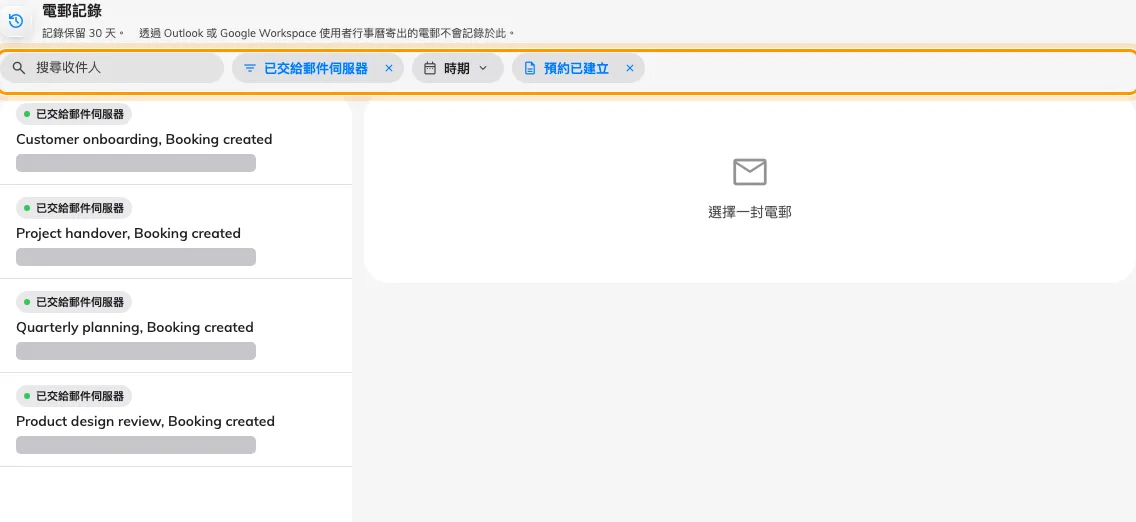
套用狀態與電子郵件範本篩選後的四封已交接預約通知,收件人地址已遮蓋。
要指定時段,開啟時期、選擇一天,設定由及至的時間後按應用。此篩選依據電郵的記錄時間,結束時間須等於或晚於開始時間。
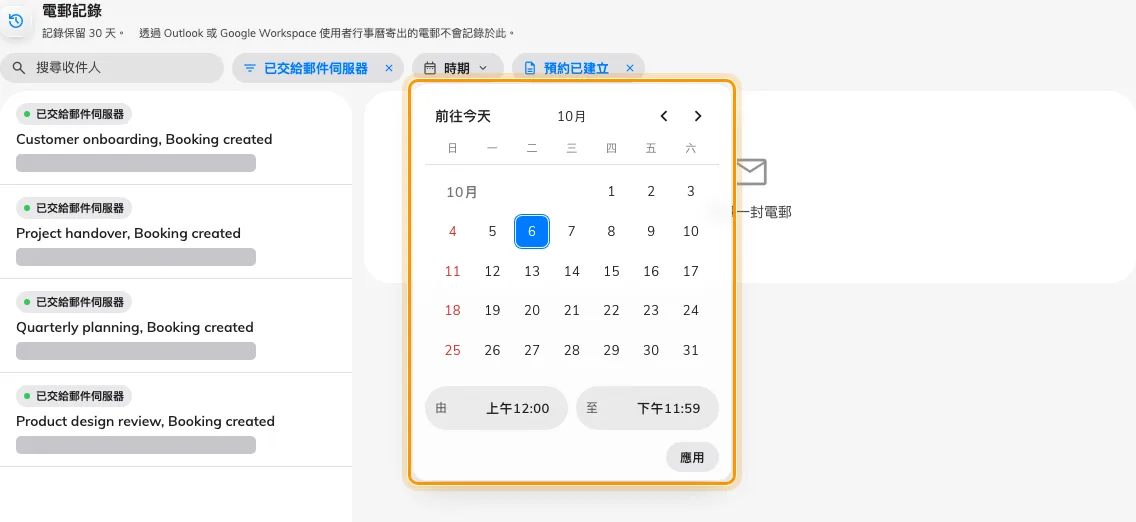
時期選單可選擇一天及由、至的時間,再按應用。
2. 閱讀寄送詳情
選取一列後,電郵詳情會顯示主旨,以及適用時的電郵範本。收件人會分列收件人、副本及密件副本,沒有地址的分類不會顯示。寄送記錄中的記錄時間是 Offision 建立記錄的時間。已交給郵件伺服器顯示交接時間,沒有交接記錄時顯示破折號。
每筆記錄都會顯示電郵內容已隱藏。詳情面板不顯示本文、邀請連結、重設密碼連結或登入驗證碼。要查看可編輯範本的文案,請參閱更改 Offision 電郵的文字。
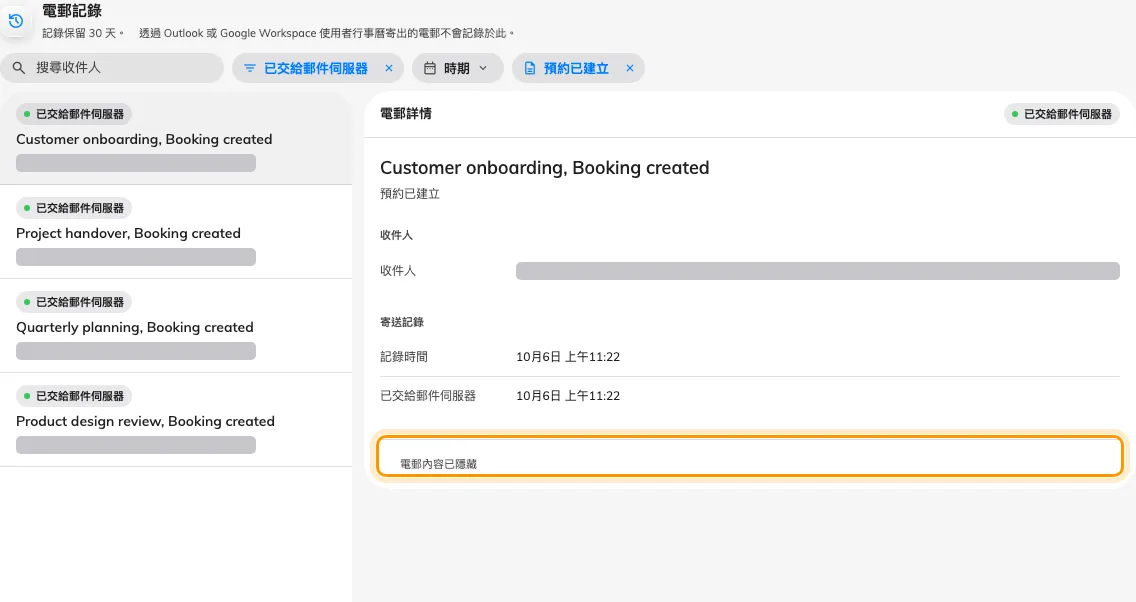
已交接的預約通知顯示範本、寄送時間及「電郵內容已隱藏」,收件人已遮蓋。
3. 核對結果
共有三種狀態:
- 已交給郵件伺服器。 成功代表 SMTP 伺服器或設定的郵件服務已接收電郵,不代表收件人已收到或閱讀。郵件仍可能被退回或進入垃圾郵件匣。如果收件人找不到郵件,請檢查郵件服務。
- Offision 已暫緩。 Offision 停止寄送。暫緩原因顯示是哪項上限,或無法檢查上限。暫緩的電郵不會排程稍後補寄。再次執行原本操作前,先查看Offision 的使用上限。
- 郵件伺服器拒收。 伺服器回傳錯誤或無法連線。閱讀失敗原因,並檢查郵件伺服器設定。
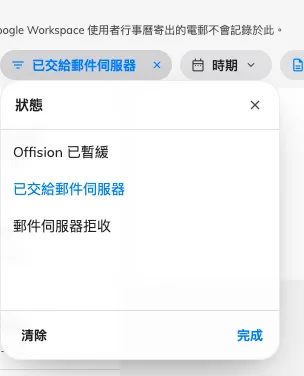
狀態篩選包含「已交給郵件伺服器」、「Offision 已暫緩」及「郵件伺服器拒收」三種狀態。
被拒收的記錄仍有記錄時間,已交給郵件伺服器顯示破折號,並在失敗原因列出伺服器錯誤。此例為 SMTP 連線遭拒。
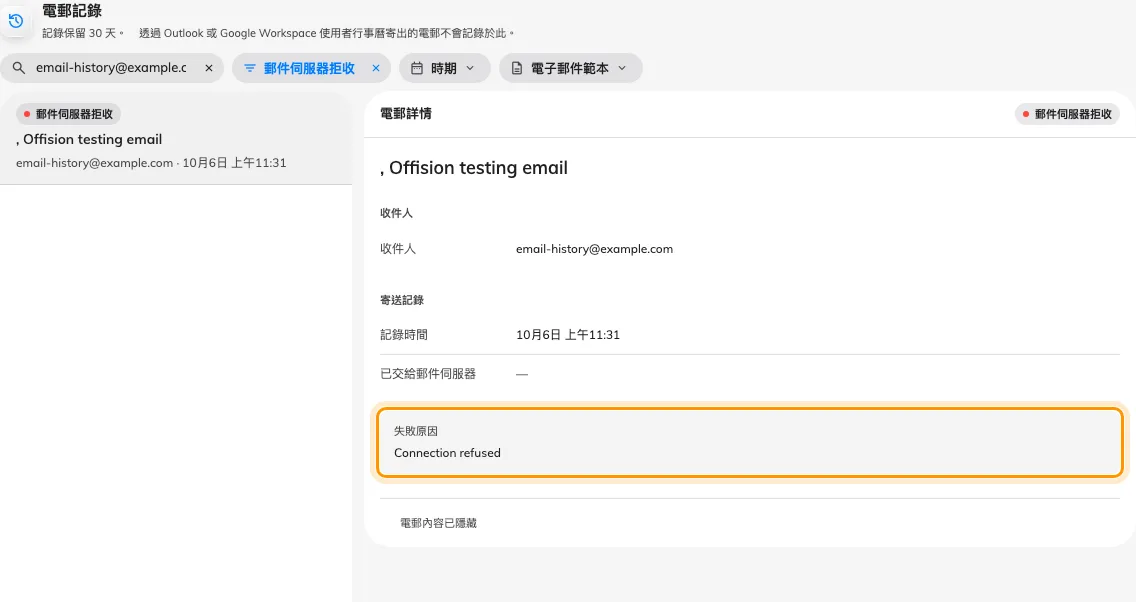
被拒收的測試電郵顯示失敗原因「Connection refused」,沒有交接時間。
核對收件人、主旨、記錄時間與狀態是否符合要調查的電郵。已交接的記錄有交接時間,暫緩或拒收的記錄會說明停止原因。標題下方顯示設定的保留期間,較舊的記錄會刪除。若找不到以前的郵件,請查看電郵記錄保留期間。