

不必自行撰寫,直接提供員工使用手冊
透過分享公開說明中心連結、將 AI 智能體的問答對話匯出為 Word 檔案、下載附帶截圖的單篇文章,或將整份說明文件串接至企業內部的 AI 助理,快速為員工準備使用手冊。
這座說明中心已包含完整的員工使用手冊,涵蓋預約會議室、報到、邀請訪客、上下班打卡等日常操作,並提供英文、日文與繁體中文版本。由於線上文章會隨產品更新自動同步,您不需從頭撰寫手冊,只需選擇適合的方式提供給員工即可。
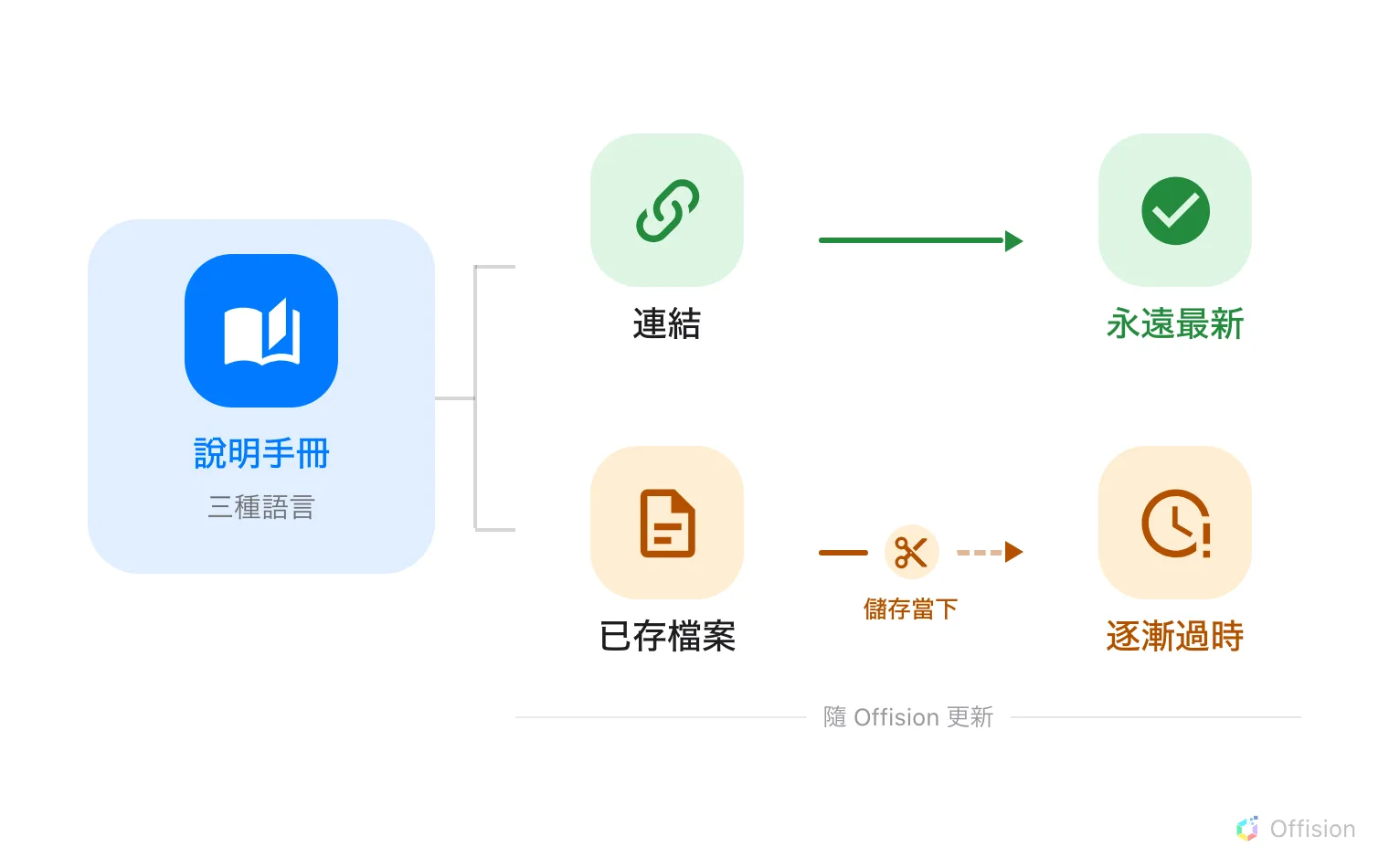
分享網頁連結能讓員工隨時查看最新內容;下載的檔案則會停留在您儲存當下的版本。
1. 直接分享常用教學連結
公開說明中心位於 offision.com/help,不需登入帳戶即可在電腦或手機上開啟,且內容永遠保持最新。
在發送給員工的內部通知信中,建議直接附上員工最常使用的三到四篇教學連結:
同一條連結適用於所有語言。讀者只需使用網站頂端的語言選單,就能停留在同一篇文章並切換為繁體中文、日文或英文。
2. 透過 AI 智能體問答匯出專屬手冊
您可以在說明中心首頁向問 AI 智能體提出員工最常詢問的問題,接著按一下聊天面板上的下載,將整段對話儲存為 PDF 或 Word(Offision - Ask AI conversation.docx),再依公司內部規範微調內容。
若要從任一文章頁面發問,請在頂端搜尋框輸入問題,然後點選搜尋結果下方的問:,系統就會將問題帶回首頁並開始對話。
使用問 AI 智能體時請留意以下三項限制:
- 每個瀏覽器每天最多可問 5 個問題
- 每個問題最多 500 字
- 全程皆不需登入帳戶
3. 將單篇文章下載為 Word 或 PDF
每篇文章的更新日期旁都有下載按鈕,提供兩種匯出格式:
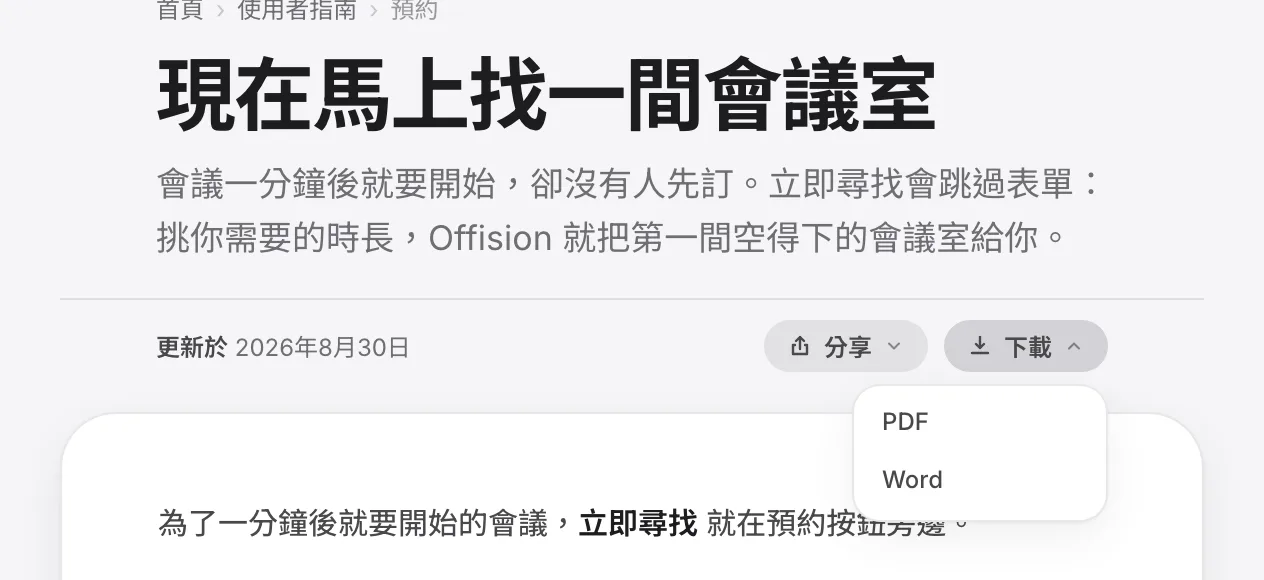
任一篇文章上的「下載」選單:可下載 Word(.docx)檔案,或透過瀏覽器列印對話框儲存為 PDF。
- Word — 下載已嵌入所有畫面截圖的
.docx檔案。您可以直接刪去不適用於貴公司的段落,並補上內部規定。 - PDF — 開啟排版整潔的瀏覽器列印對話框,方便您選擇「另存為 PDF」或直接列印成紙本文件。
下載文章時請注意兩件事:
- 每次下載單一頁面 — 系統不提供「下載整個模組」或「下載整份手冊」,若需裝訂成冊,請逐頁下載所需的文章後再自行合併。
- 檔案為儲存當下的快照 — 下載後的檔案不會隨產品更新而變動,因此即使發放了檔案,仍建議一併附上步驟 1 的線上連結。
4. 將整份手冊串接至企業內部的 AI 助理
如果貴公司有自建的聊天機器人或內部 AI 工具,可以直接讀取這份公開手冊:
- 全部文章索引:
offision.com/help/llms.txt - 全部文章完整內容(單一檔案):
offision.com/help/llms-full.txt - 單篇文章純文字版:在文章網址路徑中加上
/ai/articles/ - MCP 伺服器:
offision.com/help/api/docs-ai/mcp
以上端點皆為公開且不需金鑰。為了維持單一權威索引,這些機器讀取格式僅提供英文版,因此讀取該來源的 AI 助理會根據英文原文,以中文或日文回答貴公司員工的問題。
5. 先請一位同事測試
在正式發送給全體員工之前,建議先將其中一頁寄給一位同事,請對方在不詢問您的情況下照著步驟完成操作,藉此快速找出需要補充公司內部規範的地方。
本手冊未涵蓋的項目
問 AI 智能體與公開文章僅根據產品標準功能回答,無法得知貴公司啟用了哪些模組、預約規則為何或審批人員是誰。凡涉及貴公司特定設定的規定,請自行補充於內部說明中。
此外,代為進行初始設定、舉辦員工教育訓練或客製化撰寫手冊皆屬於專案服務,無法在管理主控台內申請;如有需求,請聯絡您的 Offision 服務窗口安排。