公司名稱、地址與標誌在哪裡設定

公司名稱、各建築物的地址與五種標誌分別在不同頁面設定。本文說明各項設定的位置,以及它們在使用者與訪客畫面上的顯示位置。

更新於 2026年11月2日
開啟系統界面

Offision 沒有單一的「公司基本資料」頁面。公司名稱、建築物地址與標誌會依顯示位置分別在不同頁面中設定。

公司名稱

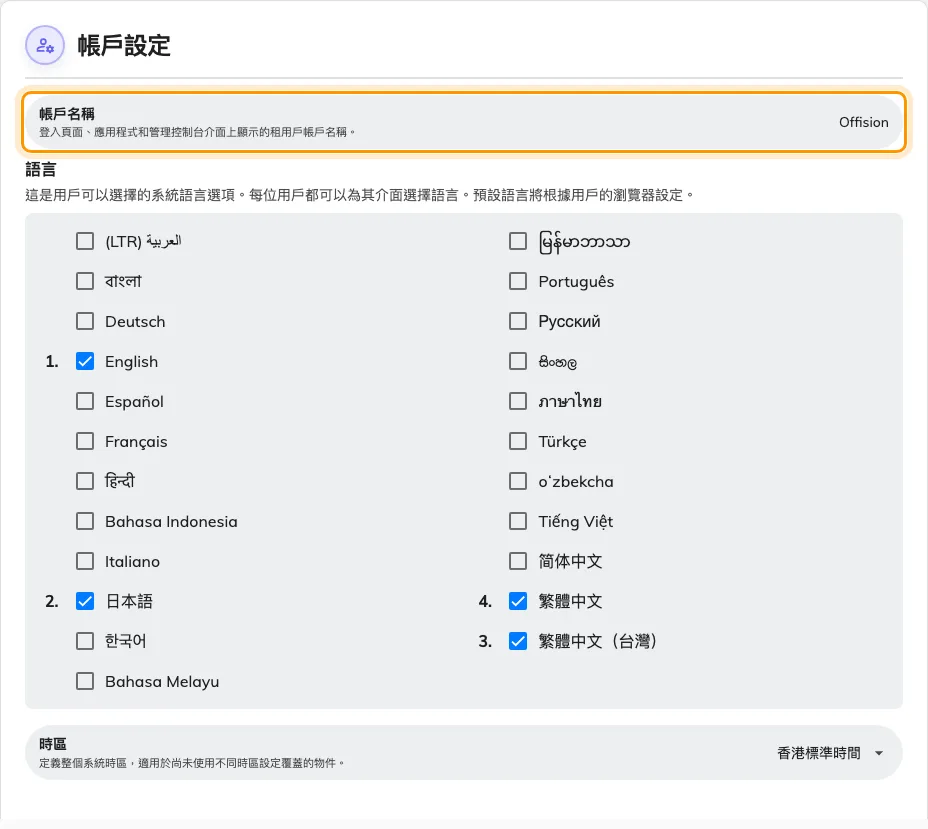
前往系統配置 › 系統界面,在帳戶設定區塊中編輯帳戶名稱。

帳戶名稱即為貴公司的名稱,會顯示在以下位置:

  • 登入頁面標題與瀏覽器分頁標題
  • 管理主控台頂端與使用者應用程式個人資料選單中的組織名稱
  • 列印訪客證上的公司名稱
  • 每位員工電子名片上的公司名稱
系統界面上的帳戶設定,帳戶名稱即為公司名稱。

系統界面上的帳戶設定,帳戶名稱即為公司名稱。

系統界面僅設定公司名稱、語言與系統時區,不包含地址或標誌。

建築物地址

系統沒有全公司共用的單一地址欄位。地址隸屬於各棟建築物;若貴公司有三個辦公據點,就會在三棟建築物上分別設定地址。

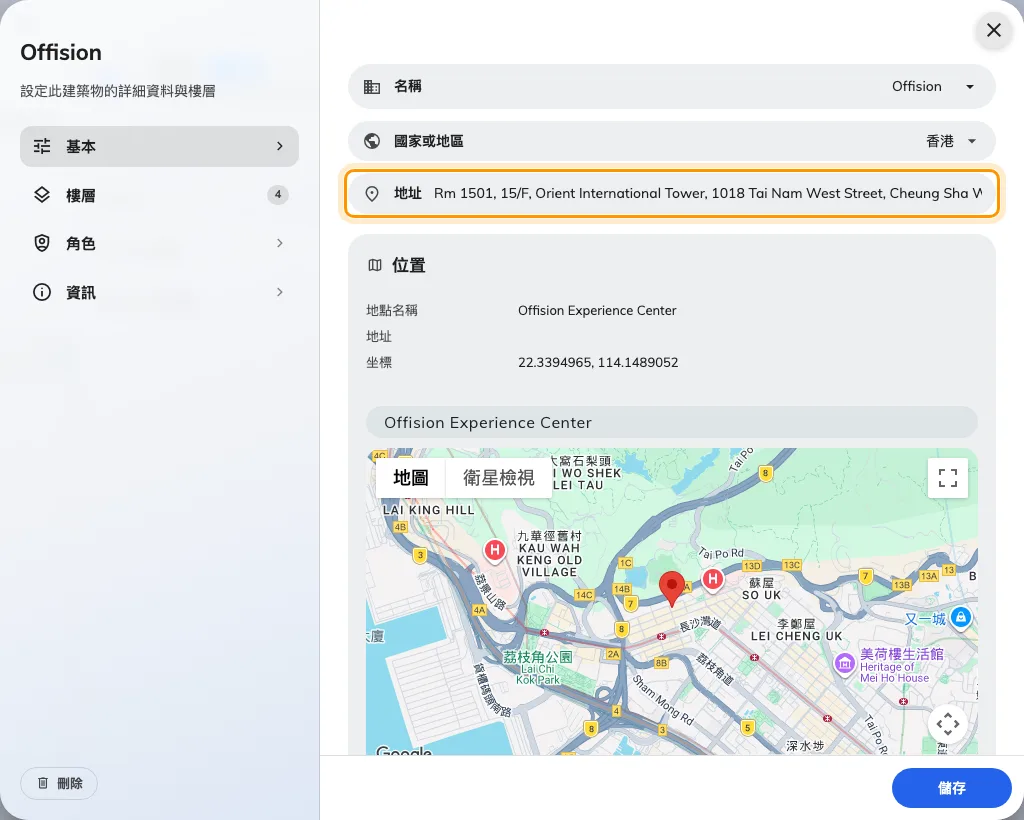
若要編輯建築物地址,請前往組織目錄 › 地點,開啟該建築物,並在基本分頁修改地址欄位。下方的 Google地圖區塊也會顯示一個地址欄位,但僅在上方地址留空時作為備用值,並由地圖圖釘提供導航連結。到訪通知電郵會印出此地址並附上地圖連結;訪客證則僅印出公司名稱與標誌,不會印出地址。

建築物表單的基本分頁與地址欄位。

建築物表單的基本分頁與地址欄位。

初始設定精靈中填寫的辦公室名稱與地址會寫入第一棟建築物,日後如需修改,請直接至該建築物的設定頁面編輯。

另外,員工電子名片擁有獨立的公司資訊欄,是在電子名片附加功能內設定,且僅顯示於電子名片上。詳細說明請參閱電子名片是什麼。

各項標誌的設定位置

每個畫面與輸出媒介都有獨立的標誌設定:

顯示位置頁面欄位
登入頁面界面自訂 › 登入頁面登錄頁面標誌 — 請參閱為登入頁面與主頁加上品牌
登入後的主頁界面自訂 › 主頁主頁標誌 — 請參閱為登入頁面與主頁加上品牌
外寄電郵系統配置 › 電郵相關設定電郵圖像 — 請參閱在 Offision 電郵上顯示標誌
會議室與辦公桌面板設備 › 面板設定顯示公司標誌 — 請參閱在會議室面板顯示您的標誌
列印的訪客證訪客管理 › 設定訪客標籤標誌 — 請參閱更改訪客證設計

這些設定不會變更的項目

  • 更改帳戶名稱不會變更資源名稱或網址:建築物、會議室與租戶網址中的網域皆會維持原名。
  • 電子名片上的公司資訊僅顯示於名片:通知電郵使用的是建築物地址,訪客證則不印地址。
  • 訪客的公司名稱來自到訪邀請:訪客所屬的公司名稱是在建立邀請時填寫,而非讀取系統設定。

本頁內容

  1. 公司名稱
  2. 建築物地址
  3. 各項標誌的設定位置
  4. 這些設定不會變更的項目