

調整使用者看到的預約日曆
設定一個畫面能放進多少時間與多少資源,選擇預約卡片承載什麼,並給特定的預約用途一張專屬卡片。
這裡指的是使用者在用戶界面上進行預約的格線,不是主控台裡的管理日曆 —— 後者有自己的一頁。
開啟資源日曆1. 決定畫面能放多少
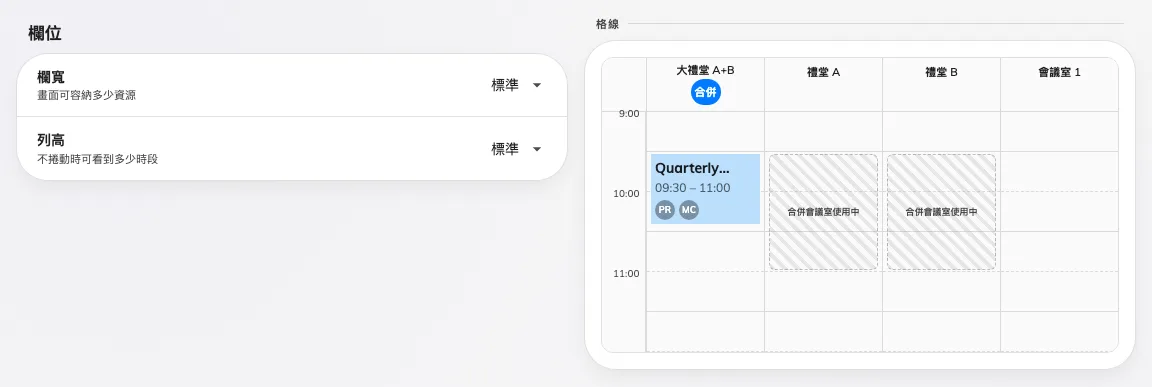
「欄位」。格線就在兩個設定旁邊重畫。
欄寬分為窄、標準、寬,決定畫面橫向能放進幾個資源。列高分為緊湊、標準、寬鬆,決定不捲動能看到一天的多少。預覽會隨著選擇重畫,取捨看得見,不必用猜的。
這兩者的關聯比看起來更緊:列高決定一小時的預約有多少行可用,而那決定下一步值得開啟多少張卡片欄位。欄位內容清單會顯示約 4 行,原因就在這裡。
2. 選擇預約卡片承載什麼
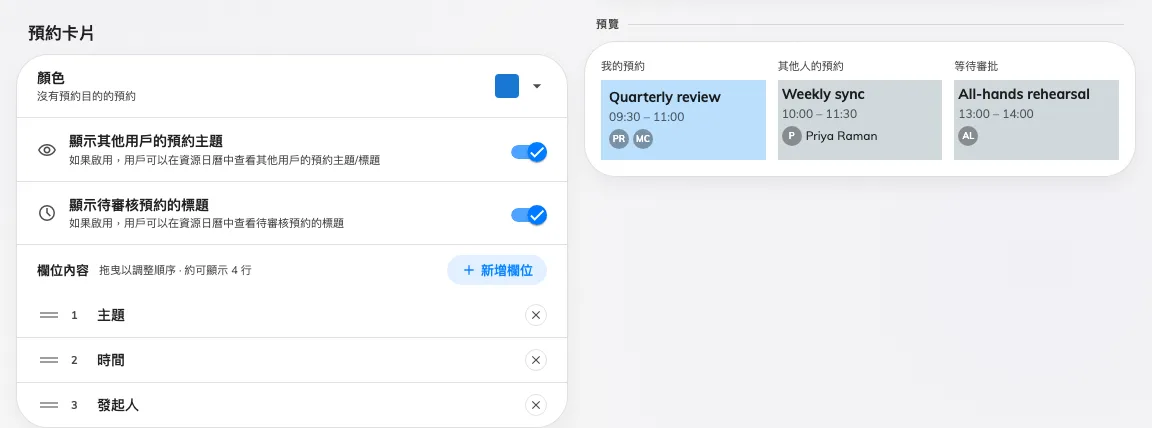
預約卡片,旁邊是你自己預約的樣本。
- 顏色 —— 沒有用途的預約所使用的顏色。有用途的預約會採用該用途的顏色。
- 顯示其他用戶的預約主題 —— 關閉後,同事的預約只顯示為忙碌而不說明是什麼。這是這個畫面的隱私開關。
- 顯示待審核預約的標題 —— 對尚未確認的預約提出同樣的問題。
- 欄位內容 —— 卡片要印出的行,拖曳成你要的順序。新增欄位只提供尚未加入的項目,分成預約(主題、用途、時間、資源、狀態、線上會議、預約編號)、人員(主辦人、出席者、出席人數)與你自己的自訂欄位。
再往下有另一張卡片 預約詳細資料,它決定的不是區塊印出什麼,而是點開同事的預約時會展開多少 — 見把更多會議室放進一個畫面。
3. 給某個用途一張專屬卡片
預設卡片下方是預約目的卡片。新增會為某一個用途建立覆寫,之後那個用途就有自己的顏色與自己的欄位清單。
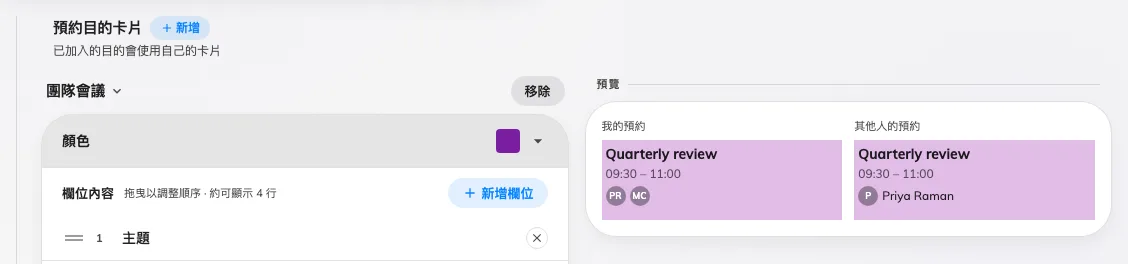
一張覆寫卡片。用途從標題那一列選擇。
會替換預約表單的用途,在這裡提供的是那份表單的自訂欄位,而不是全租戶的清單 —— 該用途的預約是用那份表單填的,其他欄位只會印出一行空白。
沒有覆寫的用途沿用預設卡片,所以不需要每個用途都加一張。只加需要突出的那些。
4. 確認生效
在用戶界面開啟資源日曆。你覆寫過的那個用途的預約應該帶有自己的顏色與欄位,其餘一切維持原樣。