

選擇公司提供的語言
勾選 Offision 可以顯示的語言,並排出正確的順序 — 第一個就是所有人最後會落到的語言。大約五分鐘,一次同時影響管理主控台、應用程式、面板與寄出的電郵。
1. 開啟系統界面
前往 系統配置 › 系統界面。語言 在第一個區塊 帳戶設定 裡,位於帳戶名稱與時區之間。
開啟系統界面2. 勾選要提供的語言
每一列都用該語言自己的文字書寫 — English、日本語、繁體中文 — 所以這份清單是給實際使用的人讀的,不是給你讀的。把公司需要用來辦公的語言全部勾起來。
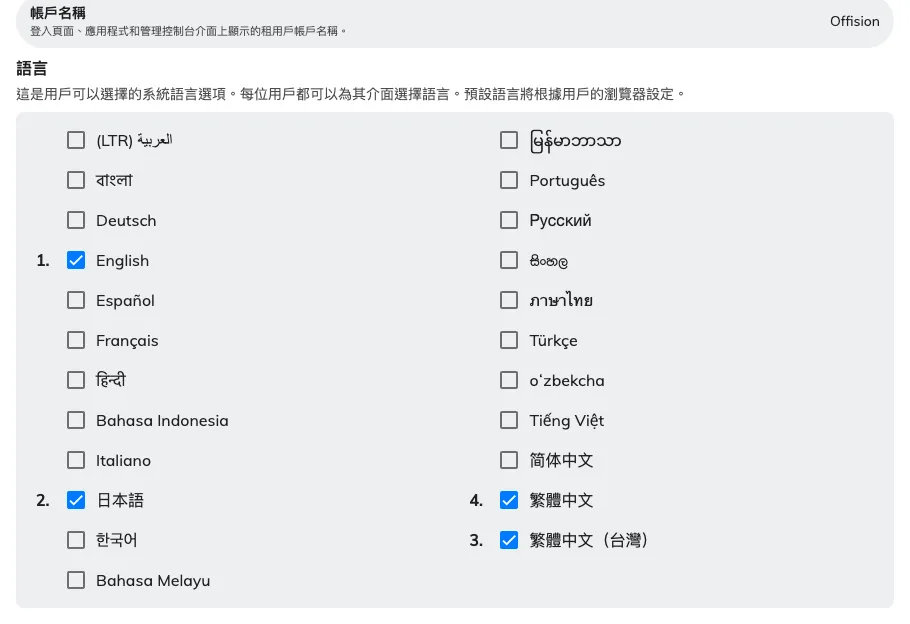
已啟用的語言,依勾選的先後編號。
清單上方那一行說明了這份清單是給誰的:「這是用戶可以選擇的系統語言選項。每位用戶都可以為其介面選擇語言。預設語言將根據用戶的瀏覽器設定。」 你在這裡設定的不是任何人的語言,而是他們可以挑的選單 — 而選單愈短,你自己的內容要寫兩遍的地方就愈少。
3. 排出正確的順序
勾選後的語言會帶一個號碼,而那個號碼不是清單本身的排序,是你勾選的先後順序。如果編號不對,就全部取消再重新勾一次;沒有辦法用拖曳調整。
真正重要的是第 1 個。 當某人選的語言用不到時會落到它;未登入的頁面遇到瀏覽器要求你沒有提供的語言時也會落到它;初次設定精靈更會直接把它抄成電郵語言。其餘的只是選單。
移除一種語言,是同一件事的另一面:原本使用該語言的人會在下次載入頁面時被移到第 1 個語言,而且不會收到任何通知。
4. 儲存
只要改動任何一項,頁面底部就會出現儲存列。
5. 設定電郵寄出的語言
電郵是另一頁上的另一個設定,而且 不會跟著收件者走。
開啟電郵相關設定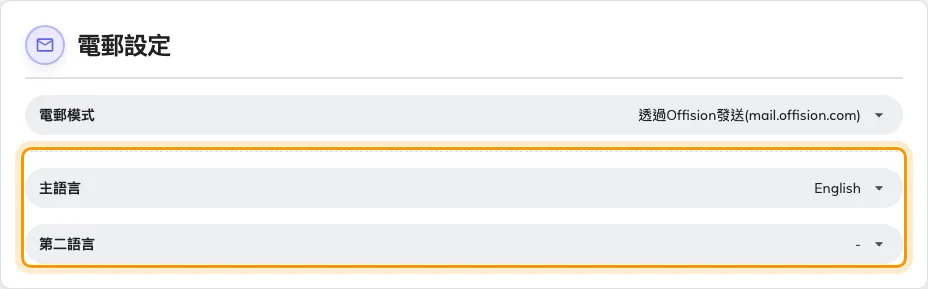
電郵設定,以及每封信所使用的兩種語言。
主語言 是每一封預約確認、審批要求與訪客邀請所使用的語言,對每一位收件者都相同。第二語言 會在同一封信裡再寫一份相同內容 — 雙語據點很好用,但在所有人都讀同一種語言的地方只是浪費篇幅。
兩者都只提供你在步驟 2 啟用的語言。就算某人為自己選了繁體中文,你的電郵仍然以這裡的語言寄出;只有手機收到的通知才會跟著他自己的語言。
6. 確認結果
開啟應用程式,點選右上角的頭像。偏好設定 底下的 語言 這一列,應該剛好只提供你勾選的語言 — 三種或以下時會直接排成按鈕,而不是選單。
面板與看板會在約 1 秒內套用;見 只要有變更,面板和螢幕就立刻更新。
使用者看到的是哪一種語言
Offision 先問帳戶,只有在沒有人登入時才問瀏覽器 — 而不論哪一個答案,都必須是你啟用過的語言,否則就落到清單的第一個。
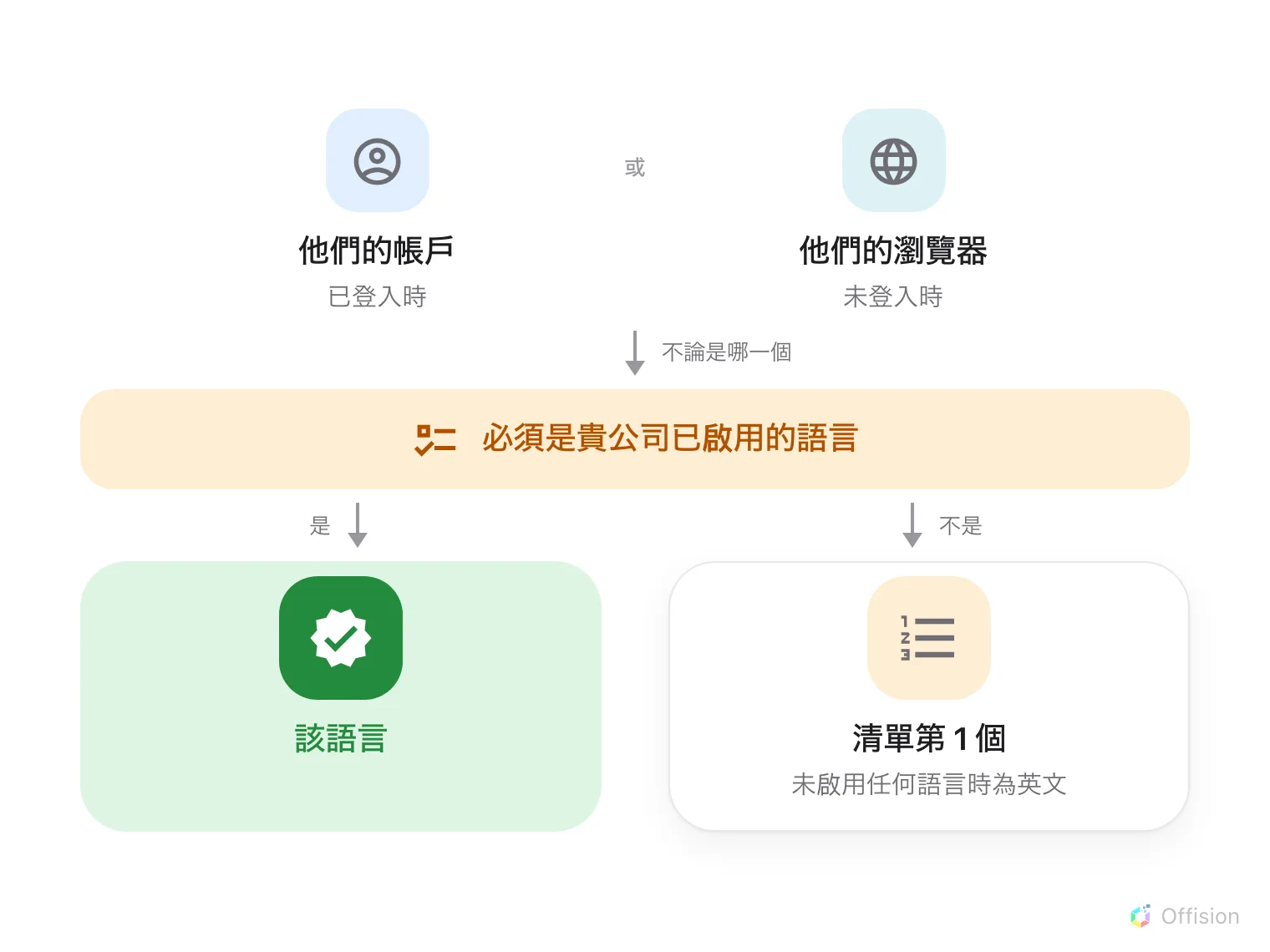
第一個落在已啟用語言上的答案勝出,其餘一律落到第 1 個。
已登入時,用的是帳戶上儲存的語言。 每個人在 偏好設定 裡選一次,之後就跟著他走 — 換一台電腦、換一個瀏覽器、手機上的應用程式都一樣。它是這個面板上唯一會跟著帳戶走的設定;佈景主題、時間格式與文字大小都留在設定它的那個瀏覽器裡,這也是為什麼那幾項看起來會「自己還原」,而語言不會。
未登入時,用的是瀏覽器的語言。 登入頁、訪客用的機台、對外公開的活動頁面,會拿瀏覽器要求的語言來和你的清單比對,之後不會記住任何東西。
任何一個答案只要不是你啟用的語言,就落到第 1 個。 「我選了繁體中文,主控台卻還是英文」的謎底就在這裡:他選好之後,繁體中文在這裡被取消了。
這個設定不會改變的事
它不會翻譯你自己輸入的文字。 會議室、樓層、建築物與到訪目的的名稱,每一種啟用的語言各存一份,留白的那一份會落回英文。只啟用日文卻沒有填日文名稱,就會得到一個畫面是日文、房間名稱卻是英文的結果 — 啟用一種語言,等於承諾用那種語言寫自己的內容。
沒有讓你替個別使用者設定語言的地方。 使用者表單上沒有語言欄位,每個人在自己的偏好設定面板裡自己選。就算有人卡在錯誤的語言,動手改的也是他本人。
面板與看板還可以再收窄。 面板設定有 指定顯示語言,看板有自己的 顯示語言,兩者都從你在這裡決定的清單中挑選 — 給訪客看的大廳畫面通常會比主控台少幾種語言。會議室面板還會記住 在該裝置上選的語言,所以有時只有一台面板和其他不一樣。
日期的順序與一週從哪天開始不會變。 選了日文會翻譯月份與星期的名稱,但不會重新排列,一週仍然從星期日開始。