

把品牌放上登入頁與主頁
為所有人都會看到的兩個頁面上傳淺色與深色標誌,決定是否提供密碼欄位,並選擇使用者可以自行調整多少自己的主畫面。
1. 登入頁面
前往界面自訂 › 登入頁面。設定在左、即時預覽在右,儲存前就能看到每一項變更。
開啟登入頁面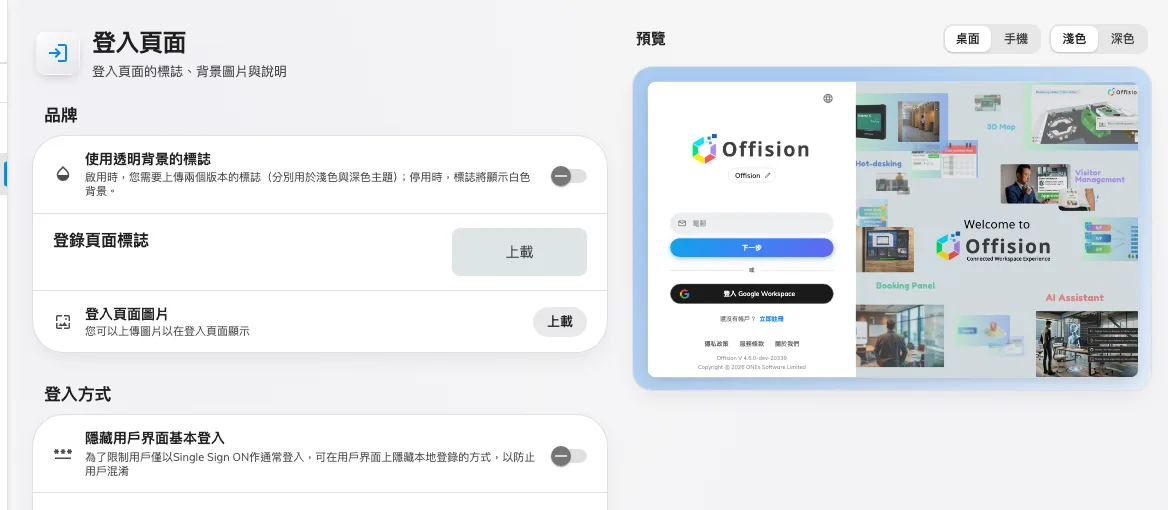
登入頁面設定,以及它的即時預覽。
這一頁分成兩個區段,加上一個預覽;預覽本身有桌面/行動與淺色/深色兩組切換,不必更動你自己的主題就能兩種都看。
品牌之下:
- 標誌,而使用透明背景的標誌是分岔而非樣式選擇。關閉時只有一個登入頁面標誌欄位,畫在白底上。開啟後那一個欄位會變成兩個 —— 登入頁面標誌(淺色主題)與登入頁面標誌(深色主題) —— 而且都沒有底色方塊。把去背的 PNG 留在白底設定上,在淺色主題看起來沒問題,到深色主題就消失了;這是最常見的出錯方式。
- 登入頁面圖片,放在登入卡片旁的自訂圖片。
登入方式之下:
- 隱藏用戶界面基本登入,移除電郵與密碼欄位。等單一登入涵蓋所有人之後再開啟:這是會把仍在用密碼的人擋在門外的開關。
- 在用戶界面登錄頁面中顯示提示文字,以及底下那段文字。「請用公司電郵,不要用私人電郵」這類說明就寫在這裡。
2. 主頁
前往界面自訂 › 主頁。同一個開關、同一個分岔,只是這裡是人們登入之後看到的標誌。
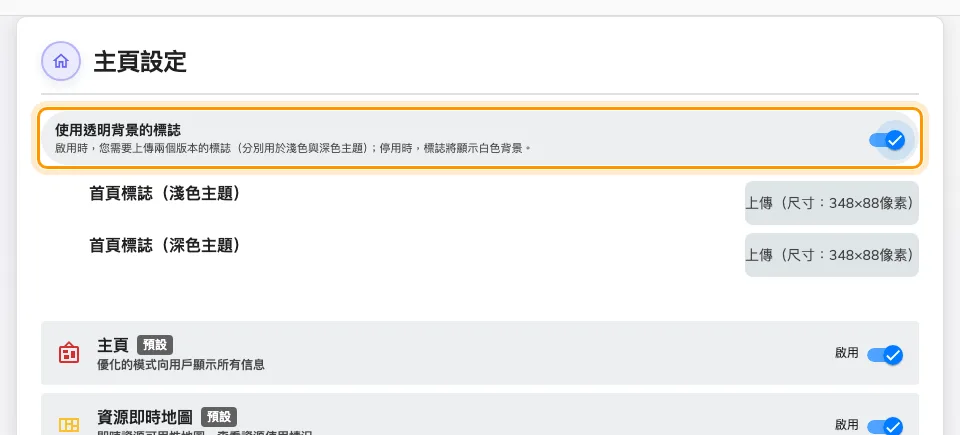
主頁設定,開啟透明背景後露出兩個上傳欄位。
3. 決定可以自行調整到什麼程度
這一頁其餘的部分談的是使用者的主畫面而不是你的標誌。清單決定每個人拿到哪些卡片、順序如何,每一列都有自己的啟用開關,標示預設的那幾列就是新帳戶的起點。底下三個開關決定人們能否從這個起點各自偏離。
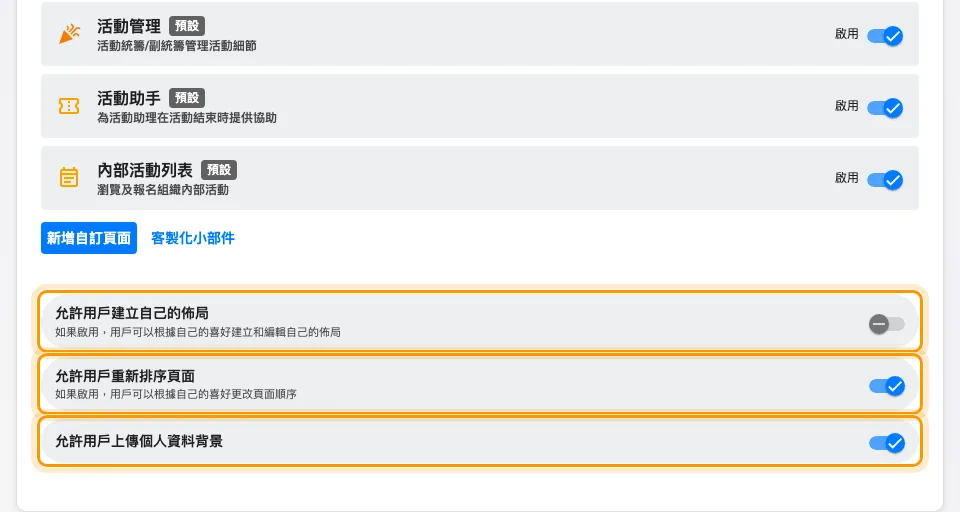
清單的末端,以及決定誰可以更動的三個開關。
- 允許用戶建立自己的佈局 —— 可以新增自己的頁面。
- 允許用戶重新排序頁面 —— 可以移動你設定的卡片。
- 允許用戶上傳個人資料背景 —— 可以更換背景。
三個全部關閉,你排的順序就是所有人看到的順序,接待櫃檯或現場主控台通常要的正是這樣。全部開啟,你排的順序就只是一個起點。
正上方的新增自訂頁面與自訂你的小工具,是用來做出自己的頁面放進那份清單的入口。
4. 確認生效
登出後看一眼登入頁面,再登入回來。如果你開啟了透明背景,把自己的主題在淺色與深色之間切換:每個檔案都應該在各自的主題出現。某一個主題下標誌不見了,是另一個檔案沒上傳,而不是尺寸問題。