

在 Offision 電郵上顯示標誌
為 Offision 寄出的每一封通知加上貴公司的標誌、背景顏色與註釋。約需十分鐘,並可先寄一封測試郵件給自己。
1. 開啟電郵相關設定
前往系統配置 › 設定 › 電子郵件 › 電郵相關設定。品牌樣式位於頁面上的第二張卡片電郵樣式,在伺服器設定的下方。
開啟電郵相關設定在這裡設定的內容會套用到 Offision 寄出的每一封郵件——預約確認、訪客邀請、審批要求,全部都是。沒有依郵件類型分別設定的機制。
2. 上載標誌
選擇電郵圖像旁的上載並挑選圖片。限制就印在標籤下方:必須小於 512 x 512 .png 圖片,檔案大小限制為200KB。
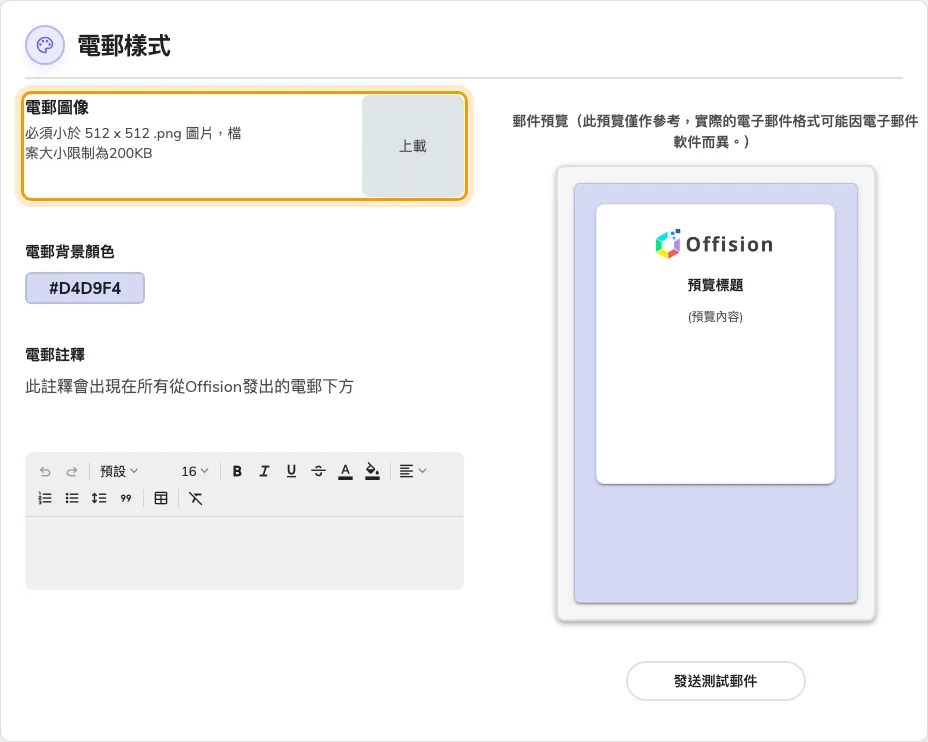
電郵樣式與標誌上載。
裁切視窗會以正方形開啟,但與會議室面板不同,這裡的比例可以更改,拖曳成適合貴公司標誌的形狀即可。視窗裡另有放大、縮小、向左旋轉、向右旋轉、水平翻轉與重置。透明背景在裁切後仍會保留,因此透明背景的標誌會疊在您選的顏色上,而不是白色方塊上;圖片後方的棋盤格與保留透明背景這行字,就是您在確定之前判斷的依據。退出這個視窗不會清掉您原本已經有的圖片。存檔結果為 256px 的 PNG,所以筆畫較細的字標值得在上載之後再檢查一次。
這與會議室門外面板上的圖片不是同一張。面板的標誌是 336×144 的橫長圖,依面板設定分別指定,詳見在會議室面板顯示公司標誌。已在那裡上載的標誌不會出現在這裡。
3. 選擇背景顏色
電郵背景顏色決定郵件卡片所在色帶的顏色。選取顯示目前色碼的色塊,即會開啟選色器。請挑選與白色卡片對比足夠的顏色,讓郵件在深色收件匣中看起來仍是刻意設計的;卡片本身在兩種情況下都維持淺色。
4. 撰寫註釋
電郵註釋是格式化文字,下方的說明相當精確:此註釋會出現在所有從 Offision 發出的電郵下方。因此它適合放公司地址、取消訂閱指引,或「請勿回覆本郵件」這類句子,不適合放只屬於某一種郵件的內容。
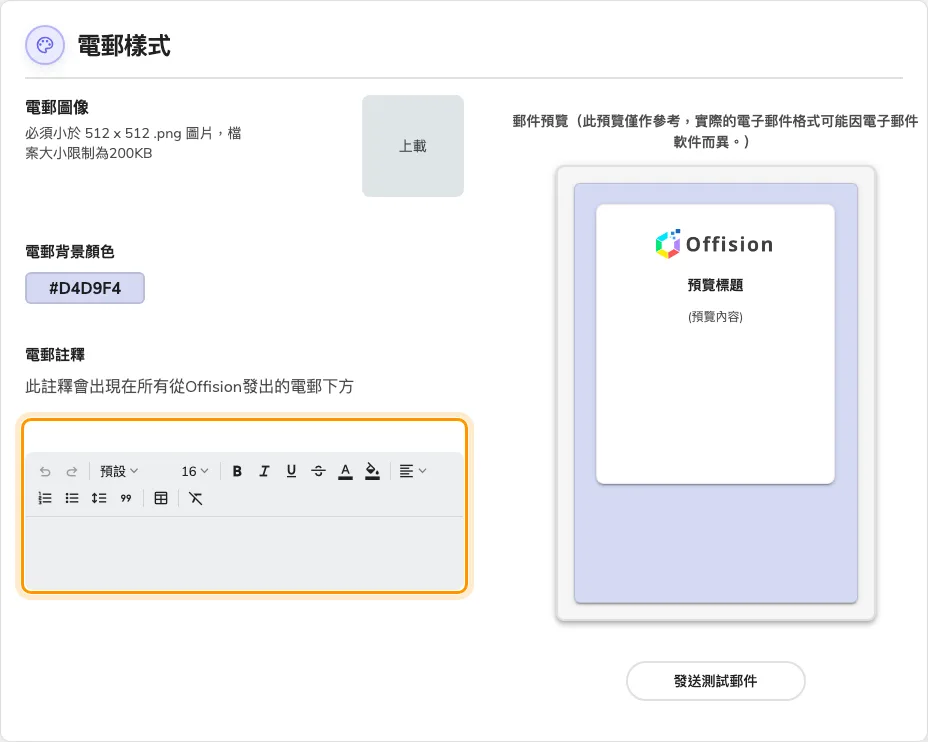
會出現在每一封 Offision 電郵上的註釋。
屬於單一通知類型的文案——例如預約確認的內文——在另一個畫面:修改 Offision 電郵的文案。
5. 查看預覽,再寄一封測試給自己
右側欄位會即時預覽,而它自己的標題就已說明其份量:實際的電子郵件格式可能因電子郵件軟件而異。請把它當作顏色與裁切的檢查,而不是最終證明。
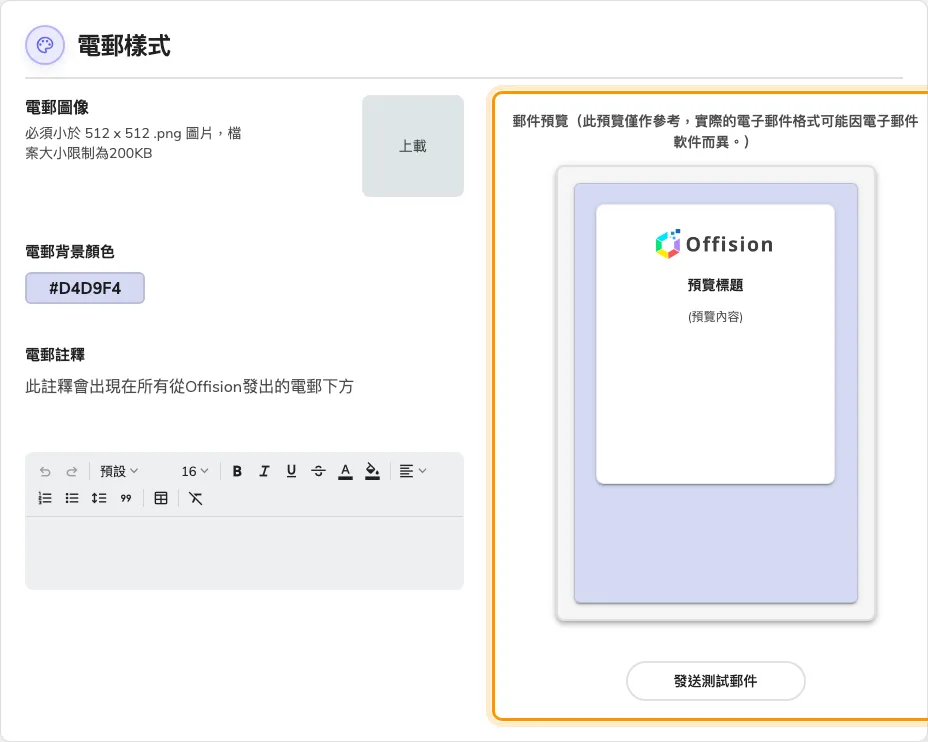
即時預覽,以及旁邊的測試郵件按鈕。
發送測試郵件會把一封真實郵件寄到真實的收件匣,並以目前畫面上的內容(而非已儲存的內容)呈現,所以它是真正的預覽,而且在您尚未儲存任何東西之前就能使用。
6. 儲存
有變更後,頁面底部會出現儲存列。
7. 確認是否成功
觸發一封一般通知——預約一間會議室,或邀請一位訪客——再開啟收到的郵件。標誌、顏色與註釋應該都在。
若測試看起來正確而實際郵件不對,問題不在這裡:郵件確實寄出了,所以問題是由誰寄出。那屬於以自己的地址寄出電郵。