

兩種地圖
設定 Offision 外觀的位置
透過界面自訂集中管理使用者應用程式與管理主控台的標誌、日曆版面、預約表單顯示方式,以及平面圖預設標籤。
開啟界面自訂
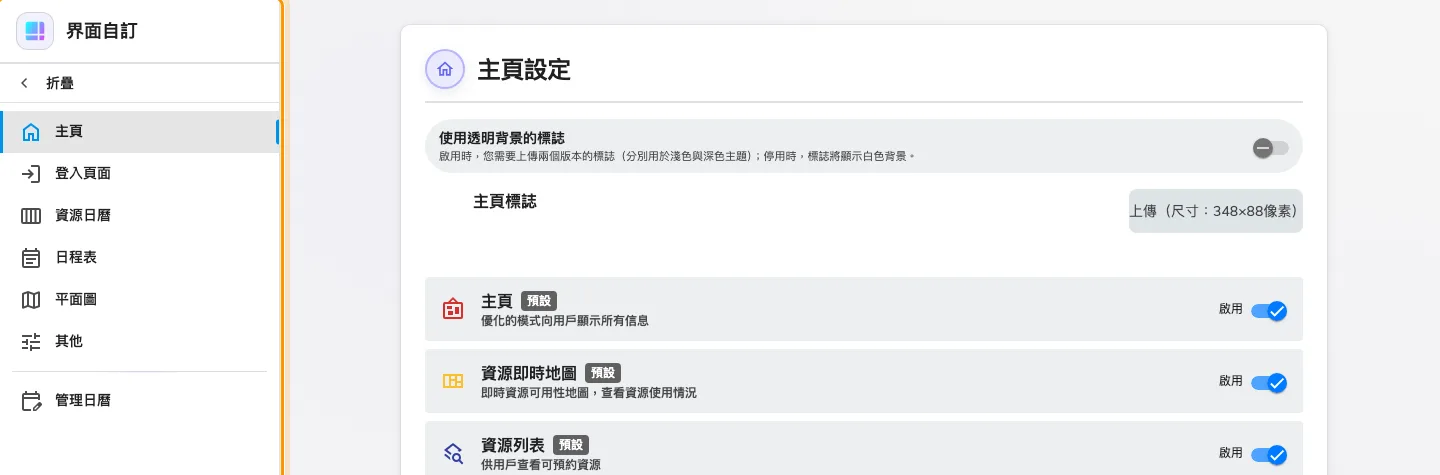
界面自訂專門用來管理 Offision 在使用者應用程式與管理主控台中的視覺外觀。至於系統的運作規則(例如誰可以預約、單次到訪可持續多久、電郵內容為何),則保留在各功能模組自己的設定頁中。
請注意,登入頁面與主頁的標誌設定已從系統配置 › 系統界面移至此處(系統界面現在只保留帳戶名稱、語言與時區設定)。
界面自訂的頁面結構
左側頁面清單:分隔線以上皆為一般使用者看到的畫面設定,分隔線以下則為管理主控台的設定。
左側導覽列在分隔線上方列出七個針對一般使用者畫面的頁面,並在分隔線下方列出一個針對管理主控台的頁面:
- 主頁 — 設定登入後左上角的標誌、使用者可自行調整主頁版面的程度,以及主頁是否顯示樓層平面圖。
- 登入頁面 — 設定登入前的標誌、是否顯示密碼登入欄位,以及登入提示文字。
- 資源日曆 — 調整用戶界面預約格線的尺寸,以及預約卡片上顯示的欄位。
- 日程表 — 設定用戶界面預約取消選單中提供的會議室釋出選項。
- 使用者預約表格 — 設定預約時如何顯示空間本身的說明文字,以及是否允許建立重複預約。
- 平面圖 — 設定開啟地圖時各類資源預設顯示的標籤模式。
- 其他 — 設定資源的預設排序方式與預約表單自動完成語言。
- 管理日曆(分隔線下方) — 調整管理員在主控台內使用的日曆格線、區塊顯示欄位、取消選單與預約表單選項。
各頁面功能與影響對象
| 頁面 | 設定內容 | 影響對象 |
|---|---|---|
| 主頁 | 主頁標誌(淺色/深色)、三個決定使用者能否自行調整版面的開關,以及時間軸旁是否顯示樓層平面圖 | 登入後的所有使用者 |
| 登入頁面 | 登入標誌(淺色/深色)、隱藏基本密碼登入、登入提示文字 | 登入前的所有使用者 |
| 資源日曆 | 欄寬、列高、預約卡片顏色與顯示欄位、依預約用途覆寫樣式 | 從用戶界面預約的使用者 |
| 日程表 | 取消選單上的轉為線上會議與僅取消會議室預約 | 取消預約的使用者 |
| 使用者預約表格 | 資源說明的顯示方式(隱藏、淺色文字或注意事項提示框),以及重複預約上限 | 從用戶界面預約的使用者 |
| 平面圖 | 各類資源的預設標籤顯示模式 | 開啟地圖的使用者 |
| 其他 | 資源預設排序、預約表單自動完成語言 | 進行預約的使用者 |
| 管理日曆 | 欄寬、列高、區塊顏色與欄位內容、主控台取消選單選項,以及主控台預約表單的資源說明與重複預約上限 | 管理員 |
此模組不會改變的兩件事
- 不會建立資源、用途或欄位 — 新增預約用途、資源或自訂欄位需在各自的模組中進行;界面自訂只決定既有項目在畫面上的呈現方式(未特別覆寫樣式的預約用途會直接沿用預設卡片)。
- 不會覆寫使用者個人的顯示偏好 — 淺色或深色主題、介面語言與時間格式仍由每位使用者在個人的偏好設定面板中自行選擇。同時上傳淺色與深色兩版標誌,即可確保標誌在兩種主題下都清晰可讀。