

設定取消選單提供的選項
設定預約取消選單是否提供「保留會議但釋出會議室」的兩種選項,並可分別針對用戶界面與管理主控台獨立設定。
開啟界面自訂
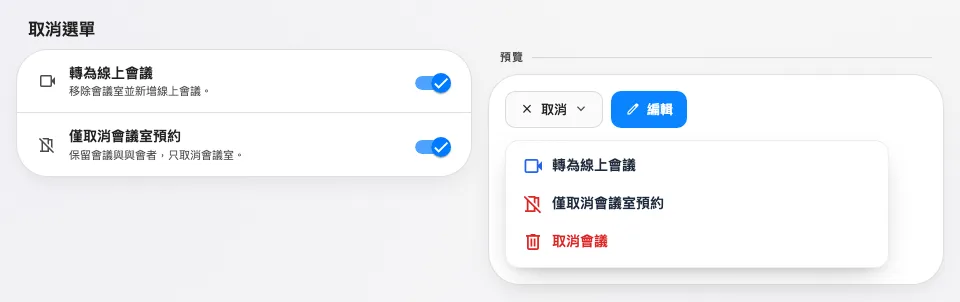

當使用者取消會議室預約時,取消選單可提供兩種「釋出會議室但保留會議本身」的選用操作:
- 轉為線上會議 — 移除會議室並新增線上會議連結。
- 僅取消會議室預約 — 保留會議與與會者,僅釋出會議室。
如果貴組織不希望保留沒有空間的會議紀錄,可以將這兩個選項隱藏。
1. 設定用戶界面的取消選單
前往界面自訂 › 日程表。這兩個開關位於取消選單區段下,右側會同步顯示選單預覽。
取消選單的兩個開關與右側的選單預覽。
關閉任一開關會將該選項從用戶界面的取消選單中移除,但不會影響先前已經轉換過的預約。
2. 設定管理主控台的取消選單
管理日曆具備獨立的取消選單設定。由於管理主控台本身不提供轉為線上會議,因此該頁面只包含僅取消會議室預約一個開關。
請前往界面自訂 › 管理日曆,並向下捲動至取消選單:
管理日曆頁面上的主控台取消選單開關。
3. 確認設定生效
在用戶界面中開啟一筆包含會議室的預約,按一下取消,確認選單只顯示您開啟的項目。接著在管理主控台的管理日曆中檢查同一操作,確認主控台選單也符合您的設定。