

誰可以開啟管理主控台,以及他們能更改什麼
用戶「權限」頁面上的三種選擇、群組權限如何加到本人權限之上、哪一種組合能開啟管理主控台而不只是用戶界面,以及接待處和服務職員角色在哪裡開啟。
用戶的權限頁面決定兩件不同的事:這個人能不能開啟管理主控台,以及進去之後能碰什麼。大多數管理員意外的是,這是兩個不同的開關——不能預約會議室的管理者,和看不到主控台的預約者,都是正常的。
開啟用戶頁面上的三種選擇
頁面分成用戶界面存取權限和管理控制台存取權限兩部分。
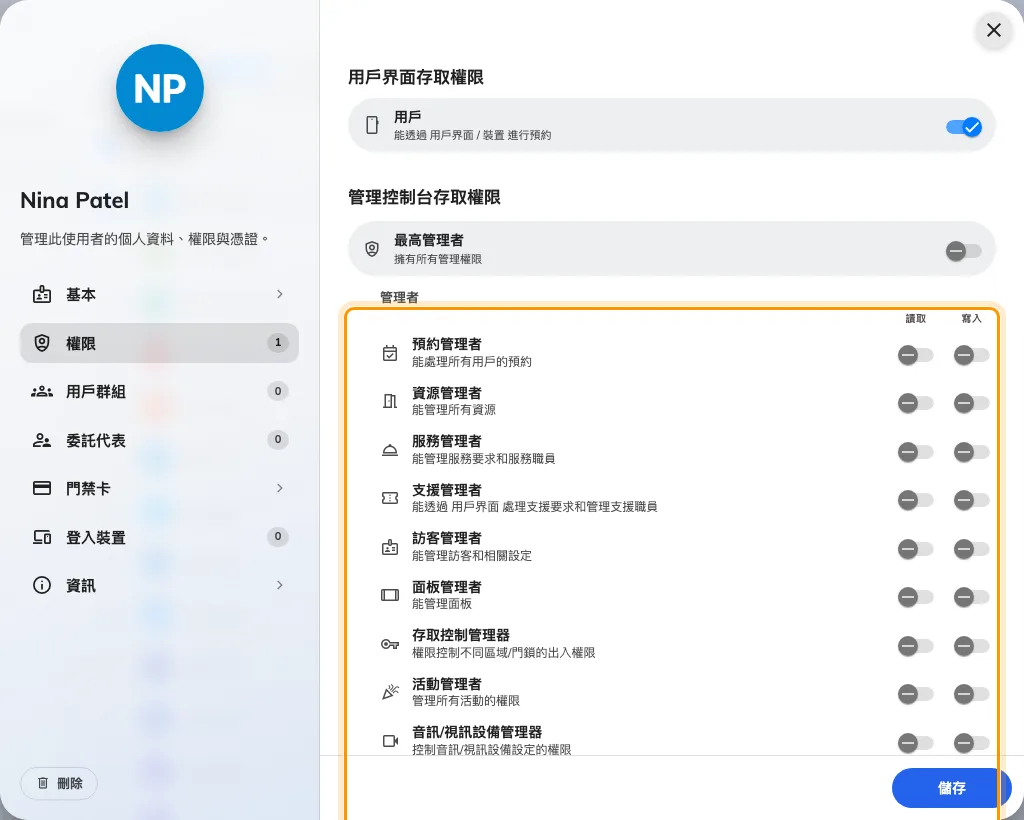
用戶的權限頁面,管理者各列已框出。
- 用戶 — 用戶界面存取權限下唯一的開關。讓這個人可以登入用戶界面並預約。沒有它,即使是管理者也用不了用戶界面。
- 管理者 — 每個管理範圍一列(用戶管理者、預約管理者、資源管理者、訪客管理者等),各有讀取和寫入兩欄。讀取讓他們能查看主控台的該範圍;寫入讓他們能更改。開啟寫入會一併開啟讀取,而寫入開啟時無法關閉讀取。
- 最高管理者 — 全部,沒有例外。開啟時會清掉各管理者列,因為已經包含在內;之後關閉並不會把它們放回來,所以要重新勾選你需要的列。
管理者下方是職員:接待處職員、服務職員、支援職員、活動主辦人和訪客警衛。這些不是主控台角色。它們開啟的是用戶界面裡的一項職務——在接待處處理訪客、接收服務請求、回應回報的問題——而且只能在這個頁面指派。沒有另外的職員畫面。
群組只會加,不會減
用戶群組有自己的權限頁面,它授予的一切都會加到每位成員本人的權限之上。這個人最終擁有的是聯集:本人持有的讀取加上群組給的寫入,就是寫入。只要群組仍在授予,從本人身上移除權限不會有任何作用,所以當某人仍保有你已收回的存取權時,請檢查他的群組。
群組可以授予管理者存取權和職員角色,但不能授予最高管理者——這個開關只存在於個人身上。
哪個開關開哪扇門
- 用戶或任一職員角色,開啟用戶界面。
- 任一管理者讀取權,或最高管理者,開啟管理主控台。兩者都沒有的人會看到沒有權限,然後被登出。
- 最高管理者兩者都能開啟。
進入主控台後,每個頁面各自要求自己的範圍。預約管理者看得到預約頁面,看不到組織目錄;要給某人主控台,就是一列一列地給他需要的範圍。
兩個看起來像權限但不是的頁面
可指派角色定義的是可以貼在特定建築物或資源上的人員標籤——「樓層負責人」、 「AV 負責人」——透過該建築物或資源的角色頁面指派。角色不授予任何權限。它是一種指定收件人的方式,目前由支援工單政策用來決定誰會收到某會議室或建築物的回報。
用戶安全性設定檔決定的是一個人可以從哪裡登入——桌面瀏覽器、行動瀏覽器、 iOS / Android 應用程式、Outlook / Teams 外掛程式——以及是否提供或強制雙重驗證。每個人都屬於一個設定檔,在他的基本頁面選取。設定檔永遠不會授予主控台存取權,只會收窄一個已獲授權的帳戶可以從哪裡進來。
這個頁面不控制什麼
- 密碼、鎖定和工作階段長度在全域密碼政策,不在任何設定檔或權限上。
- 誰可以預約某一間會議室是在資源上設定的,不在這裡。用戶是「可以預約」這件事本身。
- 管理者能看到的範圍止於模組,這個頁面不決定是哪些建築物。要把管理者限制在單一校區或區域是另一套機制,設定在他的分支上,而不是這裡:什麼是分支,它劃分什麼。