

新增使用者到 Offision
逐一邀請使用者,或用試算表一次匯入整份名單,並決定每個人的權限。單一使用者約需兩分鐘。
1. 開啟使用者清單
Offision 的所有人都在同一份清單裡,位於 組織目錄 › 用戶。
開啟用戶2. 邀請一位使用者
按鈕是 邀請,不是「新增使用者」——建立帳戶的常規做法是寄出邀請,而不是由管理員代為輸入密碼。
若你已連接 Microsoft 365、Google Workspace 或公司目錄,按 邀請 會先開啟一個選單。使用 Offision 本身登入的人選 創建 Offision 帳戶;沿用公司帳戶登入的人則選對應的目錄。
開啟的精靈左側有三個步驟:帳戶、權限、完成。
唯一必填的欄位是 電郵。它是帳戶的識別碼、邀請信的收件地址,也是登入所用的帳號。顯示名稱 會依電郵自動填入,只有在推斷不正確時才需要修改——例如 「Amy Wong」而不是「amy.wong」。
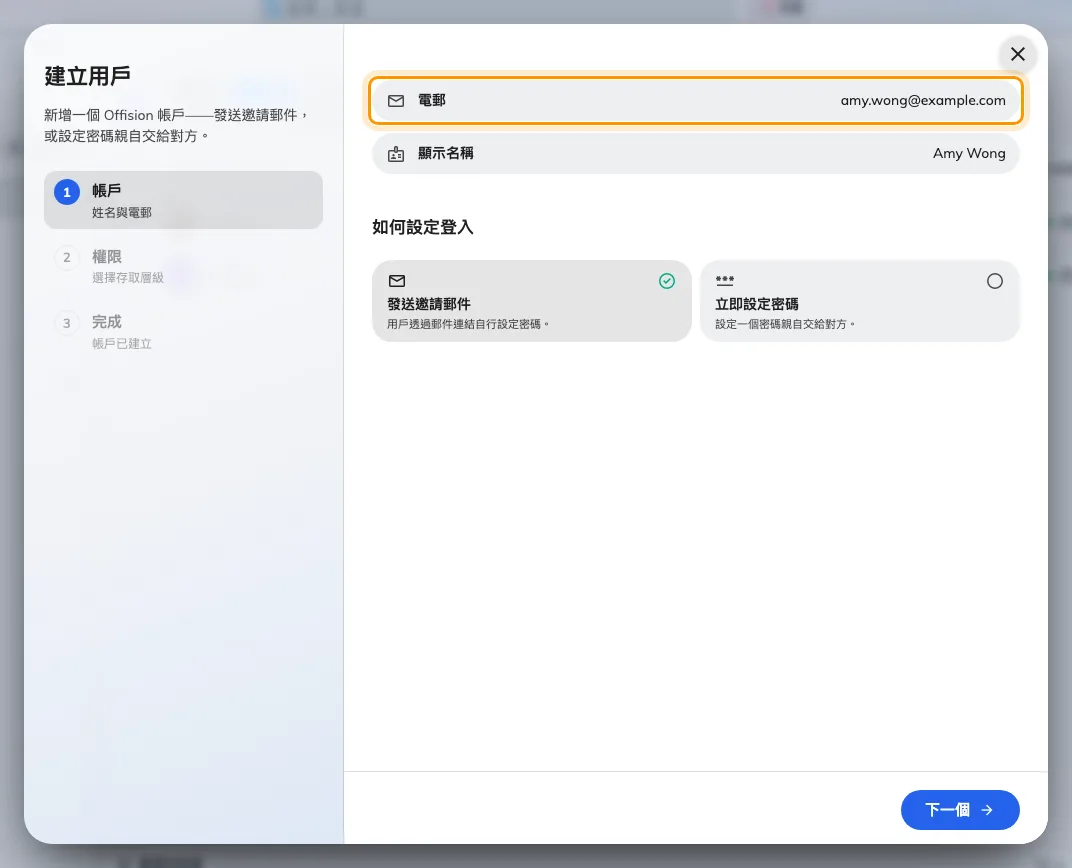
帳戶步驟。只有電郵必填,顯示名稱由它推斷。
若該地址已被使用,畫面會顯示 此電子郵件的用戶已存在。這通常表示那個人已經在系統裡,所以在建立第二筆紀錄之前,請先在清單中搜尋。
3. 選擇登入方式
如何設定登入 提供兩個選項,重要性比外觀看起來更高。
- 發送邀請郵件 — 預設值,且幾乎總是正確的選擇。使用者會收到連結並自行設定密碼,管理員不會看到密碼。
- 立即設定密碼 — 由你決定密碼再交給對方。適用於信箱尚未開通,或你正與對方當面設定的情況。
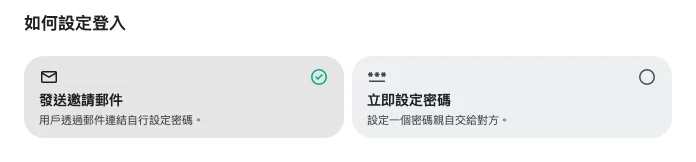
寄出邀請,或自行把密碼交給對方。
選擇 立即設定密碼 後,可再選 自動產生 或 手動輸入。建議使用自動產生:密碼只會在最後一個步驟顯示一次並附有複製按鈕,之後不再顯示。另請保持 下次登入時要求變更密碼 為開啟,讓你交出的密碼在對方登入後隨即失效。
4. 決定可以做什麼
權限 步驟決定這個人能看到多少 Offision 的功能。
大多數人只需要 用戶——透過用戶介面與裝置預約資源的權限。一般員工的工作範圍就是如此,這也是該步驟的預設值。
其下的項目都屬於管理權限。管理者角色分為 讀取 與 寫入 兩欄,因此可以只給某人檢視某個模組的能力而不允許修改;最高管理者 則一次授予全部。這些只應給真正負責營運系統的人。
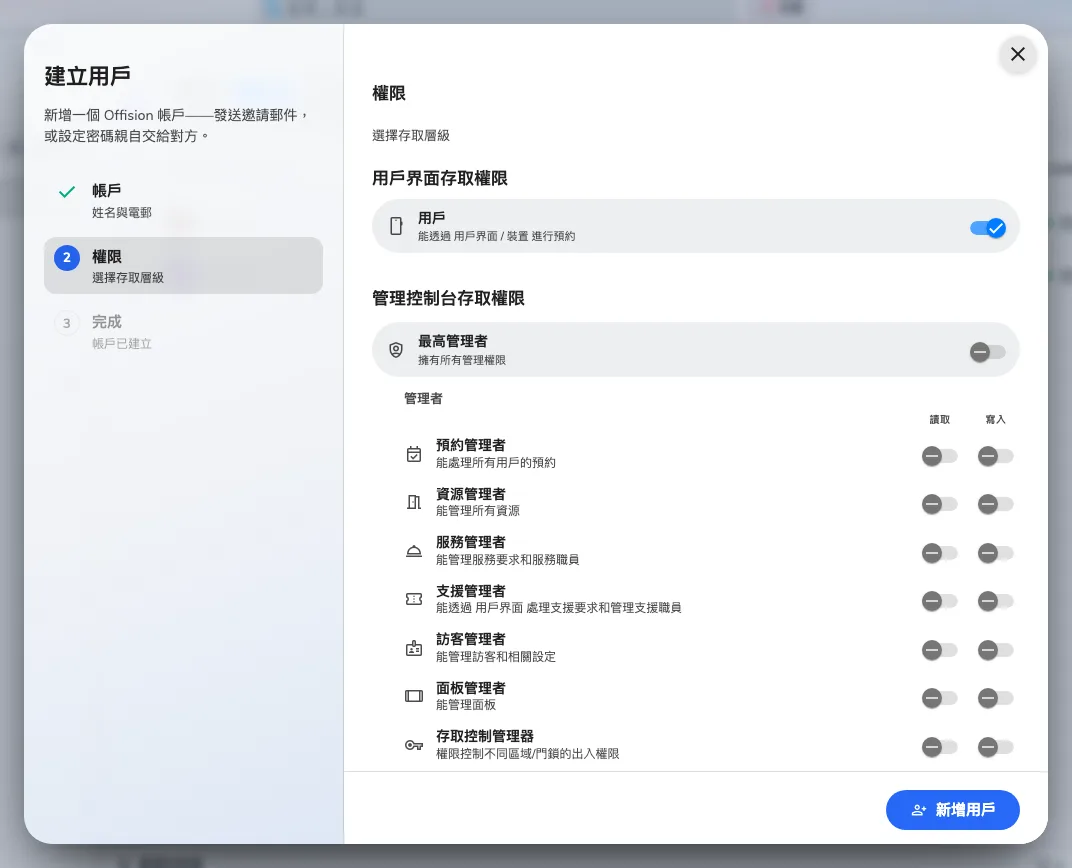
權限步驟。一般員工只需要「用戶」。
5. 改用匯入整份名單
人數超過少數幾位時,請用 匯入 而不是精靈。它會在同一次處理中建立新的使用者,並就地更新已存在的使用者。
先下載起始檔案:從零開始請選 空白範本,要包含既有使用者請選 現有用戶—— 後者也是一次修正大量紀錄最簡便的方式。填好之後再上傳回來。
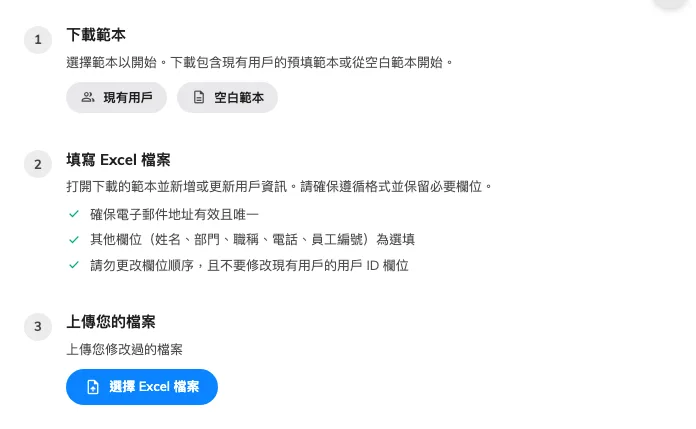
下載範本、填寫,然後上傳回來。
匯入是否順利,取決於以下四點:
- 檔案必須是 Excel(
.xlsx或.xls)。不接受 CSV。 - 每一列都必須有 電郵地址,且不可重複。其餘欄位——顯示名稱、部門、職稱、電話號碼、員工編號——皆為選填。
- 新增的人請 保持 Id 欄位空白,由 Offision 自動編號。
- 切勿修改 既有使用者的 Id,也不要調動欄位順序。檔案是依位置讀取的,欄位一經對調,錯誤的值就會被靜靜寫進錯誤的欄位。
正式寫入之前會顯示預覽,標示哪些列是新增、哪些有變更、哪些電郵無效。請務必細看 ——這是發現錯誤仍不需付出代價的最後一步。保持下方的 發送邀請郵件 為勾選,新使用者建立時就會同時收到邀請。
6. 確認是否成功
新增的人在清單中顯示為 已發送邀請。當對方點開連結並設定密碼後,狀態會變成已啟動。
若有人說沒有收到郵件,先確認該列的地址,再使用 重新發送邀請郵件——這個動作就在該列上,會重新產生一條連結。狀態停留在 已添加 的人,是建立時未寄出邀請,可用 發送邀請 補寄。