

讓使用者自己建立帳戶
在登入頁面放上「建立帳號」連結,限定為自己公司的電郵網域,讓新同事自行註冊。設定約需兩分鐘。
大部分人能用 Offision,是因為有人替他們開了帳戶 — 一封邀請,或是從試算表匯入。自助註冊是第三條路:在自己公司的登入頁面放上 立即註冊 連結,新同事用自己的公司電郵完成註冊,確認電郵之後就能使用。
1. 開啟自助註冊
開啟 全域密碼政策 — 先 組織目錄,再選側欄的 安全性 — 捲動到頁面最後一節 使用者自助註冊,開啟 允許使用者自助註冊帳號。
下方會出現兩個欄位。審核模式 提供 電郵驗證後自動啟用:本人確認電郵之後就完成了,不會留下等你審批的東西。
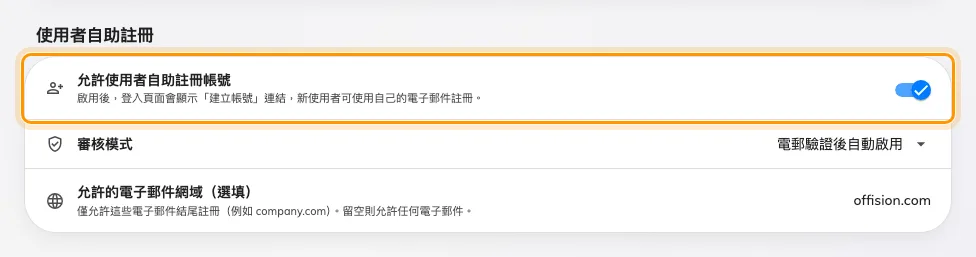
允許使用者自助註冊帳號。下面兩個欄位只在開啟後才出現。
2. 限定為自己公司的電郵網域
允許的電子郵件網域(選填) 接受以逗號分隔的清單 — 例如
acme.com, partners.com。只有以其中之一結尾的地址可以註冊,其他都會在表單這一關被拒。留空的話,世上任何一個地址都能在你的租戶開帳戶。
請在開啟開關的同時就填好,不要留到之後。登入頁面是公開的,公開頁面上一張開著的表單會被找到。
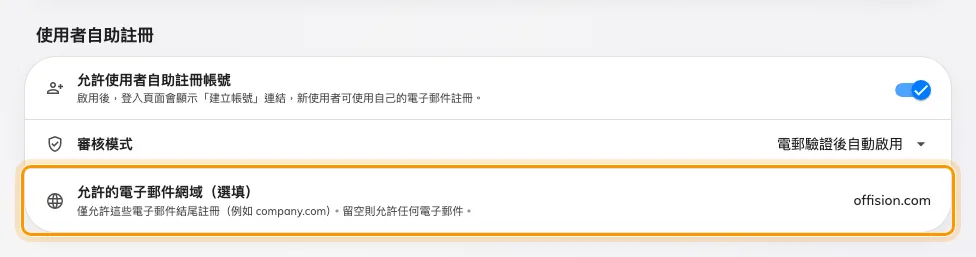
允許的電子郵件網域。留空表示任何電郵地址都能註冊。
儲存之後,打開登入頁面看看。
3. 檢查登入頁面
在卡片底部、登入選項的下方:還沒有帳戶? 立即註冊。它只出現在卡片的電郵步驟 — 輸入地址、進到密碼那一步之後就不見了。
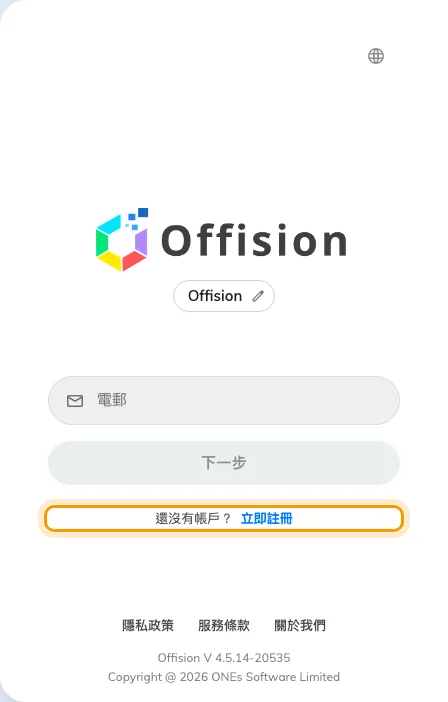
立即註冊,位於電郵步驟卡片的底部。
4. 使用者這一端會經歷什麼
立即註冊 會開啟 建立您的帳戶 — 電郵、密碼、確認密碼。同一個設定畫面上方的密碼規則會列在下面,隨著輸入即時檢查;在全部通過之前,按鈕都是停用的。
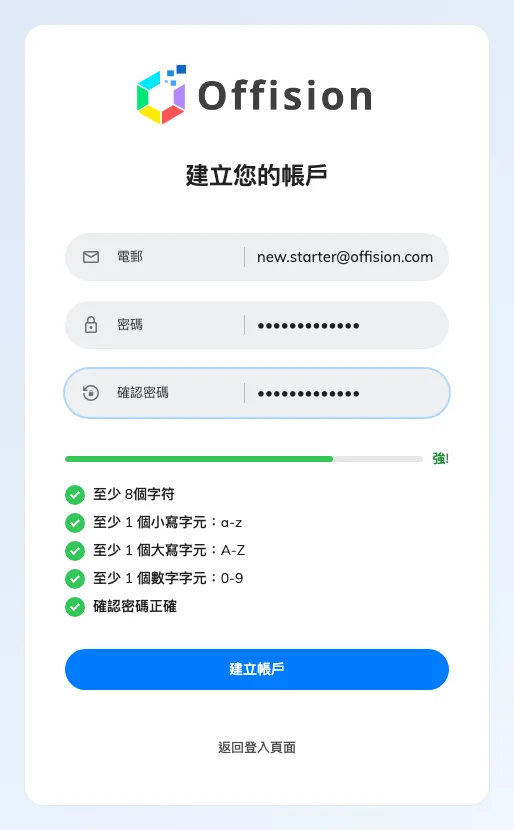
建立您的帳戶。欄位下方那些規則就是貴公司的密碼政策,邊打邊檢查。
送出後會顯示 請檢查您的收件匣以驗證電郵並完成註冊。 這時還無法登入。
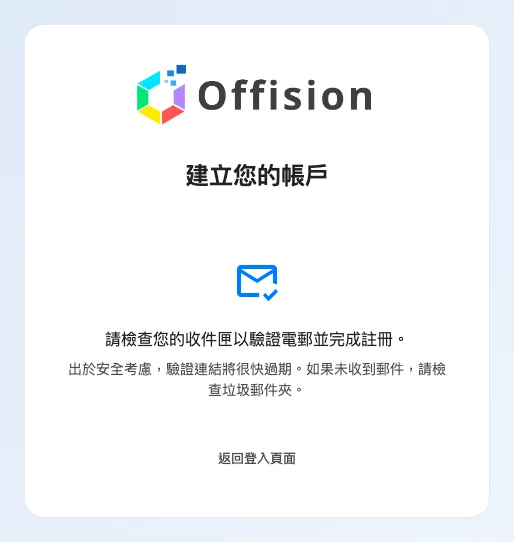
送出之後。帳戶已經存在,但要驗證電郵之後才能登入。
郵件裡有一個 Verify Email 按鈕,連結 24 小時內有效。
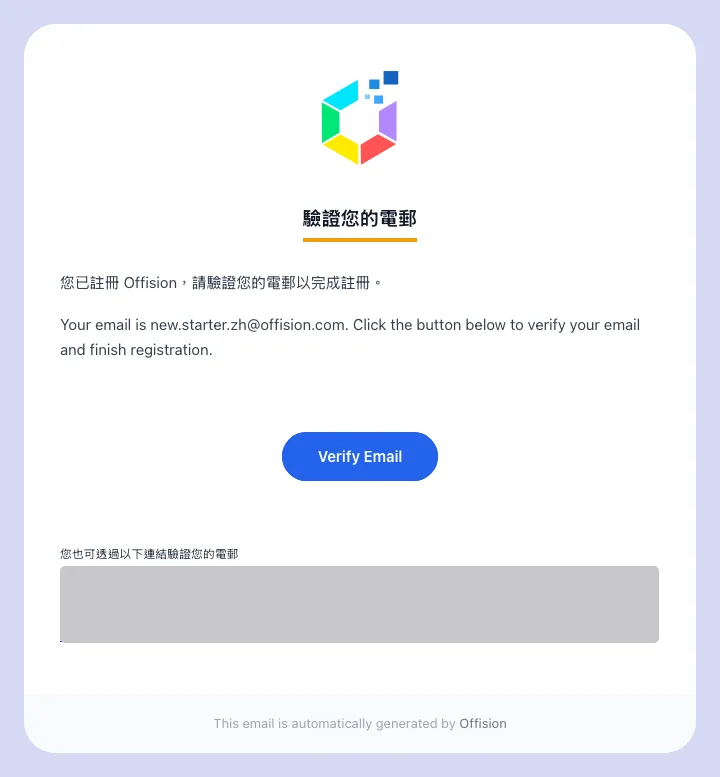
寄到註冊地址的驗證郵件。
點進去就完成電郵驗證;在自動啟用的設定下,事情到這裡就結束了:電郵已驗證,您現在可以登入。 他們就從那裡像其他人一樣登入。
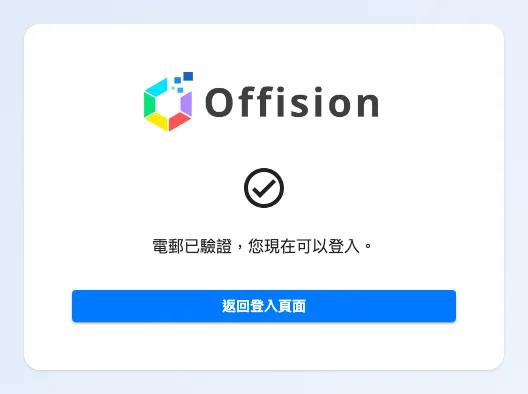
電郵已驗證,您現在可以登入。— 註冊流程的終點。
自助註冊的帳戶能做什麼
帳戶會落在 根組織單位,套用租戶的 預設使用者安全性設定檔,帶著一般的預約使用者權限:足以預約房間、管理自己的東西,沒有任何管理性質的能力。之後就是一般的帳戶作業 — 在 用戶 裡他的紀錄上調整所屬、群組與權限。
開啟全域密碼政策