

查看你的帳戶在哪些地方登入
檢查目前以你的身分登入的每一支手機、每一台電腦和每一個瀏覽器,把不認得的登出。不用一分鐘,而且只需要你自己的帳戶。
1. 開啟你的裝置清單
開啟個人資料 — 電腦上是右上角你的頭像,手機上是 我的資訊 分頁 — 然後選擇管理登入裝置。
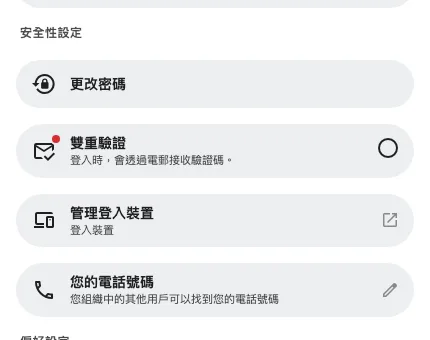
「管理登入裝置」和其他安全性設定放在一起,就在你的個人資料裡。
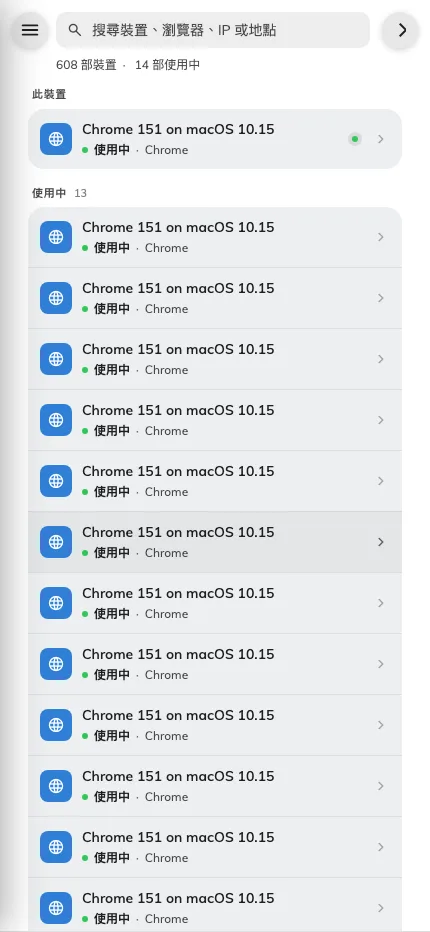
你的帳戶目前登入的所有地方。
2. 讀懂這份清單
目前以你的身分登入的全部都在這裡,最近活動的排在前面,而你正在閱讀本文的這一台會被歸在最上方的 此裝置。
每一列會告訴你裝置、最後活動時間,以及它看起來在哪裡。依種類篩選 — 手機、電腦、瀏覽器 — 在選單裡,搜尋框則可用裝置名稱、瀏覽器、IP 位址或地點尋找。在電腦上那個選單是左側的面板;在手機上請從上方的按鈕開啟。
判斷一列時看裝置和時間,不要看地點。 位置來自裝置所在的網路:公司 VPN 會把所有人都放在總部,行動數據則可能差了一兩個城市。你認得的裝置出現在意外的地點,幾乎都沒問題。真正要處理的是你 不認得的裝置,不論它宣稱在哪裡。
3. 把不認得的裝置登出
點一下該列就能看到關於它的一切 — 平台、瀏覽器、登入時間、上次活動、IP 位址 — 然後使用 登出此裝置。
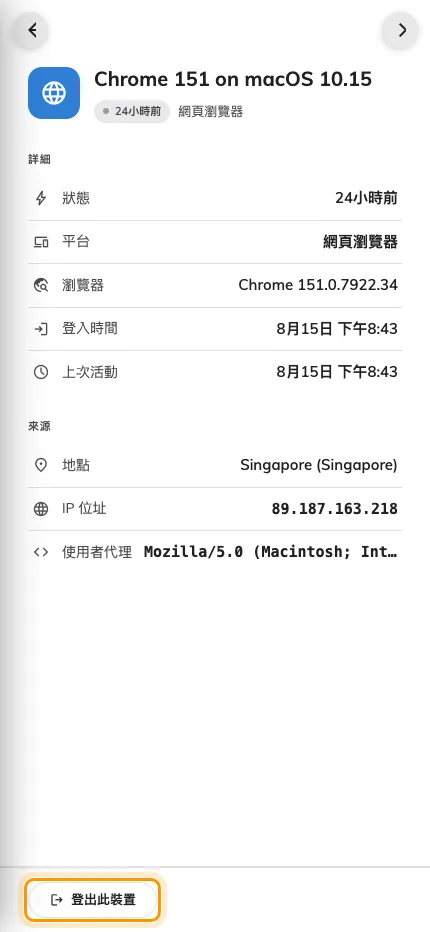
開啟裝置查看細節,並從面板下方登出它。
會立即生效,該列隨即消失。你正在使用的這一台會顯示 您現在正在使用此裝置。而不是按鈕 — 要結束它,直接登出即可。
想一次清掉其他全部 — 手機遺失之後,或你單純想重新來過 — 在同一個選單裡使用登出所有其他裝置。它會結束除了你手上這一台以外的每一台裝置。
4. 如果不是你,也要更改密碼
把裝置登出會結束那一次登入,但不會阻止對方重新登入,因為他用來進來的東西還在。
所以如果那台裝置確實不是你的,登出它 並且 立刻從同一個個人資料面板的更改密碼 改掉密碼。然後告訴你的管理員 — 他們可以看到這些裝置背後的登入紀錄,包括失敗的嘗試,那是你看不到的。
5. 確認是否成功
重新開啟 管理登入裝置。該裝置應該已經從清單中消失。
如果它又出現了,表示有人重新登入 — 那是密碼問題,不是裝置問題。如果你還沒改密碼就去改,並告訴你的管理員。