

把用戶群組歸入類別
類別決定一個群組會不會在 Offision 應用程式中被一般用戶看見 — 沒有類別的群組只有管理員看得到。內容包括建立類別、用戶可見這個開關,以及把群組在類別之間搬移。
類別看起來像用戶群組的資料夾,但整理只是它較小的那一半作用。較大的一半是只有類別能讓一個群組被一般用戶看見。沒有歸入任何類別的群組就只有管理員看得到,不論它叫甚麼名字、裡面有誰。
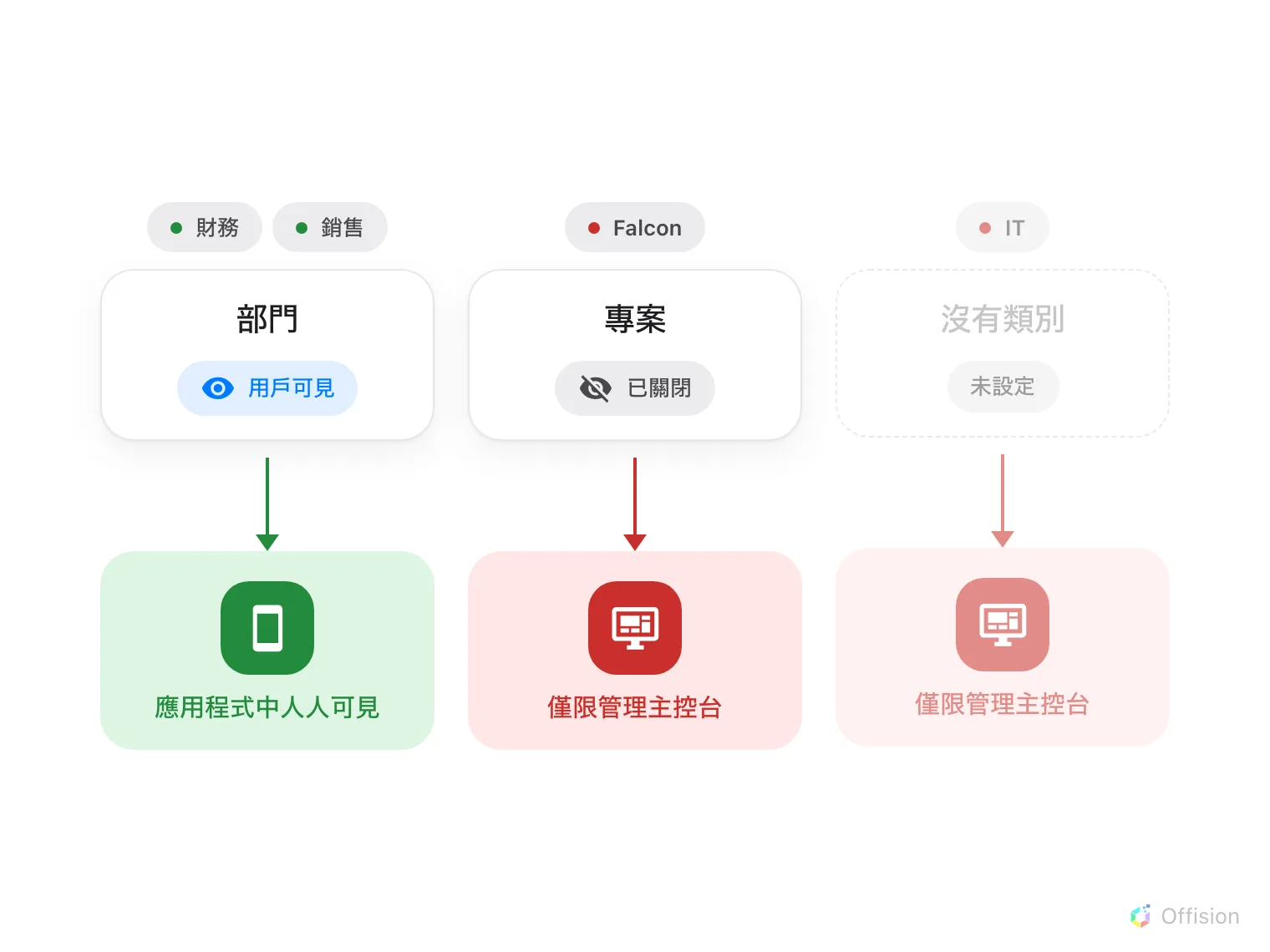
群組要經過一個已開啟的類別才會傳到應用程式 — 沒有類別,等於類別已關閉。
1. 開啟類別清單
它不是組織目錄的釘選頁面。開啟 組織目錄,選 顯示所有,然後分類 › 用戶群組類別。
開啟用戶群組類別清單裡已經有一個類別。Offision 會建立 部門,預設已啟用、對用戶可見,並標示為預設 — 這也是大部分機構從來不需要第二個類別的原因。新增之前先看看它。
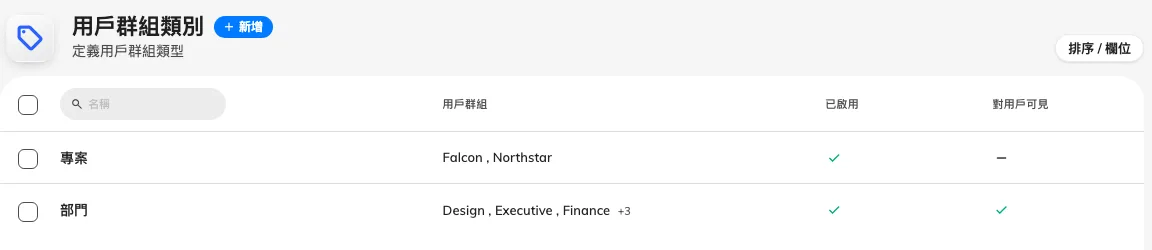
每個類別的顏色、包含多少群組,以及用戶看不看得見。
2. 建立或編輯類別
按 新增,或選取一個類別再按 編輯。對話框有 設定 和 用戶群組兩頁。
在 設定 裡:
- 名稱 是多語言的。跟管理主控台大部分字串不同,這一個是一般員工會讀到的。請把已啟用的每種語言都填好 — 未填的語言會退回英文,出現在一個原本已翻譯的畫面中間。
- 用戶可見 就是整篇文章圍繞的開關。關閉時,這個類別只會整理管理主控台,別的甚麼都不做。
- 顏色 要 用戶可見 開啟之後才出現,因為它純粹是為應用程式而設:它是同事名片上每個群組前面那一點的顏色。
- 已啟用 關掉可以讓一個類別退役而不必刪除,裡面的群組會留在原處。
- 分支機構管理 只在已啟用分支機構時才出現。
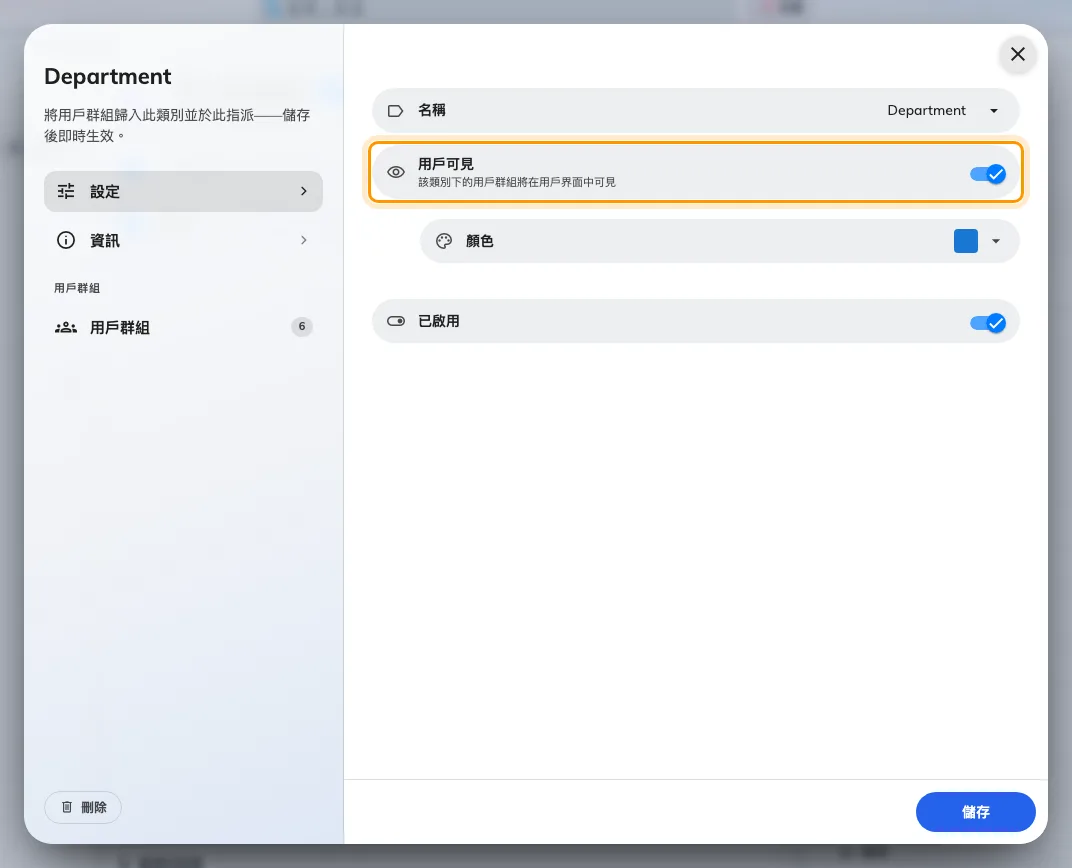
用戶可見,以及只為它而存在的顏色欄位。
3. 把群組放進去
用戶群組 頁列出所有群組,勾選屬於這個類別的那些。
一個群組只能屬於一個類別。 在這裡勾選,它就會無聲地離開原本所屬的類別 — 因為沒有東西會遺失,所以也沒有警告。實際的意思是:各個類別必須是同一份組織的不同切法,而不是可以重疊的標籤。部門和地區不可能同時擁有財務。
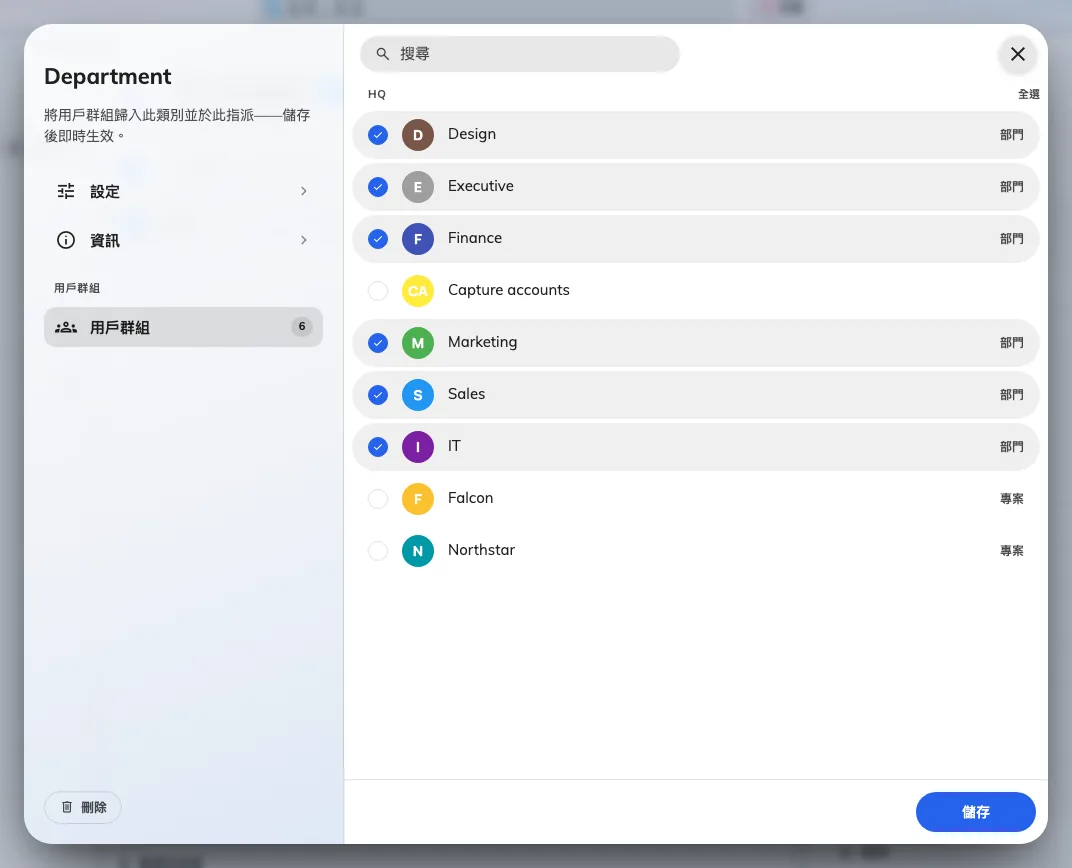
在這裡勾選一個群組,它就會離開原本所屬的類別。
也可以從另一端設定 — 群組自己的 基本 頁上的 用戶群組類別 對單一群組做同一件事。
4. 用戶會看到甚麼
開啟一個類別會改變 Offision 應用程式裡的兩件事,而且是對所有人,不只是群組成員。
在平面圖上找人。 平面圖上的搜尋按鈕會開啟一組圖磚,每個可見的類別各佔一個。打開一個圖磚,裡面的群組就成為篩選條件,於是「今天銷售坐在哪裡」只需兩下。
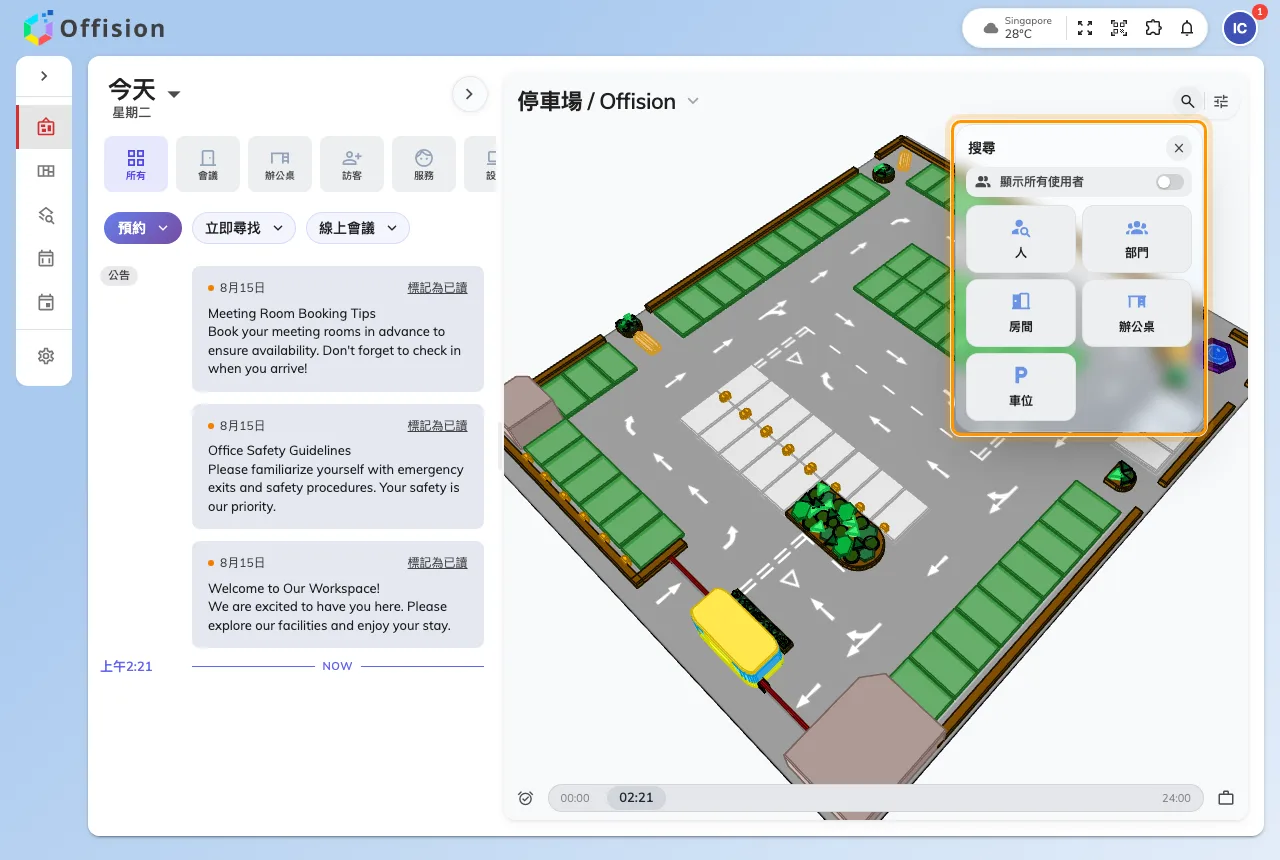
每個可見類別一個圖磚,排在人員和各種資源類型旁邊。
看同事的名片。 點一下某個人,他所屬的群組會以圓角標籤列出,每個前面帶著所屬類別顏色的圓點,滑過去會顯示類別名稱 — 顏色就是用在這裡。
5. 實際例子
部門,可見。 內建的那一個。裡面是以團隊命名的群組:財務、銷售、設計。員工用它來找同事,你用它來設團隊空間和配額。要把每種語言都填好的,正是這一種。
專案,不可見。 只為驅動預約政策或門禁群組而存在的短期群組。把類別關掉,不斷變動的專案名稱就不會塞滿所有人的搜尋圖磚,而群組本身照樣運作。
甚麼都不放,給管道用。 例如整合功能用來接住新帳戶的群組,最好完全不設類別。效果跟已關閉的類別一樣,卻少了一樣要維護的東西。
6. 確認成功
用一個不屬於任何相關群組的身分登入應用程式,開啟平面圖搜尋。可見的類別會是一個圖磚,隱藏的則不會出現。如果你預期的圖磚不見了,通常是因為類別雖然已開啟,但裡面還沒有任何群組。