

登入裝置的運作方式
每次登入都會留下一筆裝置紀錄,有效期三十天。只有把裝置登出才能結束它 — 停用帳戶不行,換密碼也不行。
每當有人登入,Offision 就會記下他登入時使用的裝置,並讓該筆紀錄維持 三十天 有效。裝置清單裡的一列,就是其中一次登入。
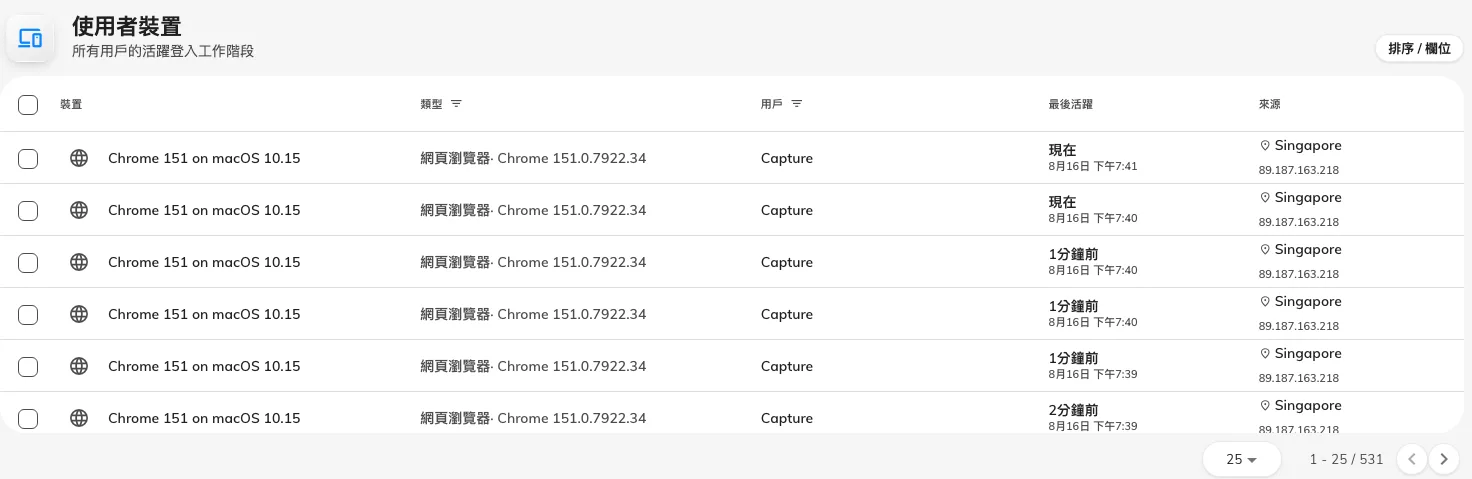
整個租戶中目前已登入的所有裝置。
同樣的紀錄會出現在三個地方,讀的都是同一份清單:使用者在使用者應用程式的 管理登入裝置 看自己的;管理員在某個人資料的 登入裝置 頁看那個人的; 在 使用者裝置 看整個租戶的。
最容易讓人意外的地方
移除某人並不會登出他的裝置。 停用帳戶、刪除帳戶、重設密碼、更改密碼 — 這些都不會影響已經登入的裝置。它們管的都是 下一次 登入。昨天登入的筆記型電腦 仍然可以繼續使用,最長三十天。
唯一能結束一台裝置的動作是把它登出,在管理端叫做 強制登出。所以「他離職了, 我已經把帳戶停用」還沒做完:裝置也要切掉。
反過來的意外沒那麼嚴重。把裝置登出並不會鎖住帳戶 — 對方可以馬上重新登入,變成 一列新紀錄。登出是用來處理你已經失去掌控的裝置,不是用來擋掉你想擋的人。要擋人, 先停用帳戶,再登出裝置。
三十天是上限,不是保證能撐那麼久。登出會提早結束它;如果你在密碼原則裡開啟了 啟用用戶自動登出,也一樣:設定之後,只要超過設定的分鐘數沒有碰鍵盤或螢幕, Offision 就會把人登出。這是唯一能一次縮短所有人三十天的設定,因此在共用與公用 電腦上很值得開啟。
為什麼這樣設計
登入必須撐得過網路中斷。如果每點一下都要問伺服器,人在電梯裡就會被登出;如果 完全不問,撤銷存取權就毫無意義。Offision 的做法是發給裝置一張可以隨身帶著的 通行證,並在你把裝置登出時,把那張通行證標記為已撤銷。
正因如此,切斷會發生在該裝置的 下一次請求,而不是你按下按鈕的瞬間。實際上 就是立即 — 在 Offision 裡做任何事都是一次請求。在跑多台伺服器的大型部署上, 這個消息最多可能要五分鐘才會傳到每一台。
沒有驅離通知。已經開著的畫面會繼續顯示它先前載入的內容,因為沒有東西通知它。 它無法載入任何新資料,而且對方一有操作就會清掉。
一筆裝置紀錄告訴你什麼
不論你從哪裡開啟,任何一台裝置打開後看到的欄位都一樣。
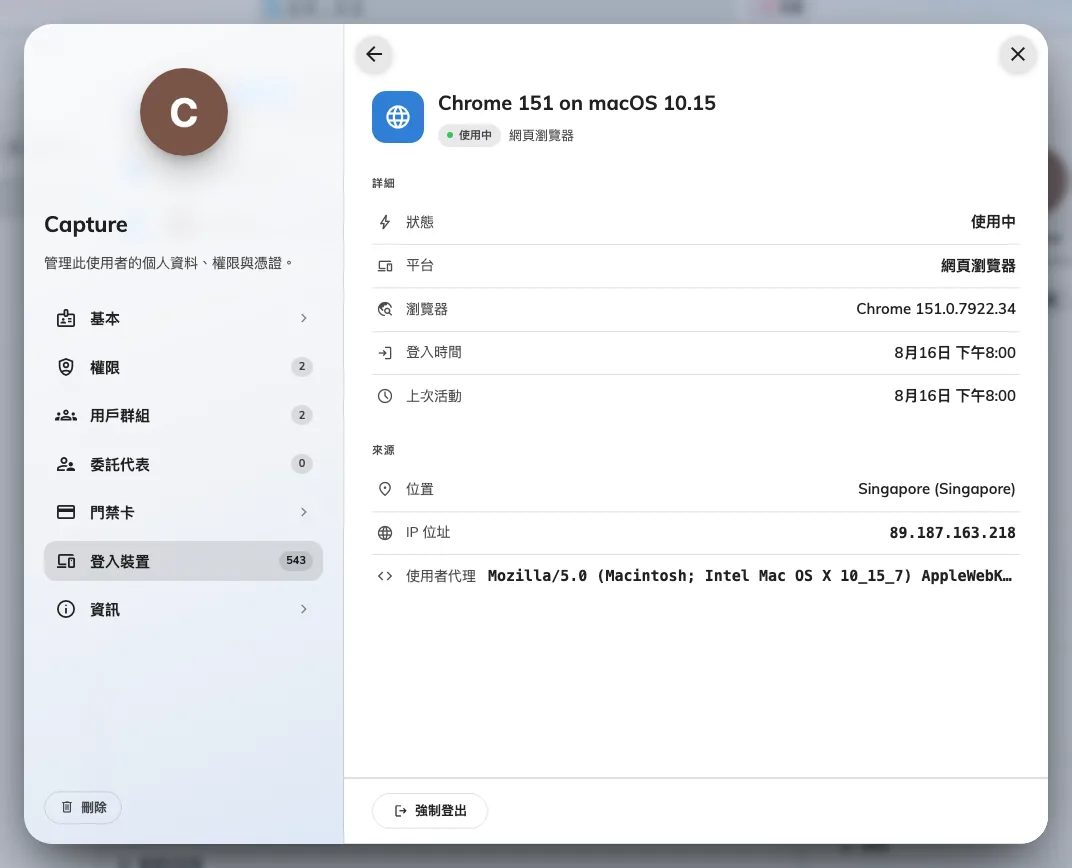
一台裝置的完整資訊:平台、瀏覽器、登入時間、上次活動、來源。
其中兩項常被當成比實際更確定的事實。
來源是網路,不是人。 位置是你查看當下用 IP 位址查出來的,而 IP 位址描述的是 流量離開網路的位置,不是某張辦公桌。用公司 VPN 的人全都顯示在 VPN 的出口 — 常常是 另一個國家的總部;用行動數據的手機則解析到電信商的區域節點,差個一兩個城市。請看 它的 變化,而不是它的值:一整年都在同一個國家、星期二卻換了一個,那才是訊號。
名稱只是裝置報得出來的東西。 Offision 的 App 會報出真實名稱;網頁瀏覽器無法, 所以名稱是從瀏覽器對自己的描述組出來的 —「Chrome 131 on macOS 15」。因此兩個不同 人的筆電可能產生一樣的名稱,而同一個人若用兩個瀏覽器就會出現兩次。請改用 類型 和登入時間比對。
它不負責的事
當事人用什麼方式登入。 用 Microsoft 365 或其他公司帳戶登入,產生的裝置紀錄 和用 Offision 密碼登入完全一樣,登出方式也一樣。但要注意,這只會結束 Offision 的工作階段,不會把人登出 Microsoft 365,所以對方可能不必再輸入任何東西就能直接 重新登入。
類型 這一欄說明入口,以下就是全部:
| 類型 | 由什麼產生 |
|---|---|
| 網頁瀏覽器 | 在瀏覽器中開啟的 Offision |
| iOS App | iPhone 或 iPad 上的 Offision App |
| Android App | Android 上的 Offision App |
| Windows App | Windows 桌面應用程式 |
| Mac App | macOS 桌面應用程式 |
| M365 App | 在 Microsoft Teams 或 Outlook 中開啟的 Offision |
| Outlook Add-in | 已停用的 Outlook 增益集——只會出現在較舊的工作階段 |
| Offision App | 應用程式無法更精確判定的登入 |