

登出遺失或遭竊的裝置
切斷已經不在安全掌控中的手機或筆電、查看該帳戶的登入紀錄,並處理仍然存在的存取權。管理端要做的事,全部集中在這裡。
1. 登出某個人的裝置
從 組織目錄 › 使用者 開啟該人員,選擇 編輯,再到資料側邊的登入裝置。項目上有計數,所以你在點開之前就知道他有幾次登入。
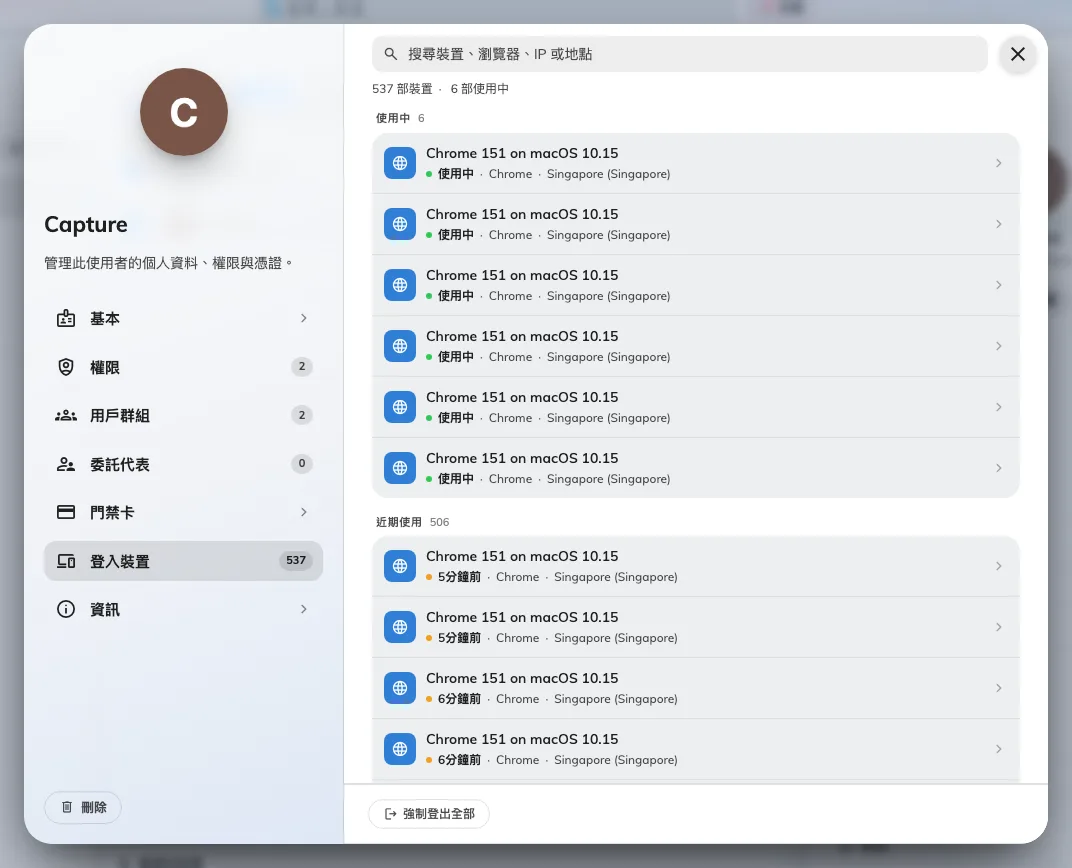
從該人員的資料開啟的裝置清單。強制登出全部就在下方。
裝置會依最近使用的時間分組,所以進行中的工作階段會在最上方的 使用中。選取裝置、確認是你要的那一台,然後使用面板下方的 強制登出。
清單下方的 強制登出全部 會結束他所有的裝置 — 對離職者或遭入侵的帳戶而言這才是正解,而且你不必先找出遺失的是哪一台。
2. 或者從整個租戶的清單處理
使用者裝置 列出所有人目前登入中的每一台裝置。它在 組織目錄 底下,但不是預設釘選的頁面 — 請在組織目錄選單中開啟 顯示所有 才能找到它。
開啟使用者裝置搜尋可比對裝置、人員、IP 位址或地點,類型篩選則可縮小到單一種類。選取一列會在表格旁開啟它的細節,強制登出 就在上面。
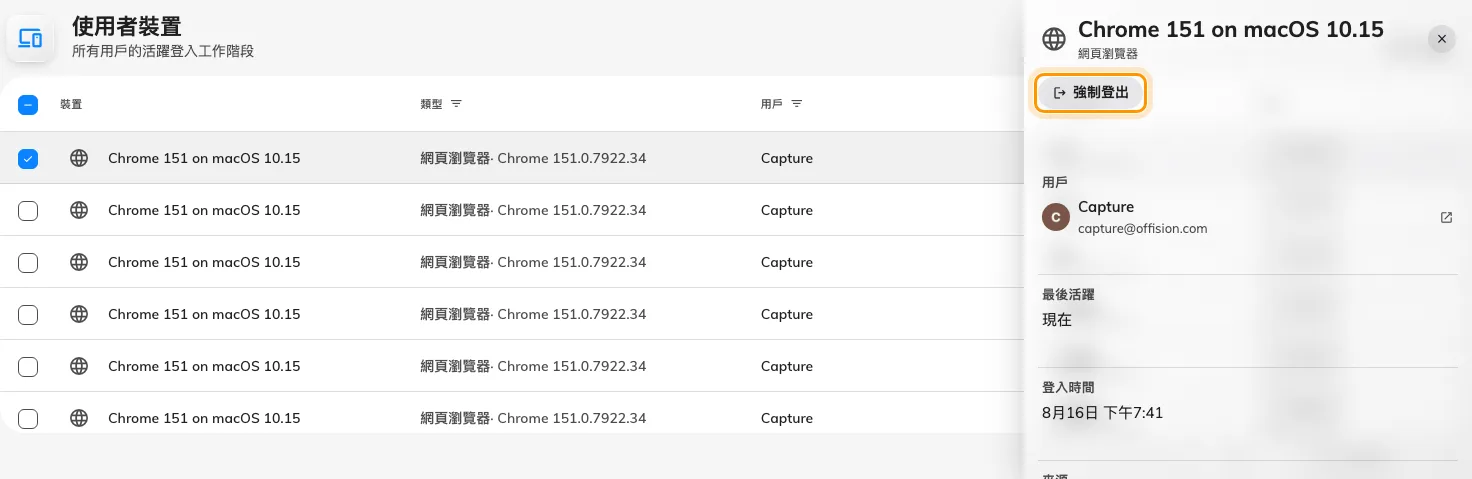
選取裝置會開啟它的細節,其中有強制登出。
要處理多台時,勾選左側的列。表格上方會出現工具列,強制登出 會作用在整批選取上。
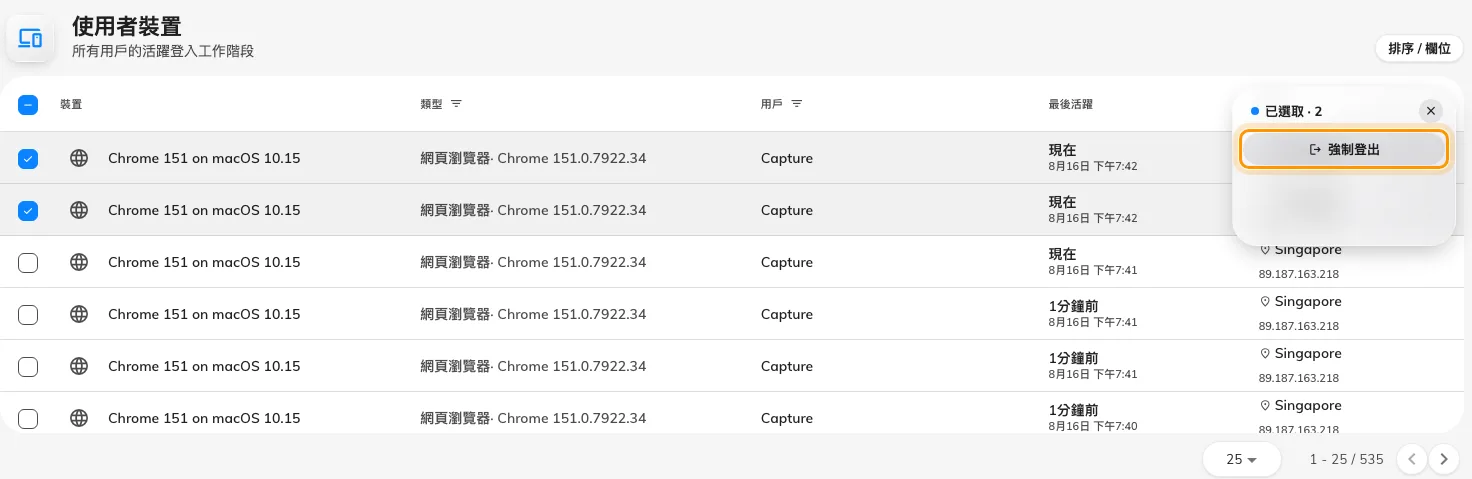
勾選多列,工具列就會一次處理全部。
Offision 會請你確認 —「確定要強制登出此裝置嗎?」— 完成後那幾列就會消失。
3. 查看是誰在登入
裝置清單只顯示 目前 登入中的。要看歷史紀錄 — 包含失敗的嘗試 — 請到系統配置 › 審計追蹤。它屬於審計追蹤功能,需要可以管理設定的帳戶。
開啟審計追蹤所有人做過的每件事都會落到那裡,所以工作就是縮小範圍。兩個篩選器都在表格標題列上:欄位標題上的 用戶,以及詳細欄上方的 操作 標籤。操作項目很多,請用挑選器裡的搜尋。
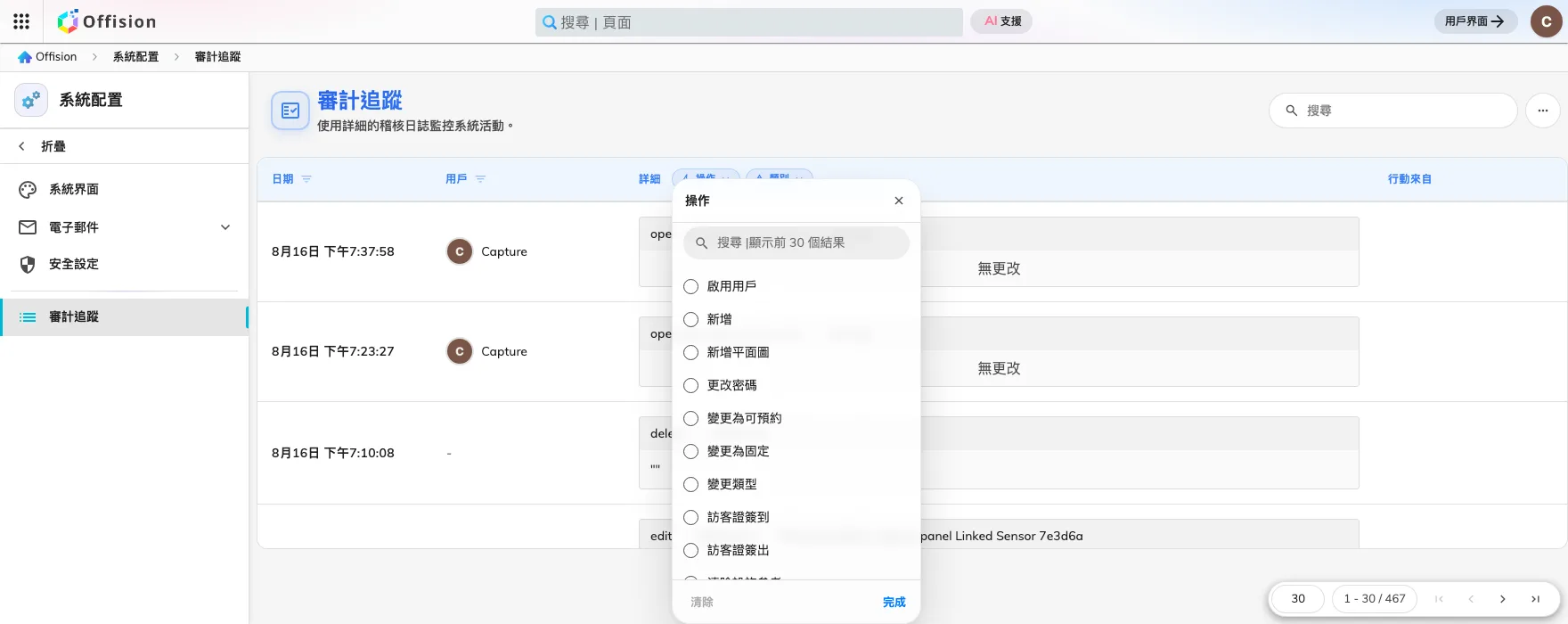
詳細欄上方的操作篩選器。勾選登入相關的操作即可把紀錄縮小到它們。
值得勾選的是 登入、登入失敗、登出、全部登出、強制登出工作階段、二步驗證成功 與 二步驗證失敗、更改密碼、重設用戶密碼、開啟管理控制台。每一列都帶著來源 IP 位址,以及該位址解析出的地點。
把位址當成模式來讀,而不是事實。地點為什麼只是概略,見登入裝置的運作方式。值得認識的幾種形狀:
- 一連串「登入失敗」之後出現「登入」 — 有人在猜,而且最後猜中了。請把該帳戶視為已遭入侵。
- 「登入失敗」重複出現且從未成功 — 通常是忘記密碼,或某支手機還在用舊密碼重試。
- 密碼成功之後出現「二步驗證失敗」 — 有人拿到密碼但沒有那支手機。密碼仍然必須更改。
4. 如果對方同時也離職了
登出裝置會結束那一次登入。但它不會阻止對方重新登入,因為他的帳戶還能用。
所以對離職者,兩件事都要做,而且照這個順序:
- 停用帳戶 — 見 移除已離職的人。
- 強制登出全部 他的裝置。
順序很重要。先停用是把門關上,再強制登出是清掉已經在裡面的人。反過來做,中間那段空檔他就能重新登入。
5. 如果對方看起來仍有存取權
四個原因,依實際發生的頻率排列:
- 他又重新登入了。 你處理之後出現了新的裝置紀錄。強制登出結束的是工作階段,不會停用帳戶。請先停用。
- 停用從來就不會登出任何東西。 停用、刪除或重設密碼,都會讓正在跑的工作階段繼續存在最長三十天。只有 強制登出全部 能結束它們。
- 一個先前就開著的畫面。 它仍顯示已載入的內容,但無法取得任何新資料。在你深入調查之前,先請他重新整理 — 大多數回報到此為止。
- 大型部署還沒同步過來。 消息傳到每一台伺服器最多約五分鐘。等一下再測一次。