

移除已離職的人
停用以阻止對方登入並保留歷史紀錄、登出他仍在使用的裝置,或刪除後從資源回收筒復原。該選哪一個,以及各自會留下什麼。
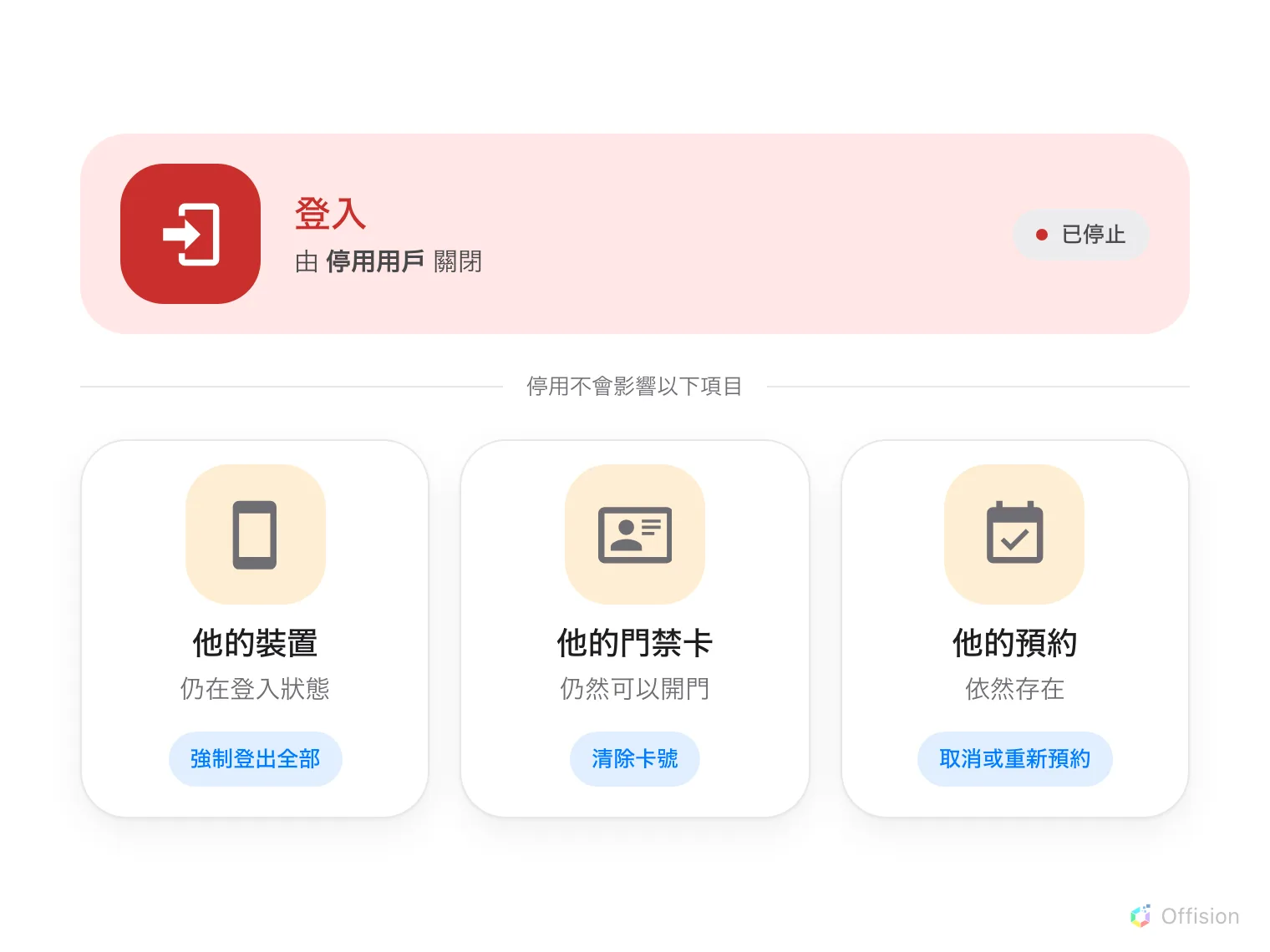
停用只關上登入這一道門。裝置、門禁卡與預約各自需要另外的動作。
1. 先決定停用還是刪除
這是兩個不同的動作,選錯是最常見的懊悔。
離職的人適用 停用。對方無法再登入,紀錄仍留在清單中並顯示為 已停用,過去所有預約也仍掛在一個看得懂的名字底下。這個動作可以一鍵還原。它不會登出對方已經登入的裝置——那是步驟 3,也是最常被漏掉的一步。
刪除 適用於本來就不該存在的紀錄——重複、輸入錯誤、測試用帳戶。
除非問題出在紀錄本身,否則請選停用。
2. 停用
從 組織目錄 › 用戶 開啟該使用者,並使用面板底部的 停用用戶。
開啟用戶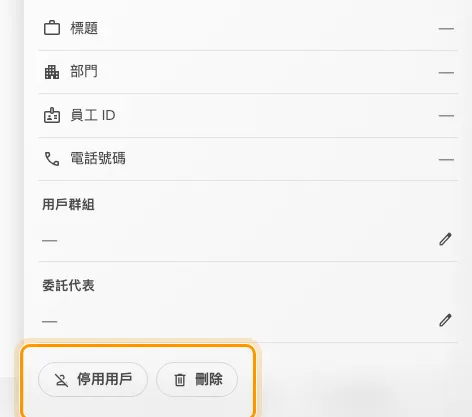
兩個動作都位於該使用者面板的底部。
Offision 會要求你確認,並提示已停用的使用者無法再登入系統。有兩點要留意:
- 停用用戶 只會出現在目前為 已啟動 的人身上,也不會出現在你自己的帳戶上。你無法用這個方式把自己鎖在系統外。
- 要讓對方回來,同一個位置會出現 重新啟用用戶,可恢復其存取權。
3. 登出他仍在使用的裝置
停用擋下的是 下一次 登入。對於已經登入的手機或筆電,它什麼也不做,而那次登入最長還有三十天有效。
所以請到他資料的 登入裝置 頁把事情做完:強制登出全部 會用一個動作結束他所有的裝置。請在停用之後再做,絕不要反過來——先停用就不會留下讓他重新登入的空檔。
如果他是用 Microsoft 365 或其他公司帳戶登入,那個帳戶也要一併停用。在 Offision 停用碰不到它,強制登出同樣碰不到。
整個租戶的清單與整批登出,請見登出遺失或遭竊的裝置。
4. 收回他的門禁卡與門禁權限
停用只改變狀態,其他什麼都不動。它不會清掉他持有的門禁卡,也不會把他從某道門上移除——所以留在皮夾裡的卡片,在面板上仍然代表他,原本會為他打開的門也照樣打開。
刪除同樣不會清掉卡片。沒有帳戶可以解析之後,卡號在面板上會安靜下來,但卡片紀錄會保留:卡號在整個帳戶中仍被占用,在清除之前無法配給其他人,而且只要把他從資源回收筒還原,卡號又會重新代表他。
請開啟他的紀錄,到 門禁卡 頁把卡號欄位清空並儲存。清空欄位就是移除卡片的動作 ——這一頁沒有另外的刪除按鈕。
開啟門禁卡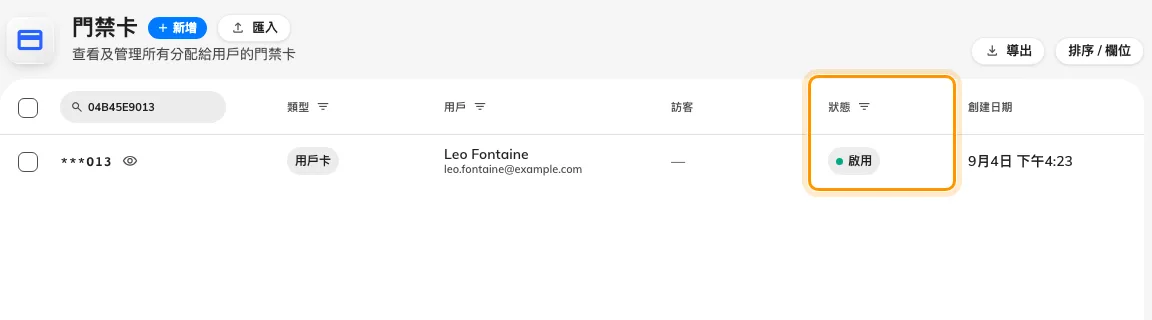
Leo Fontaine 的帳戶已停用,他持有的門禁卡仍然顯示為啟用。
有兩道門這個動作關不上:
- 由你自己的門禁系統開啟的門。 Offision 不會把卡號送到門禁控制器,因此要在那套系統裡把人收回,是另一件要做的事——請見卡號會在哪裡被讀取。
- 由外部系統發出的卡片。 外部同步卡在他的紀錄上是唯讀的,必須回到發卡的地方撤銷。
這件事可以自動完成嗎
只有帳戶的部分可以。在啟用了從 Microsoft 365 同步人員的情況下,從目錄中被移除的人 — 或被移出同步群組的人 — 會在下一次同步時從 Offision 移除,上面的步驟 1 與 2 不需要任何人動手就完成了。在 Microsoft 365 封鎖登入不算:被封鎖的帳戶仍然在目錄裡,在 Offision 這邊依然是有效的使用者。
其他都不是自動的。卡片會留著、裝置會留著、預約會留著,而承辦商的長期通行證完全不會被碰到 — 它繫在訪客紀錄而不是帳戶上。請參閱離職時可以自動撤銷存取權與已發出的通行證嗎?。
5. 移除之後會留下什麼
他的預約會原封不動地留著。 停用或刪除一位使用者時,Offision 不會取消、釋放或轉移任何預約,也不會詢問你要不要這麼做。他預約了下週二的會議室,下週二那間會議室仍然是被預約的狀態。
因此在移除任何人之前,請先處理仍屬於他的事項:
- 取消不應繼續進行的預約。
- 應該繼續進行的,改用同事的名義重新預約。
- 特別留意重複性預約——它們延伸得最遠,也最容易被遺忘。
移除之後,他的名字仍會出現在過去的預約上,這正是我們要的:歷史紀錄依然看得懂。
已停用的人仍然可以被加進預約。 他會留在參與者選擇器裡,因為那裡列的是人,不是能夠登入的帳戶。已刪除的人則會從選擇器中消失。
6. 刪除,以及如何還原
刪除 就在同一個面板上、停用用戶 的旁邊,並會請你確認即將移除的對象。
在那一刻並沒有任何資料被銷毀。紀錄會移到資源回收筒,從清單底部的資源回收筒 進入,再用 返回活動列表 回到原本的清單。在回收筒中選取該人並選擇 恢復,即可連同姓名與電郵一起復原。
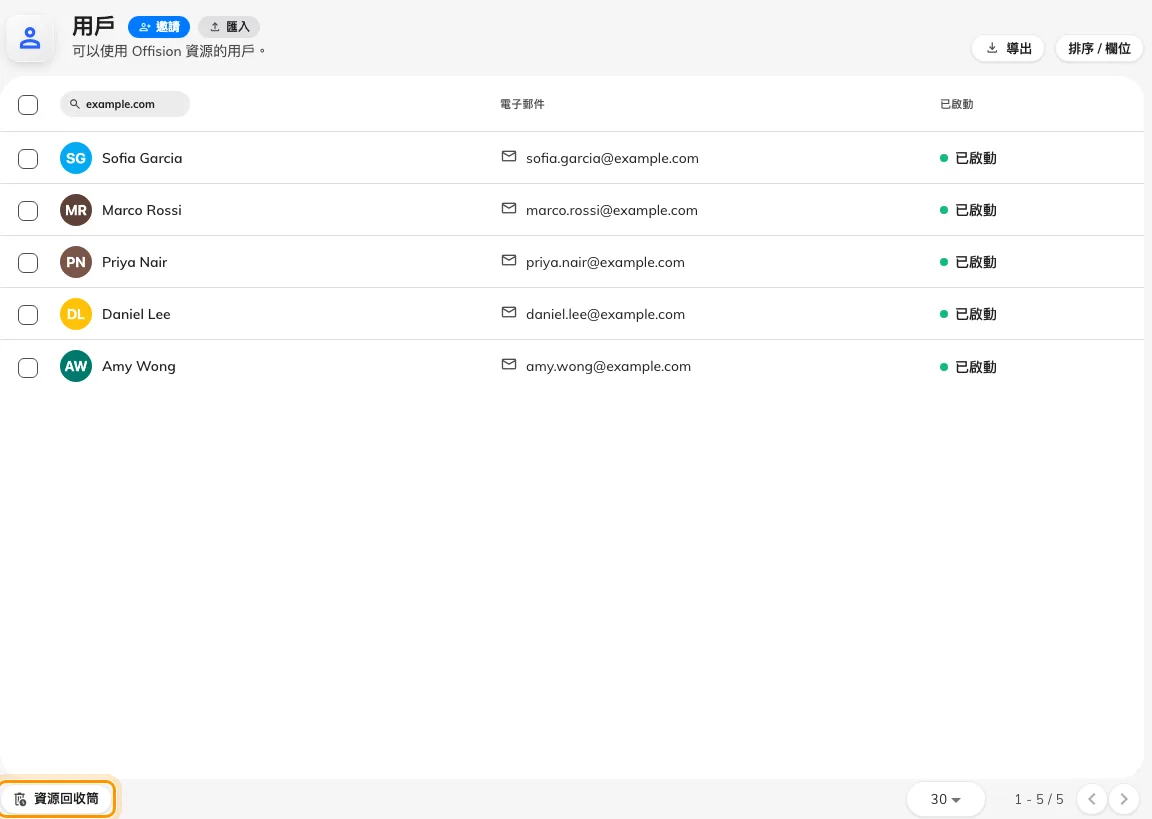
已刪除的人會留在資源回收筒,並可從那裡復原。
有兩項限制值得知道:
- Offision 不允許刪除最後一位最高管理者。若刪除莫名失敗,請先把該權限給另一個人。
- 若這段期間他的電郵已被新帳戶使用,復原時系統會改名以維持兩者有效。復原後請檢查名稱。
資源回收筒裡的人不會被清除。預約、記錄與批核都指向這個人,留住紀錄才能讓歷史可讀——所以已刪除的帳戶隨時可以復原,這個人的名字也不會從他做過的事情裡消失。
7. 確認是否成功
該使用者所在的列應顯示 已停用,或該使用者應出現在 已刪除項目 而不是主清單中。他的 登入裝置 頁應該是空的。
接著用該使用者的地址嘗試登入,應該會被拒絕。如果對方仍能登入,表示動作套用在另一筆紀錄上——請改用地址而非姓名搜尋,重複紀錄通常就是原因。
如果是裝置還能用,而不是登入還會成功,那是另一個問題——見登入裝置的運作方式。