

設定委託代表
讓助理以主管的名義預約會議室和辦公桌。委託代表名單在使用者資料的哪一頁、要由哪一邊讀起、被設定的人在應用程式裡會看到甚麼,以及會用掉誰的預約額度。
替主管安排會議的助理,需要預約掛在主管名下而不是自己名下 — 這樣會議室顯示的發起人才正確、確認電郵才寄給對的人、用掉的也才是對的額度。
委託代表 就是用來授予這件事的設定,由你逐個使用者設定。
1. 開啟「負責預約的人」的使用者資料
這一步很多人會弄反,所以直接寫清楚:
B 的使用者資料上列出的名字,是 B 可以 代其預約 的人。
所以要讓 B 代 A 預約,你要開啟 B 的資料,不是 A 的。這份名單是由助理向外讀到他所負責的人。
開啟用戶在清單裡找到 B,按一下他那一行開啟旁邊的面板,然後開啟他的資料進行編輯。
2. 加入他要代訂的人
在表單的頁面清單中選 委託代表。它會顯示這個人目前可以代誰預約;如果沒有,會顯示 無代理人。要新增就用 搜尋要委派的使用者 的搜尋欄。
加入 A,然後儲存。
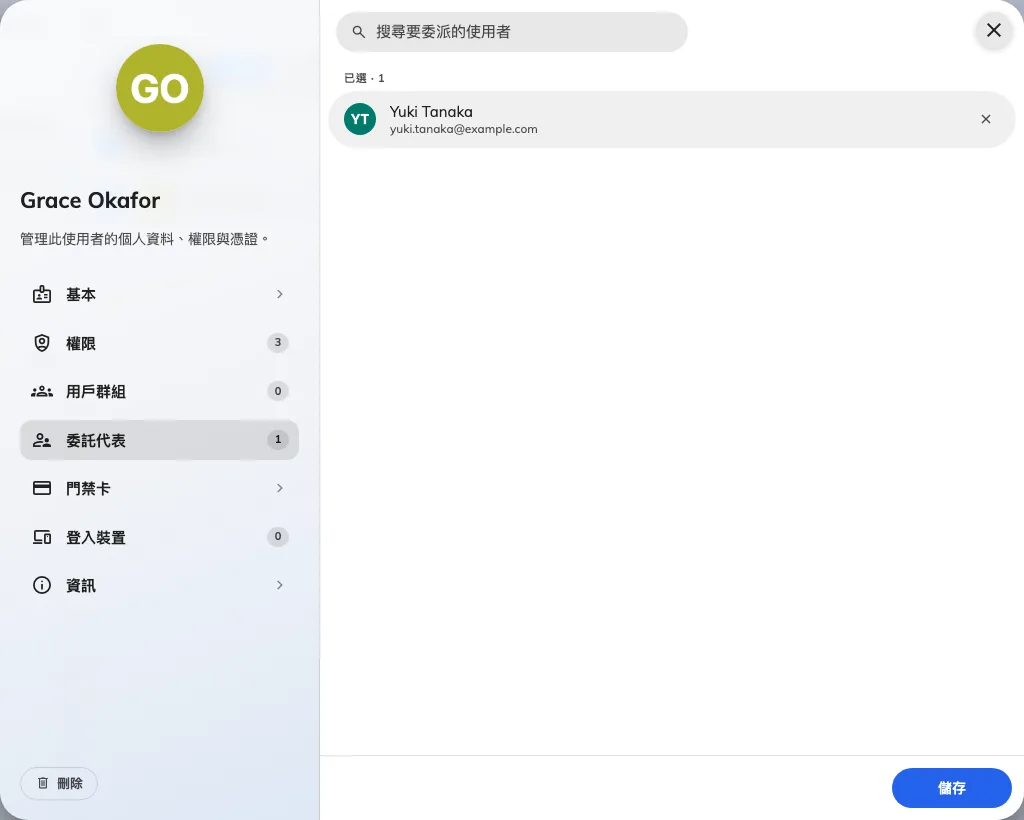
使用者資料上的委託代表頁:這個人可以代其預約的人。
名單沒有數量限制,所以一個助理負責三位主管,就是一份資料上有三個名字。同一個人也可以出現在多份名單上 — 例如會議由兩位助理一起安排的主管。
在這裡順帶要知道兩件事:
- 數量會顯示在頁籤上,不用開啟就能看出有沒有設定。
- 使用者清單也可以用欄位顯示同樣的資訊。 在欄位選擇裡開啟 委託代表 (預設是隱藏的),清單就會列出每個人可以代誰預約,旁邊的鉛筆圖示可以直接跳回這一頁。要查核誰可以代誰,這是最快的方法。
3. 確認被設定的人看到甚麼
請 B 登入應用程式並開始一個預約。改變的只有表單上方的一行:會議室是 發起人,辦公桌是 預約者。這一行現在是選單,列出他自己,以及他名單上的所有人。
選了 A,預約就掛在 A 名下。之後它的表現就跟 A 自己建立的一樣:
- 預約算作 A 的,A 可以編輯和取消 — B 也可以。
- 確認電郵寄給 A。
- 用掉的是 A 的 額度,不是 B 的。在額度紀錄裡,操作人一欄是 B,而扣減的是 A — 請看查看預約額度使用紀錄。
B 也可以 編輯 和 取消 A 現有的預約,包括 A 自己建立的。主頁上 我的日曆和 我的預約 頂部的人物選單,可以切換成 A 的行程,A 的預約就會為 B 顯示編輯 和 取消。
套用的是 A 的會議室規則,不是 B 的。A 的會議室若在開始前一段時間禁止編輯或取消, B 也會在同一時間被擋下。誰可以處理不屬於自己的預約,整理在委託代表。
4. 確認是否成功
請 B 以 A 的名義建立一個預約,然後再取消。如果那一行從來沒有出現,或選單裡沒有 A:
- 名單設錯了人。 負責預約的帳戶上甚麼都沒存到 — 最常見的原因,是編輯了 A 的資料而不是 B 的。
- A 從未登入過。 選單只列出 已啟動(至少登入過一次)、並有 用戶 權限的帳戶。只用 Outlook 的主管,在第一次登入之前仍然是 已添加 或 已發送邀請 — 請看帳戶狀態的運作方式。
其他代人預約的方式
委託代表是讓 一般員工 可以代人預約的設定。另外還有三種,選對了就不必設定用不著的委託代表:
| 你想要 | 用甚麼 | 在哪裡設定 |
|---|---|---|
| 助理代指定的同事預約 | 委託代表,設在助理自己的資料上 | 這一頁 |
| 管理員代任何人預約 | 管理控制台本身的預約表單,它一定會問發起人是誰 | 不用開啟任何設定,但被指定為發起人的人需要 使用者 權限(誰可以開啟管理控制台),而你要能管理該資源 |
| 管理員預約時套用不同規則 | 資源規則裡的 預約管理者 覆蓋條件 | 資源規則設定一覽 |
| 標明會議是 為誰而開,但不改變預約的持有人 | 主持人 欄位 | 預約使用哪一張表單 |
你也可以針對個別資源關掉管理控制台這條路,使用 允許預約管理者為使用者創建預約 — 請看選擇資源可以從哪裡預約。
這項設定不會決定的事
- 私人預約。 是否私人是以當下登入的人來判斷,而不是他代表的人,所以委託代表不會自動看到主管私人會議的主旨。請看把預約設為私人。
- 預約以外的事。 委託代表只能預約,不會繼承對方其他的權限。
- 固定分配的辦公桌。 屬於某個人的辦公桌,不論由誰預約,都仍然是那個人的。