

讓每個校區擁有自己的管理者
把一個帳戶依校區、區域或辦公室分成多個分支,把建築物移到它們底下,再把各據點的管理者放到自己的分支上,讓他們管理自己的會議室,而且永遠看不到別人的。約二十分鐘。
一個帳戶可以營運多個校區、辦公室或區域,各有自己的管理者,各只看得到自己的建築物。做到這件事的機制是分支機構管理:一棵分支的樹,每一棟建築物與每一個人都歸在其中之一底下。
1. 開啟分支機構管理
打開分支機構管理,按開啟分支機構管理。頁面接著顯示這棵樹,此刻它只有一個名為 HQ 的根。
開啟分支機構管理如果貴組織對中心有別的稱呼,就在這裡改掉根的名稱。你之後新增的每一個分支都會掛在它下面。
2. 為每個校區新增一個分支
在根那一列打開 ⋮ 選單,選新增分支。表單只問兩件事:名稱,以及屬於——這個分支要放在哪一個分支底下。
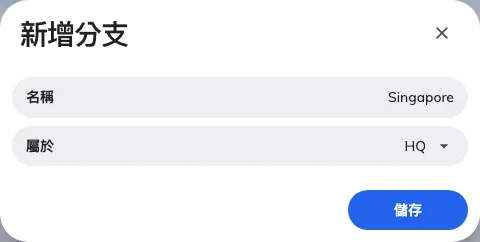
一個分支就是一個名稱加一個上層。這裡不設定別的。
每個校區加一個。如果組織在據點之上還有區域——Asia 之上管著 Hong Kong 與 Tokyo——就先加區域,再把它設成各據點的屬於。這樣之後既可以把整個區域交給某個人,也可以只交出其中一個校區。加深不花成本,而且有子分支的分支之後刪不掉,所以現在就把形狀定好。
3. 把每一棟建築物移到它的分支
打開地點,選一棟建築物並編輯。啟用分支之後,建築物表單上就會出現分支機構管理欄位。
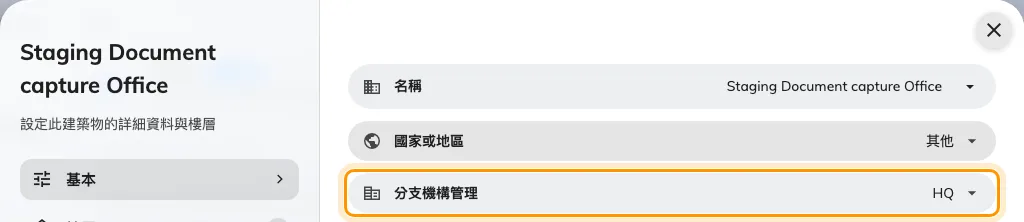
建築物的分支。它的樓層,以及樓層上的會議室,都跟著它走。
樓層沒有自己的分支,站在樓層上的東西也沒有,所以搬動建築物就會一併帶走它的樓層、會議室、辦公桌與面板。這份表單的其餘部分請見新增建築物與樓層。
在這之後建立的東西,會繼承建立者的分支——校區的管理者新增一間會議室,不必被問就會落在自己的校區。
4. 把管理者放到他們的分支上
回到分支機構管理,每一列的用戶欄裡就是被劃到那個分支的管理者。在校區那一列用 + 加入他們——這會設定你挑選的每一個人的分支,跟他們使用者紀錄上的分支機構管理欄位是同一件事。
主控台權限照平常的方式給,在他們的權限頁面上。這兩個決定是分開的,而且兩個都必要:權限說的是他們能打開哪些模組,分支說的是他們在哪個校區打開它們。
5. 檢查是否成功
以其中一位校區管理者的身分登入,看三個地方。
頂端列上介於公司名稱與頁面之間的分支清單,應該只有他們的校區與其上的分支,沒有旁邊的校區。
地點應該只有他們自己的建築物,加上其上分支所擁有的。這是最清楚的檢查,因為這份清單短到讀得完:Asia 底下的校區管理者看得到 Offision 與 Offision Annex,因為那是他們的,也看得到總部那棟建築物,因為 HQ 在他們之上。屬於 Europe 的 Offision Riverside 則完全不在。
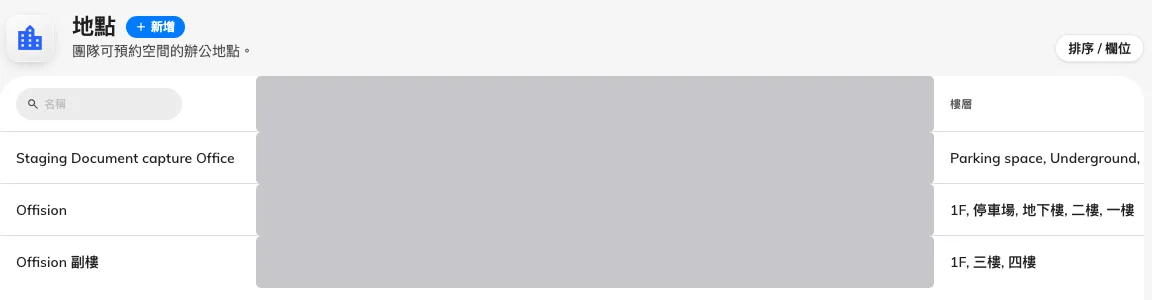
校區管理者看到的地點——他們自己的建築物,加上其上的那一棟。另一個區域的建築物不在清單裡。地址欄是被遮蔽,不是空白。
預約底下的管理日曆,是同一條規則出現在他們實際工作的畫面裡:板上就是那些建築物裡的會議室,觸及不到的區域一間也沒有。
如果他們還是什麼都看得到,那他們在根分支上——請檢查步驟 4,而不是他們的權限。如果他們看得到另一個校區的會議室卻改不動,那個校區是在他們之上而不是在旁邊;請檢查步驟 2 設定的屬於。