

兩種地圖
二維碼小工具
螢幕可以貼在牆上的五種內建碼——你自己的連結、訪客 Wi-Fi、訪客登記、路線指引、房間控制——連同每一個的設定和可以放的位置。
牆上的碼正是免觸控的那條路:沒有人需要按任何東西,方磚要辦的事都在訪客自己的手機上完成。內建五種,每一種接一件事。可以按的方磚在按鈕小工具,位置本身則在小工具與它們的位置。
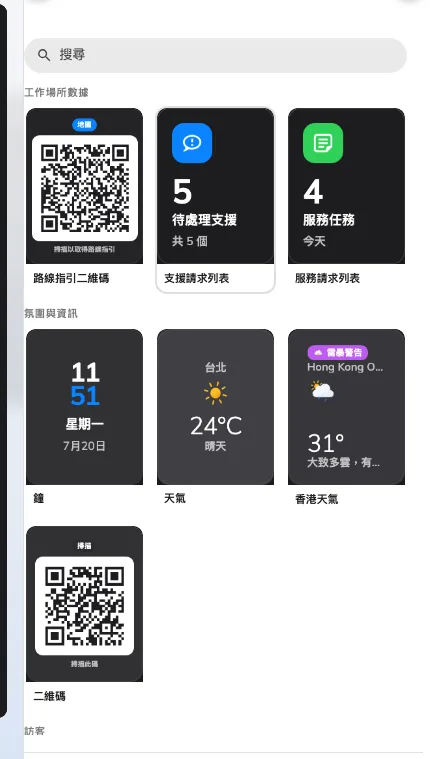
小工具選擇器:這五組碼就和其他方磚一樣放在裡面。
二維碼
一組隨你用的碼——意見表單、菜單、問卷連結。你給什麼,方磚就把它畫成可掃的碼。
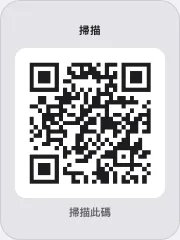
放在操作按鈕上的自訂二維碼。
可放在: 操作按鈕
| 設定 | 做什麼 | 何時要改 |
|---|---|---|
| QR 碼內容 | 這組碼編進去的文字或連結 | 碼該指向新地方時 |
訪客登記二維碼
免觸控的現場登記:訪客掃一下,在自己的手機上登記,而不是碰螢幕。在沒有觸控的螢幕上,訪客自助登記按鈕安靜換成的也正是這個小工具。以它為軸心的大堂完整流程——以及位置在那裡為什麼要緊——在設定迎接訪客的大堂螢幕。

放在操作按鈕上的現場登記代碼。
可放在: 操作按鈕
| 設定 | 做什麼 | 何時要改 |
|---|---|---|
| QR 碼功能 | 掃描後只做登記(僅登記),還是登記並簽到(登記並簽到) | 沒有人顧櫃檯時選「登記並簽到」 |
| 直接簽到 | 略過訪客原本要點的確認步驟。代碼沒有帶著有效通行金鑰時會被拒絕,所以它和下一個設定並非各自獨立 | 最短的動線比一步確認更重要時 |
| 通行金鑰類型 | QR 背後的代碼多久更換一次——每日、每小時或每3分鐘。新的小工具從每3分鐘開始;已經設成每日的小工具維持不變 | 貼在公共牆面上的代碼應該換得快一些;接待櫃檯內側的則不必 |
| 列印訪客證標籤 | 為訪客列印一張訪客證標籤 | 這面螢幕接了標籤印表機時 |
| 位置 | 登記歸在哪棟大樓——跟隨裝置位置、全部大樓或自訂… | 保持在跟隨裝置位置 |
剛掃完就遇上代碼更換的訪客不會被擋在外面:伺服器會讓前一組代碼在短暫的寬限期內繼續有效,所以縮短間隔對訪客沒有代價。
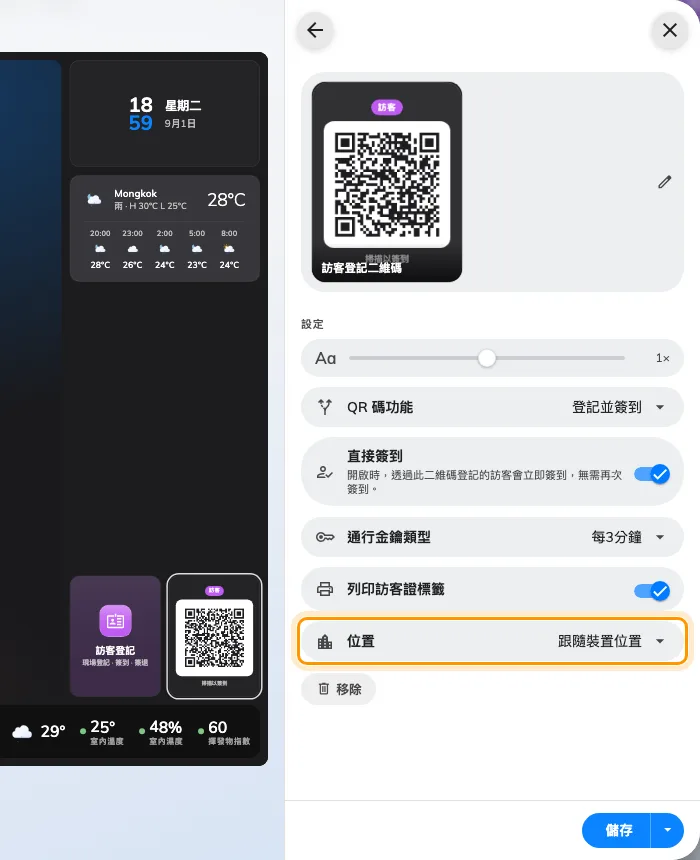
現場登記代碼的設定。位置就是那個該讓它跟隨裝置的欄位。
Wi-Fi二維碼
把訪客網路做成可掃的碼——手機掃一下就連上網路,什麼都不用輸入。
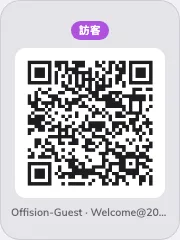
放在操作按鈕上的 Wi-Fi二維碼。
可放在: 操作按鈕
| 設定 | 做什麼 | 何時要改 |
|---|---|---|
| 網路名稱 (SSID) | 這組碼連上的網路 | 訪客網路換了的時候 |
| 密碼 | 這組碼帶著的密碼 | 更換訪客密碼時——碼會自己跟上 |
| 加密方式 | 網路的保護方式,WPA 或 WEP | 只有在網路不是 WPA 時 |
| 描述 | 沒有顯示帳密時,碼下面的那行說明;留空的話,方磚只提示掃描 | 想註明是哪個網路、給誰用時 |
| 隱藏網路 | 把網路標成隱藏,讓手機掃了之後仍找得到它 | SSID 沒有對外廣播時 |
| 顯示 SSID 與密碼 | 把說明行換成網路名稱和密碼,供手動輸入 | 有訪客的手機無法靠掃碼入網時 |
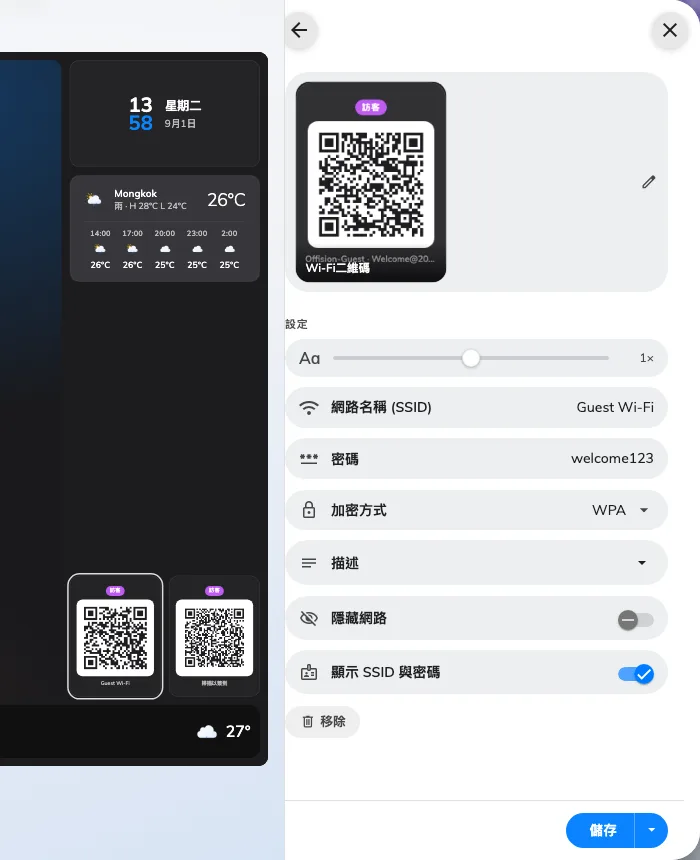
Wi-Fi 代碼的設定:這組碼要連上的網路,以及碼下面那行字。
路線指引二維碼
掃一下,那層樓就在掃的人自己的手機上打開,位置正是這面螢幕站的地方——給大樓裡的任何人用,不只訪客。這個代碼不帶目的地,所以手機上出現的是一個搜尋欄,由掃的人挑房間,然後一步一步帶著走。除了共用的設定,它沒有自己的設定。

放在操作按鈕上的路線指引代碼。
可放在: 操作按鈕
房間控制二維碼
預約進行中,這組碼讓房間裡的人用自己的手機操控房間的設備。碼本身就是免觸控的那條路,所以這塊方磚在沒有觸控的螢幕上也會留著。除了共用的設定,它沒有自己的設定。

放在操作按鈕上的房間控制代碼。
可放在: 操作按鈕
這些管不到的事
- 碼指向哪裡。Wi-Fi 認證來自訪客 Wi-Fi 設定,登記來自訪客管理,路線來自平面圖。方磚只負責畫出那個碼,不會建立碼背後的東西。
- 大小與顏色。整份設計的字級、外觀與小工具背景,對這些方磚和其他方磚一樣有效—— 請見小工具與它們的位置。
- 別人給你的碼。付款碼,或由銀行、業主發出的碼,是圖片而不是連結—— 請見在螢幕上放自己的 QR 碼。