

版面設定
形狀選定之後調整版面——還要決定的四件事:可以拖的接縫和它們的極限、決定 Dock、卡片、按鈕與側邊清單的設定列、最多三條文字條,以及無線分享顯示器需要的保留區。
版面的形狀選好之後 — 那是更改版面 — 還剩四件事要設定。它們都不會改變你選的版面種類,只決定它的比例,以及哪些區塊存在。
接縫
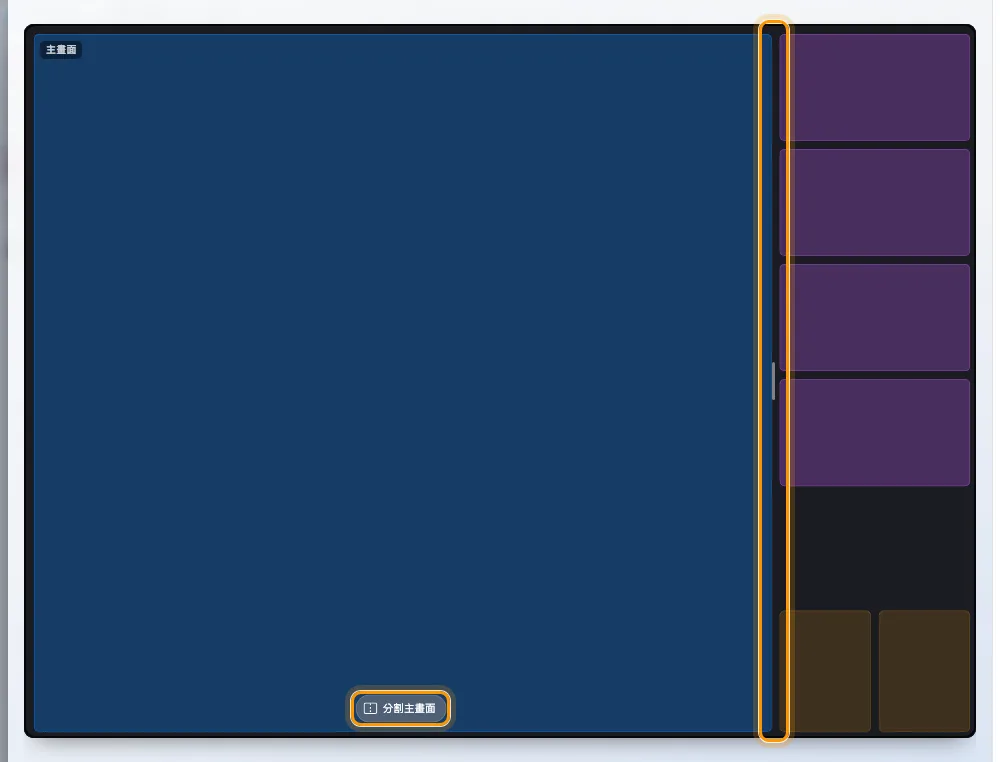
版面上的每一個比例,都是那條線本身上的一個握把。
比例用拖的,不是用打的。每條接縫都有一個握把,拖動時會即時顯示百分比,兩端還有上下限的刻度:
- 面板佔螢幕的 16% 到 40%,
- 分割主畫面可以從 30/70 到 70/30,
- 疊加時,每一塊浮動元件的自由邊上都有一條桿:卡片疊靠右固定,所以左緣調它的寬;按鈕列靠下固定,所以上緣調它的高。
側欄裡刻意沒有任何面板寬度的滑桿:接縫上的握把同時告訴你邊界在哪裡和面板變多寬,滑桿只能講後面那一半。
把接縫推過上下限時,版面不會卡住,而是改變種類:被擠得太窄的第二主畫面會變成側邊清單,拖得夠寬的側邊清單會變成第二主畫面。兩個方向都成立,所以永遠不會走進死路。
格狀版面根本沒有接縫。 它的每一格照定義就是完全相等,所以沒有東西可以握、也沒有東西會被拖歪——這正是寧可選格狀版面、也不要兩個得靠眼睛對齊的主畫面的理由。分割膠囊在那裡被藏起來,也是同一個道理。
各個設定列
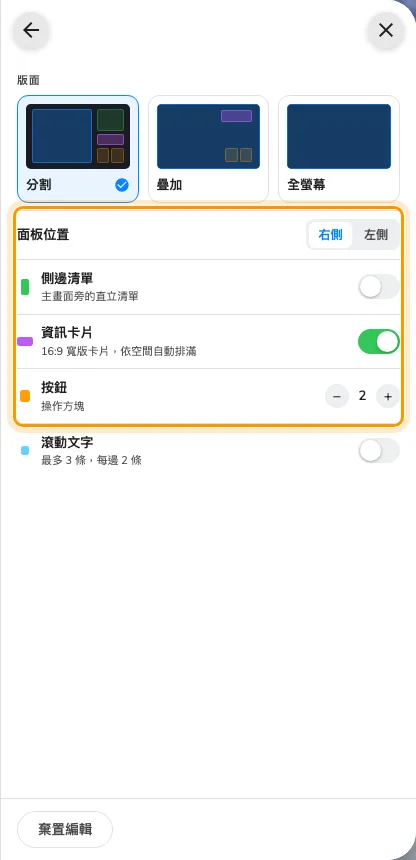
那些沒有形狀可以指的答案,每一列前面都是它所屬區域的顏色。
| 設定列 | 做什麼 | 何時要改 |
|---|---|---|
| 面板位置 | 面板靠左邊還是右邊 | 螢幕在門邊或角落,其中一側比較好讀時 |
| 側邊清單 | 在面板最上方加上直式欄位 | 螢幕要在主內容旁邊帶一份滾動清單——今天的預約、即將到訪的訪客 |
| 資訊卡片 | 16:9 資訊卡片那一排 | 時鐘、天氣或摘要要看得見,但不該佔用主畫面 |
| 按鈕 | 3:4 操作按鈕那一排 | 必須有人按得到或掃得到某樣東西 |
| 卡片區段 / 按鈕區段 | 直向時,兩條橫帶各自靠哪一邊 | 直向螢幕上手伸得到的是下面,所以按鈕預設在下;除非那一邊另有用途,否則不用動 |
| 保留區域 | 讓主畫面底部空著 | 這面螢幕是無線投影顯示器,設備會自己在那裡畫上連線資訊 |
在這份版面上做不到的設定會被隱藏,而不是變灰——側邊清單在疊加與直向時不可能存在,所以那裡根本沒有這一列。不用去找。
文字條
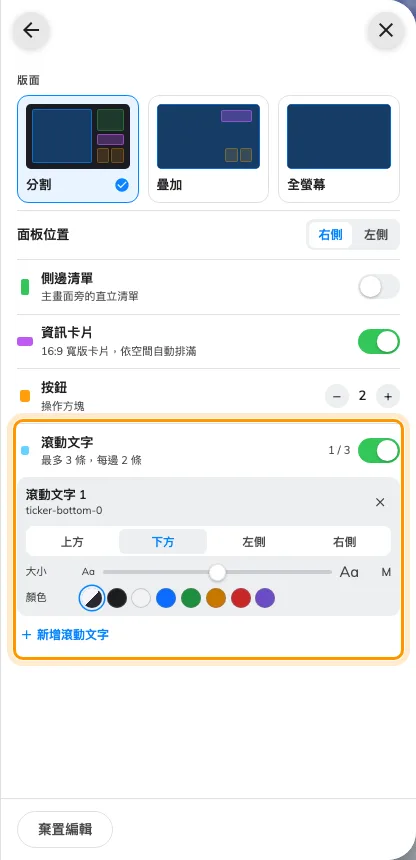
最多三條,同一側不超過兩條,每一條各有自己的邊、大小與顏色。
一面螢幕最多帶三條文字條,同一邊不超過兩條。每一條都要指定它的邊、大小與顏色——跟隨版面,或是七種固定顏色之一,給那則必須和螢幕上其他東西長得不一樣的公告。
橫帶不一定要滾動。除了兩個會滾動的小工具,它也可以放固定的資訊列——時鐘、天氣與即時感測器讀數,都靜止不動。
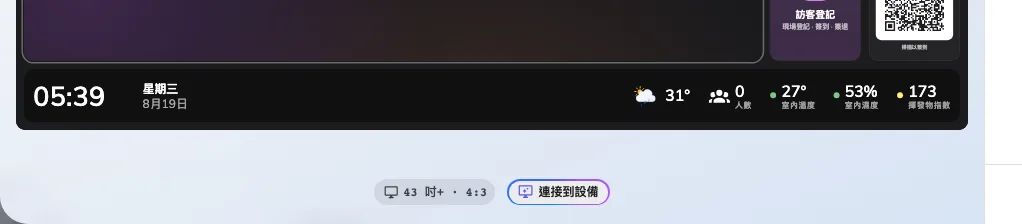
放了資訊列的下方橫帶:左邊是時鐘與日期,右邊是數據標籤。
上下兩邊的橫帶會跑滿整個寬度並佔住角落。左與右的橫帶則是直的,只取上下兩條之間的高度,文字也會立起來——中文與日文自然地由上往下讀,拉丁字母與數字則跟著轉四分之一圈。
保留區域
保留區域只會出現在 43 吋以上的橫向 16:9 螢幕,而且只為了一個理由:無線投影顯示器會自己把連線資訊——房間名稱、加入用的代碼——畫在螢幕下方,那張卡片不是 Offision 畫的,也搬不動。
打開它,只會把主畫面底部那一條空出來。其他都不縮:面板保有完整高度,卡片與按鈕的數量也不變。底部的文字條被允許落在那一條裡面,而不是再往上加,所以主畫面不會為同一批像素付兩次。