

依每週時段排程螢幕播放內容
將主畫面設為「排程」模式,在星期與半小時格線上設定各時段播放的小工具,並配置假期欄位、重疊輪播及未排程時段的預設小工具。
將主畫面設為排程模式後,您可以依星期與時間播放不同的小工具——例如早上九點顯示抵達訪客、中午顯示餐廳菜單、下午顯示會議室預約狀態。
1. 將主畫面切換為「排程」模式
開啟數位看板內容,在預覽畫面中點選主畫面,然後在右側面板頂端的內容模式選擇排程。
原有的場景清單會換成一張每週排程摘要卡片,列出每個已排程小工具的代表色、每週總時數,以及未排程時段的播放內容。
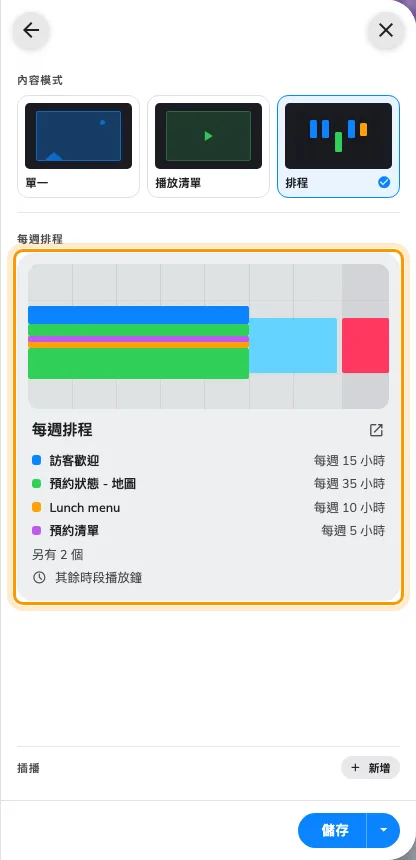
「每週排程」摘要卡片:顯示每個小工具的顏色、每週總時數及未排程時段播放內容。
切換為排程不會刪除原有的場景;若您將內容模式切回播放清單,先前的場景設定會完整恢復。
2. 先拖曳時段方塊,再選擇小工具
點選每週排程卡片即可開啟排程視窗:左側為星期與每半小時的格線,右側為已排程小工具清單。
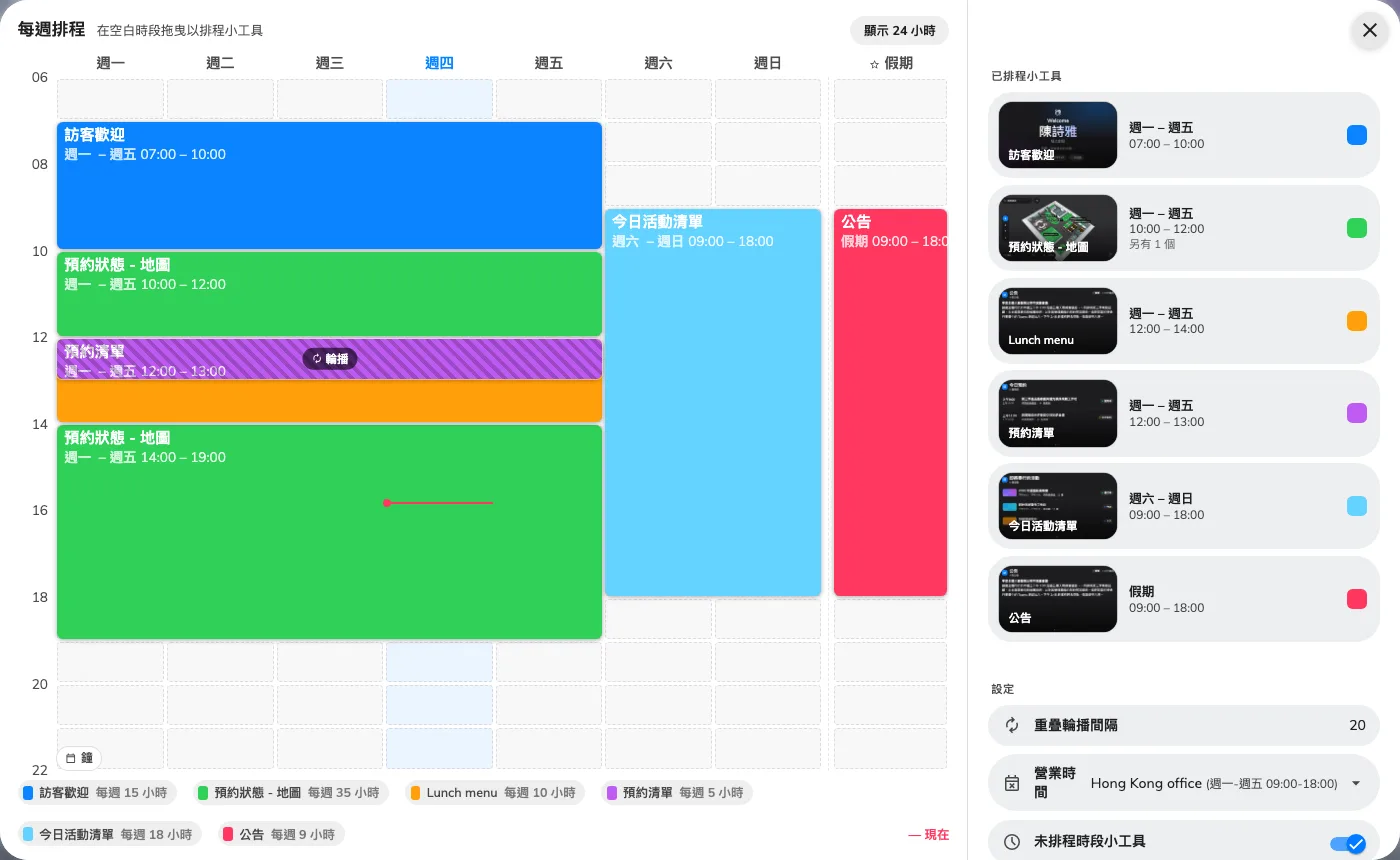
左側為每週時間格線,右側為已排程小工具與設定面板。
若要新增排程,請直接在左側空白時段格線上按住並拖曳(例如從星期一至星期五的 09:00 拖曳到 12:00)。放開滑鼠後,右側面板才會顯示選擇小工具清單。
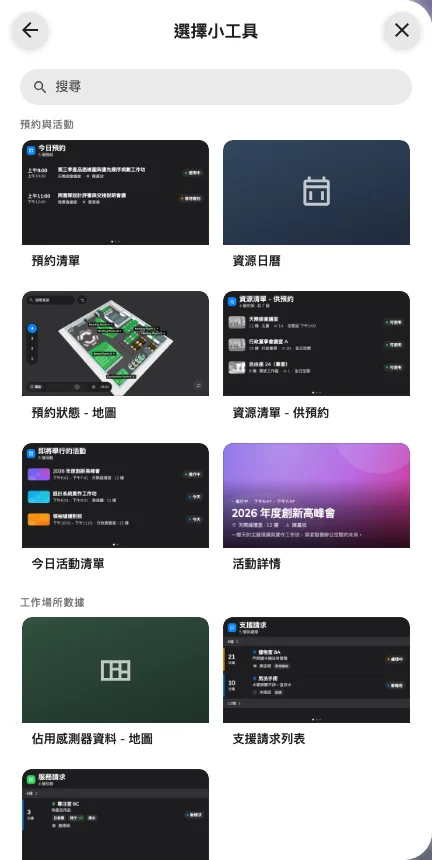
在格線上畫出時段方塊後,右側會開啟小工具選擇器。
您可以排程任何支援主畫面的小工具,包含即時資料小工具,以及位於清單底部媒體分類中的影片、播放清單、Youtube 與 PDF播放。
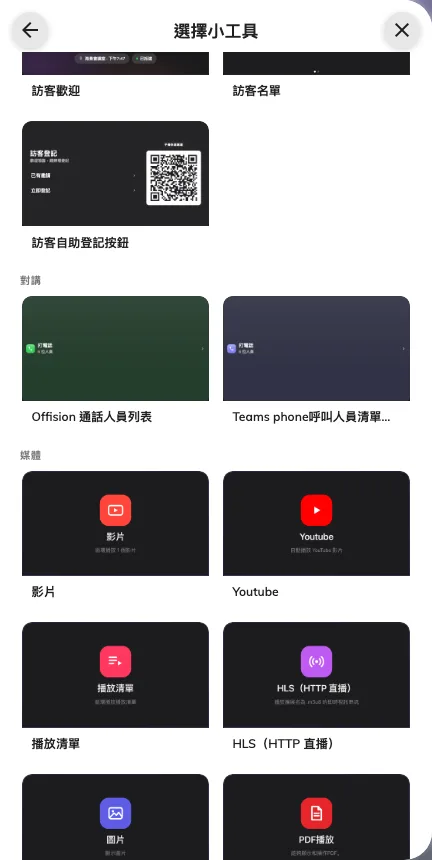
小工具清單底部的媒體小工具也可排入每週時段。
在格線上操作時請留意以下規則:
- 半小時為單位: 每一列代表 30 分鐘,因此時段方塊只能從整點或半點(
09:00或09:30)開始與結束。 - 每次拖曳皆會建立獨立項目: 即使選擇相同的小工具類型,每次拖曳都會在已排程小工具中建立一個獨立項目,各自擁有獨立的設定、顏色與名稱。
- 移動、調整大小與移除: 拖曳方塊本體可移動位置;拖曳右下角控制點可同時調整涵蓋的星期與時數;點選 ✕ 可移除方塊。當某個項目的最後一個方塊被移除時,該項目也會一併刪除。
3. 設定時段名稱、顏色與小工具選項
點選項目列上的鉛筆圖示,即可開啟以該時段為標題(例如 一 – 五 · 12:00 – 14:00)的設定頁面,同時左側會切換為該小工具的即時預覽。
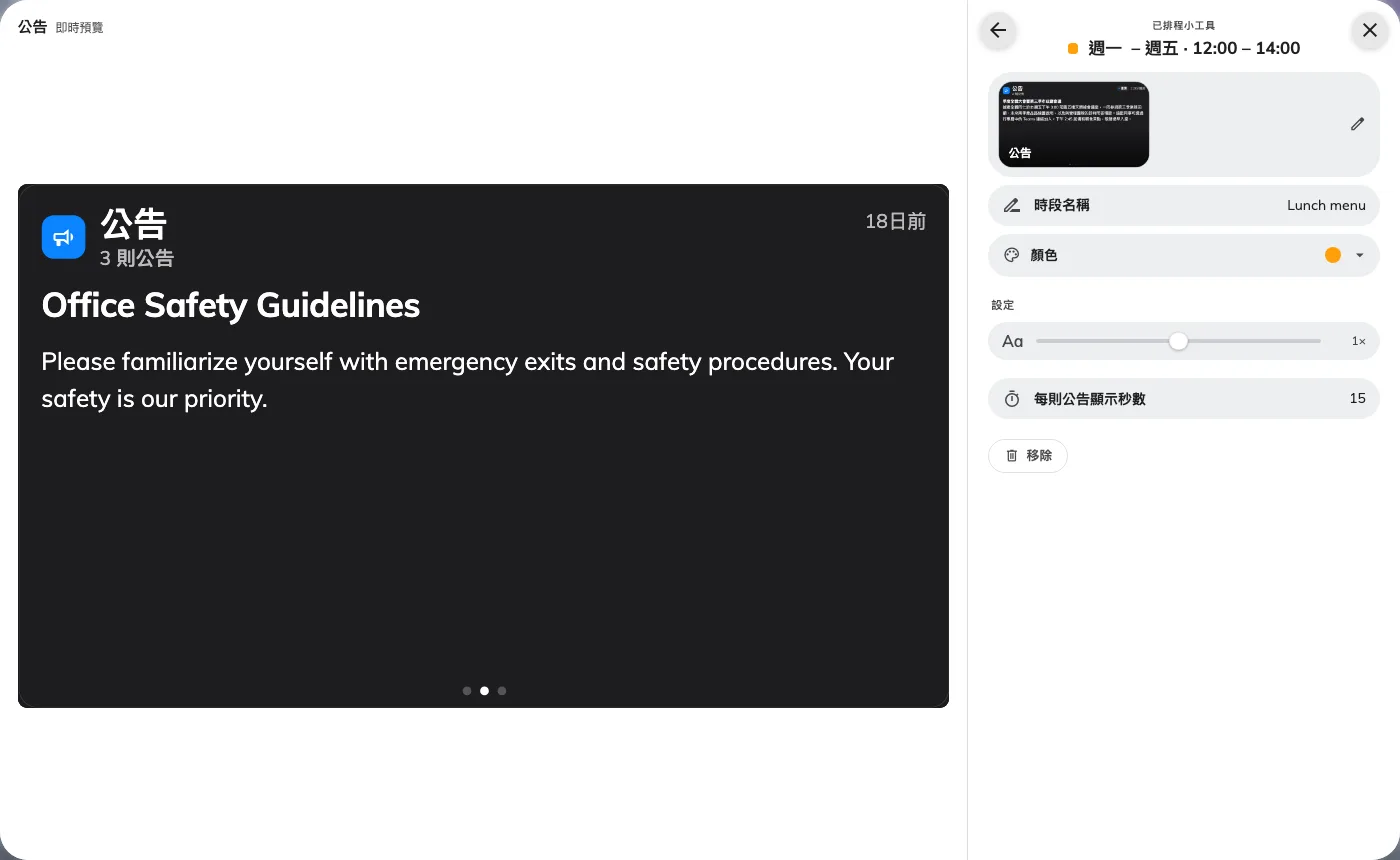
已排程小工具的設定面板與左側即時預覽。
- 時段名稱: 設定顯示在格線方塊上的名稱,方便一眼區分多個相同類型的小工具。
- 顏色: 從八種格線顏色中選擇此項目的代表色。
- 小工具設定: 在顏色下方調整該小工具專屬的設定選項。
4. 設定未排程時段的預設小工具
如果目前時間沒有任何排程方塊涵蓋,且未設定預設小工具,主畫面將不會播放任何內容,僅顯示看板底圖。
為避免畫面留白,請開啟清單底部的未排程時段小工具,並選擇一個常駐小工具(例如時鐘或預約狀態地圖)。開啟後,外層摘要卡片的狀態會從「其餘時段留白」更新為「其餘時段播放…」。
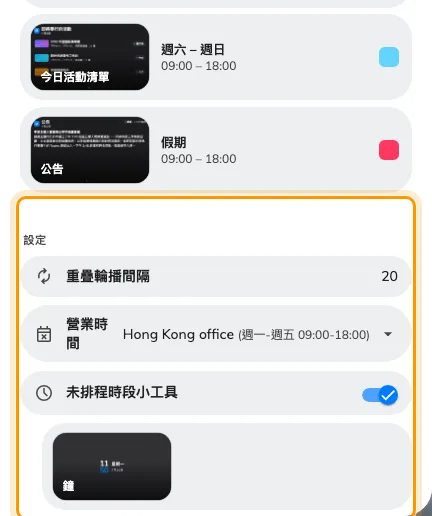
清單下方的三項設定:重疊輪播間隔、假期欄位依循的營業時間行事曆,以及未排程時段小工具。
5. 儲存內容設計
關閉排程對話框只會將變更帶回內容編輯器,尚未發佈至螢幕。請按一下內容編輯器右上角的儲存,將排程更新發佈至看板裝置。
顯示夜間與凌晨時段(顯示 24 小時)
為方便在白天工作時段精確拖曳,格線預設僅顯示 06:00 – 22:00。若要檢視或編輯 22:00 至 06:00 之間的跨夜時段,請按一下格線頂端的顯示 24 小時。
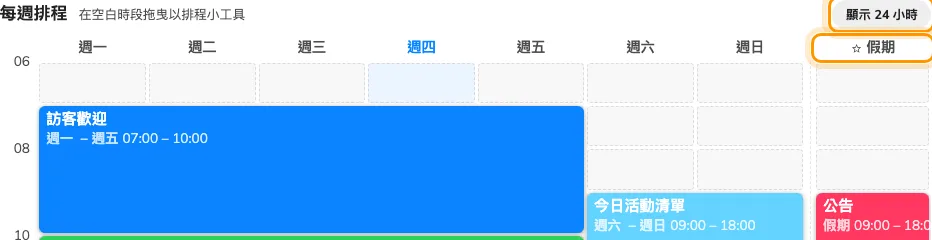
按一下「顯示 24 小時」可展開夜間時段;最右側標有星號的欄位為「假期」排程。
重疊時段會自動輪播
當不同小工具的時段方塊在同一時間重疊時,格線會在重疊區域標上斜線與輪播標籤。在重疊時段內,螢幕會依小工具加入清單的先後順序輪流播放。
您可以透過清單下方的重疊輪播間隔(僅在有重疊時段時顯示)設定每個小工具停留的秒數(預設為 20 秒,最少 3 秒)。若兩個方塊僅在邊界相接(例如一個在 12:00 結束、下一個在 12:00 開始),系統會直接交接而不視為重疊。
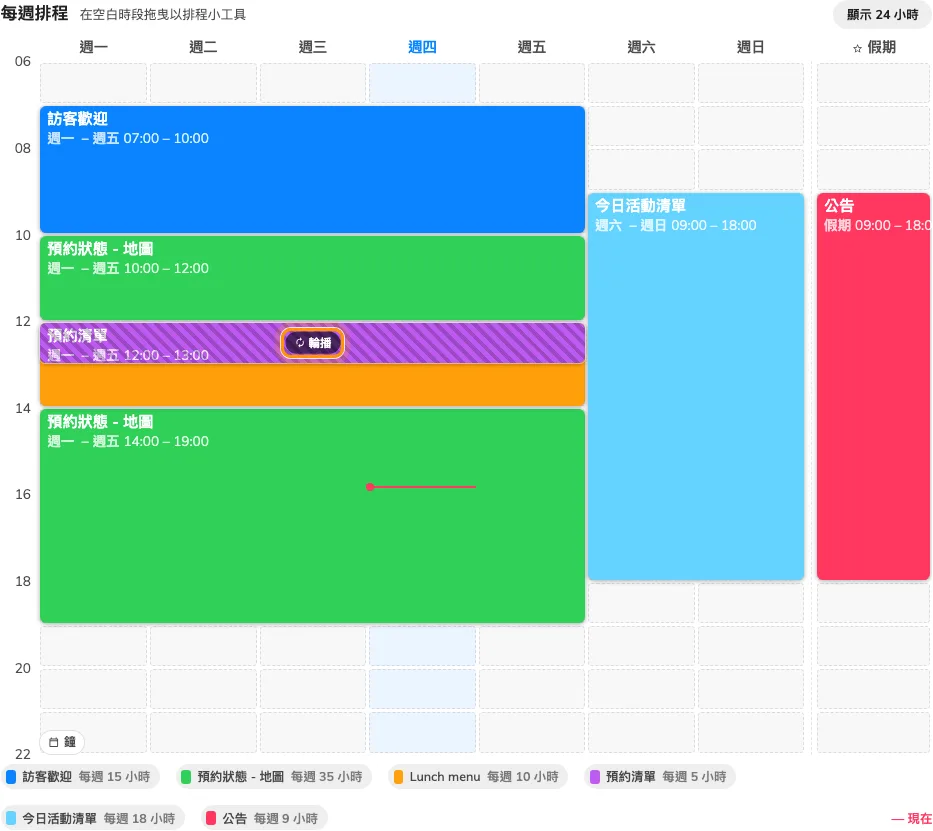
兩個小工具共用的重疊時段會標上斜線與「輪播」標籤。
設定假期排程
星期一至星期日七個欄位的右側,有一個標示星號的假期欄位。當日期符合所選的公眾假期行事曆時,系統會以假期欄位的排程完全取代當天的平日排程。
若要啟用假期欄位,請在清單下方的營業時間選擇要套用的行事曆;若未選擇行事曆,假期欄位的時段將不會生效。
時區基準與實機驗證
當播放器的同步大樓時間與時區設定為開啟,且該大樓已設定地圖位置時,螢幕會依所在大樓的當地時區執行排程;若缺少任一條件,螢幕會改用裝置本身的系統時鐘。
排程格線上的紅色現在時間線顯示的是您電腦瀏覽器的時間。若要確認實體螢幕的排程運作正常,建議在接下來幾分鐘畫一個簡短的測試時段並儲存,確認螢幕是否準時切換。