

「圖片」小工具
一張上傳的圖片,設計上哪裡都能放——附上為它所在位置量身計算的建議像素尺寸,以及貼合空間的方式。
一張圖片,上傳一次、靜靜地掛著——主畫面上的海報、卡片上的標誌、方磚上的圖樣。圖片放得進任何形狀,所以它是媒體類小工具裡最不挑位置的一個。

主畫面上的圖片小工具。

同一個小工具放在 16:9 資訊卡片上。

以及放在 3:4 操作方磚上。
可放在: 主畫面・資訊卡片・操作按鈕
設定
| 設定 | 做什麼 | 何時要改 |
|---|---|---|
| 圖片 | 它顯示的檔案——這一列會打開檔案頁面上傳或挑選,並依這個小工具實際占的位置給出建議像素尺寸 | 照建議尺寸上傳,圖片就完全不會被縮放 |
| 顯示模式 | 圖片怎麼貼合空間:裁剪溢出、適配空間或填滿所有空間 | 一點都不能被裁掉時用適配空間;可以接受拉伸時才用填滿所有空間 |
選擇檔案
按圖片這一列會開啟檔案頁面。它是側欄裡的一頁,所以後面的設計仍然看得見。
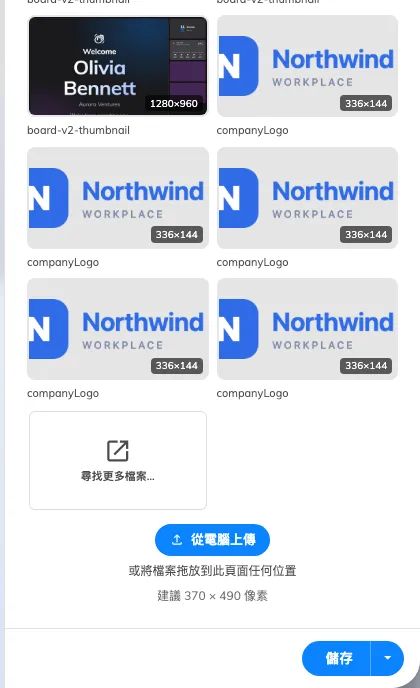
檔案頁面:已上傳的檔案,以及新增的方式。
最近使用與最近上傳列出這個租戶已經有的檔案,**尋找更多檔案…**會開啟含資料夾與搜尋的完整瀏覽器。從電腦上傳可以放新的進來——也可以把檔案拖到頁面上任何位置。
它接受 PNG、JPEG、BMP、GIF 與 WebP,上限 500 MB。其他類型在送出之前就會被擋下;儲存空間不足的租戶會被告知還差多少。
上傳的檔案會落在數位看板的媒體資料夾,也就是數位看板 › 已上傳的媒體所瀏覽的地方。檔案不會被複製進設計裡:小工具只保存一個參照,所以在那裡換掉檔案,正在顯示它的每一個螢幕都會跟著換。
列下方的建議 … 像素 是以這個小工具在這個螢幕上實際佔用的方框、乘以兩倍量出來的,所以它會隨版面、也隨內容所設定的螢幕而變。照那個尺寸上傳,圖片就永遠不會被縮放。
顯示模式影響最大的正是二維碼:預設的裁剪溢出會把放在 16:9 卡片裡的正方形代碼邊緣切掉,而缺了一角的代碼掃不出來。完整步驟見在螢幕上顯示自己的二維碼。