

為服務團隊架設一面服務管理面板
一面後場的螢幕,把當天的服務要求顯示成一條共用佇列——建立內容、對準要服務的會議室,並接上職員操作的觸控螢幕。
服務管理面板是掛在茶水間或設施管理室的那面螢幕:當天的服務要求以全螢幕顯示,按送達的樓層分組,每一筆都掛著一個等候計時器,等得越久,從琥珀色一路轉紅。在觸控螢幕上,職員點一下要求就能接下、完成或拒絕它。這是唯一為送服務的人而不是路過的人設計的看板用途。
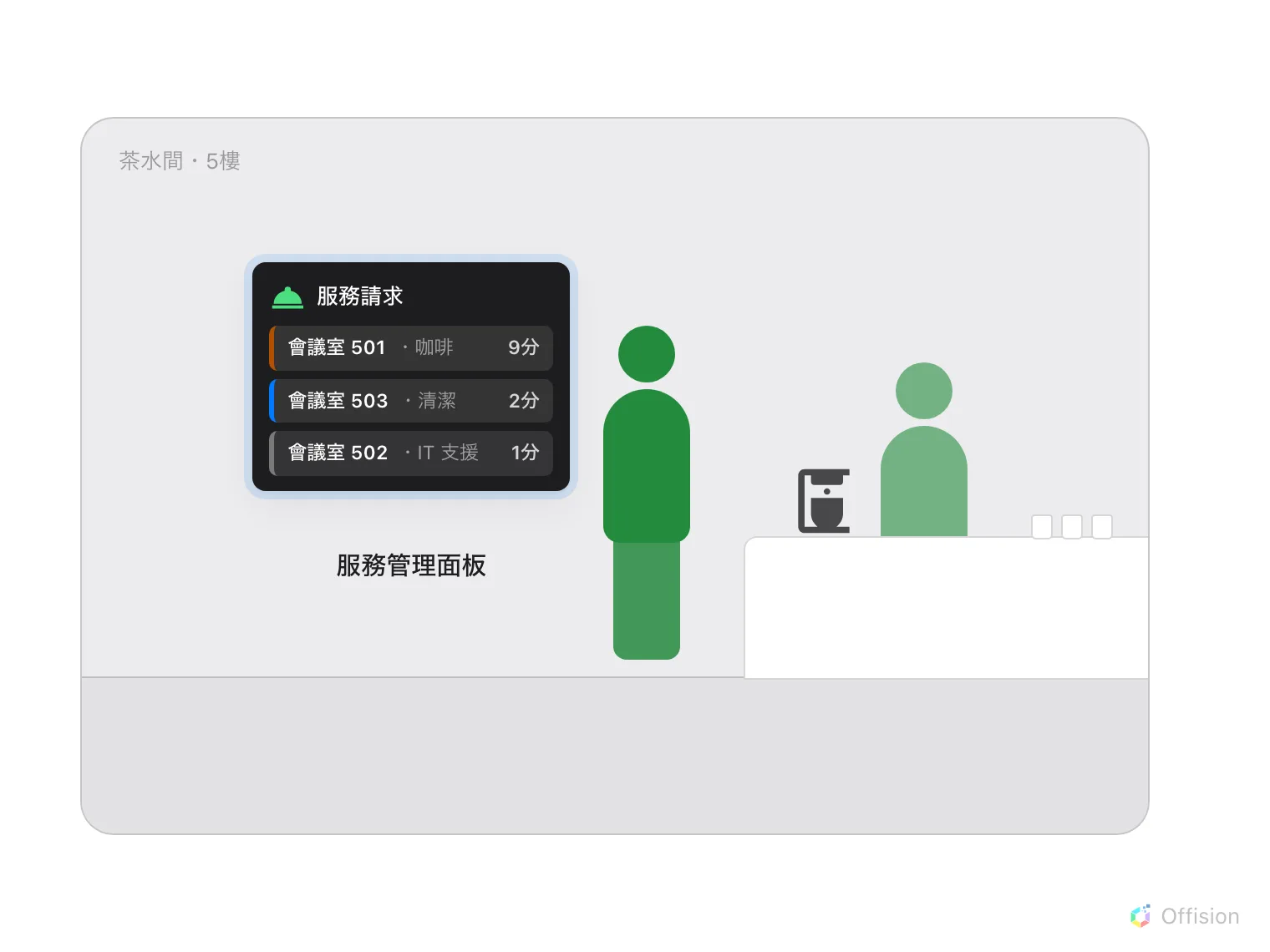
面板掛在茶水間的牆上:各會議室的要求,就排在送服務的職員眼前。
面板顯示的佇列不是它自己造的。要求來自你放在會議室上的使用中服務——會議進行時,從會議室面板、應用程式或桌上的 QR 碼叫的咖啡、清潔和支援。螢幕本身就是普通的數位看板:在數位看板 › 內容建立的一份設計,接上硬體的步驟和其他螢幕一模一樣。
1. 建立內容
前往數位看板 › 內容,選擇新增,然後挑服務管理面板。
開啟電子標牌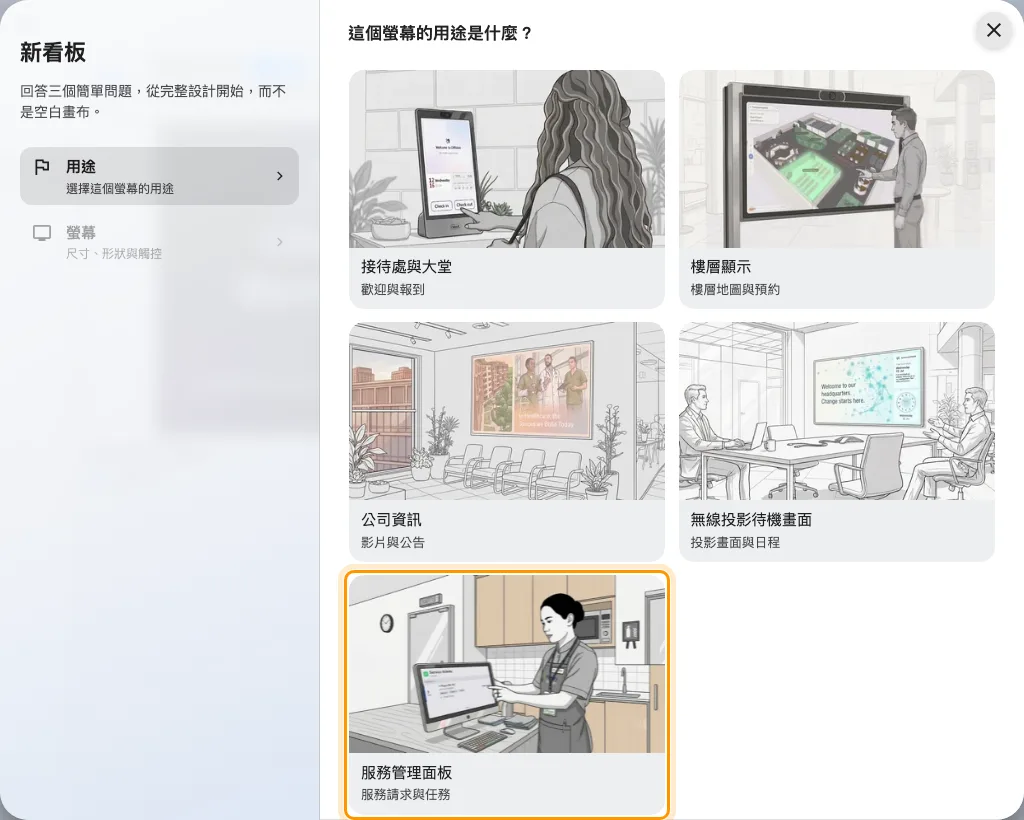
用途這一步:服務管理面板——服務請求與任務。
這個用途生出的設計只有佇列:服務請求列表佔滿整個主舞台,沒有側邊小工具,也沒有按鈕。這是刻意的——一面要隔著廚房一眼讀懂的螢幕,容不下別的東西。
選擇你要掛的機器,並誠實面對觸控螢幕這一項。觸控螢幕上,點一筆要求會打開詳情和推進它的按鈕;沒人碰得到的螢幕上,面板是唯讀的,佇列改由應用程式處理。然後選建立。
2. 對準要服務的會議室
編輯器打開後,左邊是即時預覽。點預覽裡的佇列,就會打開它的設定。
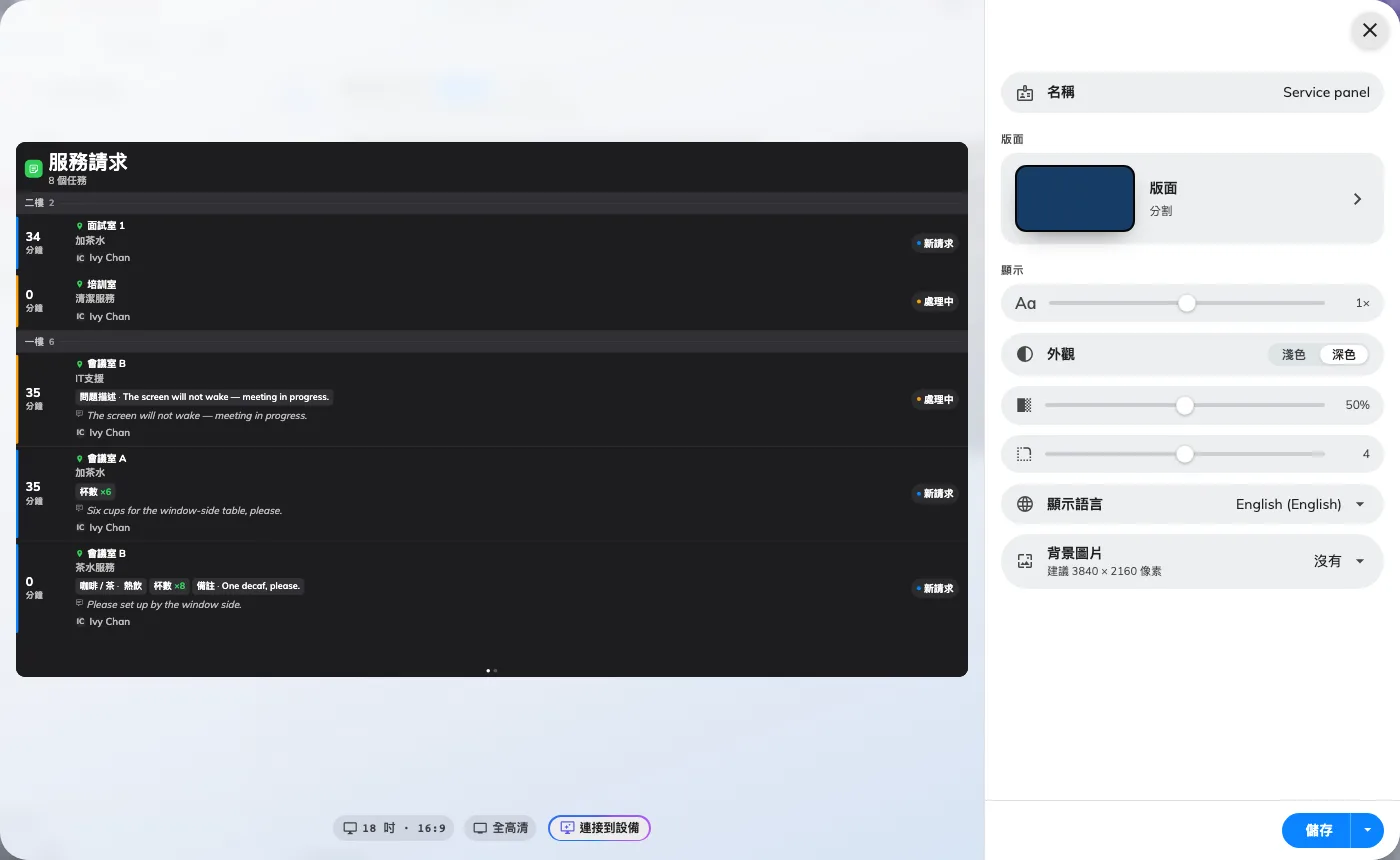
編輯器:螢幕上將出現的佇列,和右側的設定。
幾乎一切由兩項設定決定,而且兩項的預設值都已經是合理答案:
- 資源 — 這面螢幕載哪些會議室的要求。它從所有資源開始——服務全公司的中央廚房,維持原樣就對了。若是只該載自己那層樓的茶水間螢幕,改成跟隨設備位置,螢幕就服務它被安裝的地方。
- 提醒時間 (分) 和 逾時時間 (分) — 等候中的要求計時器轉琥珀色、再轉紅的分鐘數。前者對齊備餐平常要花的時間;後者是一筆要求變成需要升級處理的那一刻。
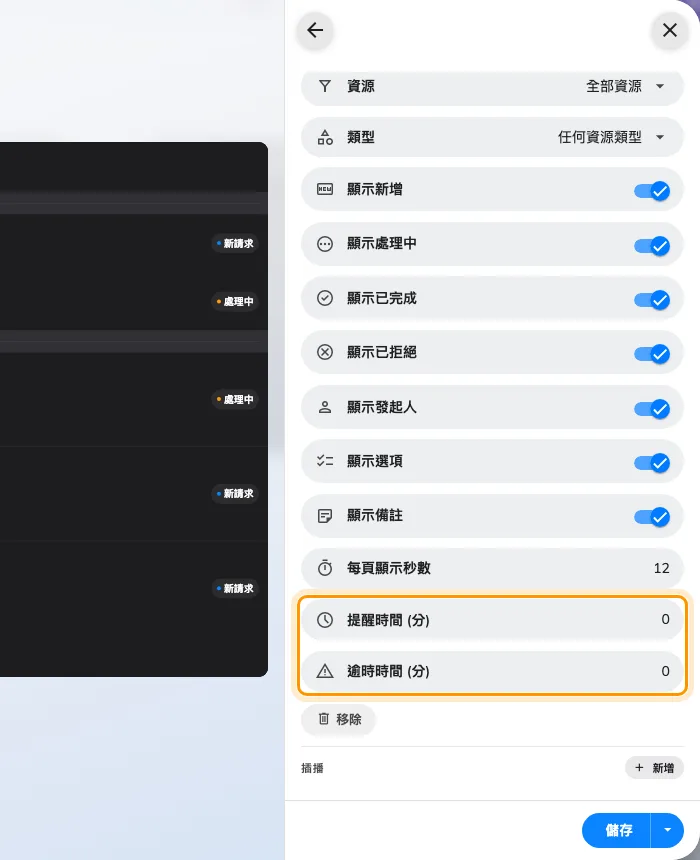
佇列的設定,驅動計時器的門檻就在這裡。
這個畫面上的每一項設定——狀態顯示開關、發起人/選項/備註各列、每頁顯示秒數 ——都在服務請求列表小工具裡。設好需要的,然後儲存。
3. 接上螢幕
內容還沒有顯示在任何地方。前往設備 › 電子標牌 › 設備 › 新增,在內容選這份設計,選你要安裝的硬體品牌,輸入螢幕上顯示的六位代碼,然後往下走到位置。完整步驟——包括各品牌需要什麼——在連接數位看板螢幕。
開啟電子標牌設備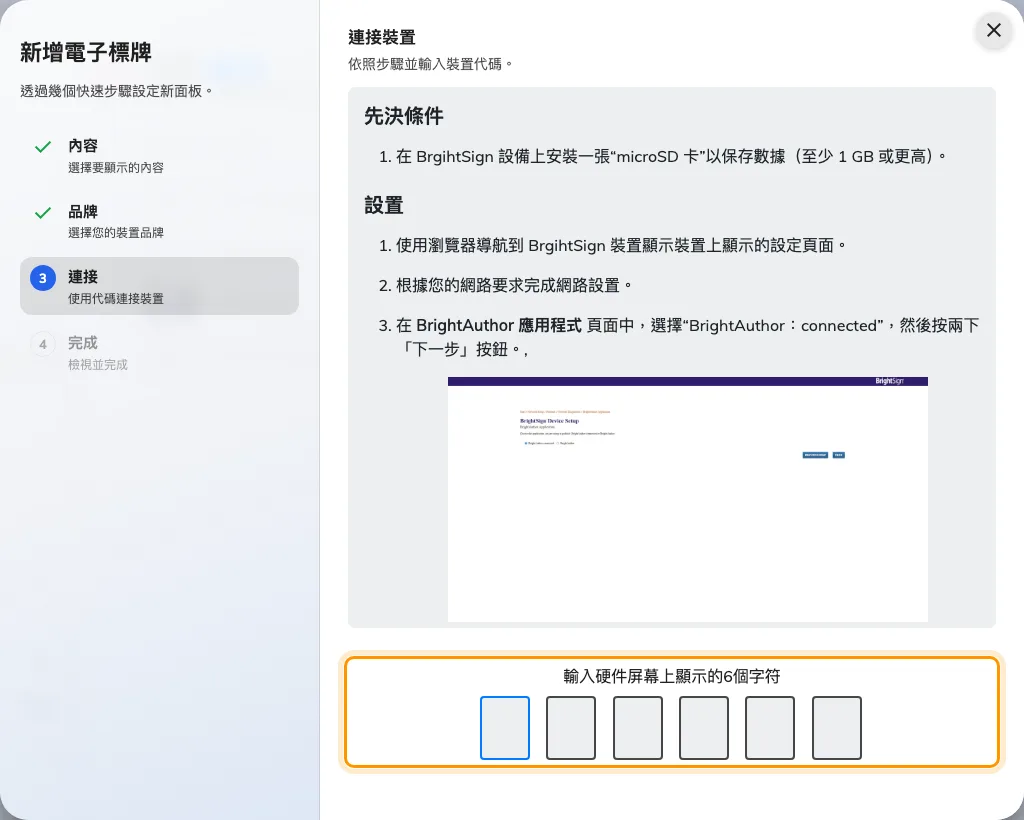
連接這一步:螢幕上那六個字元,把這面螢幕登記進來。
代碼一送到,螢幕就會停止顯示代碼,開始顯示佇列。
4. 設定設備的位置
位置是精靈裡緊接在連接之後的一步,在平面圖上選定之前下一個都按不下去。如果你把資源改成了跟隨設備位置,這一步就是範圍本身:放在三樓的面板顯示三樓的要求,沒有位置的設備則退回 「全部、到處」。就算維持所有資源,位置也是把螢幕放上平面圖、讓設備列落在正確建築的那個欄位。
茶水間或走廊的螢幕,在平面圖上落一個點;放在會議室裡的螢幕,點一間會議室。稍後設定問過一次就會跳過這一步,而同一個選擇器事後也在設備自己的記錄裡。
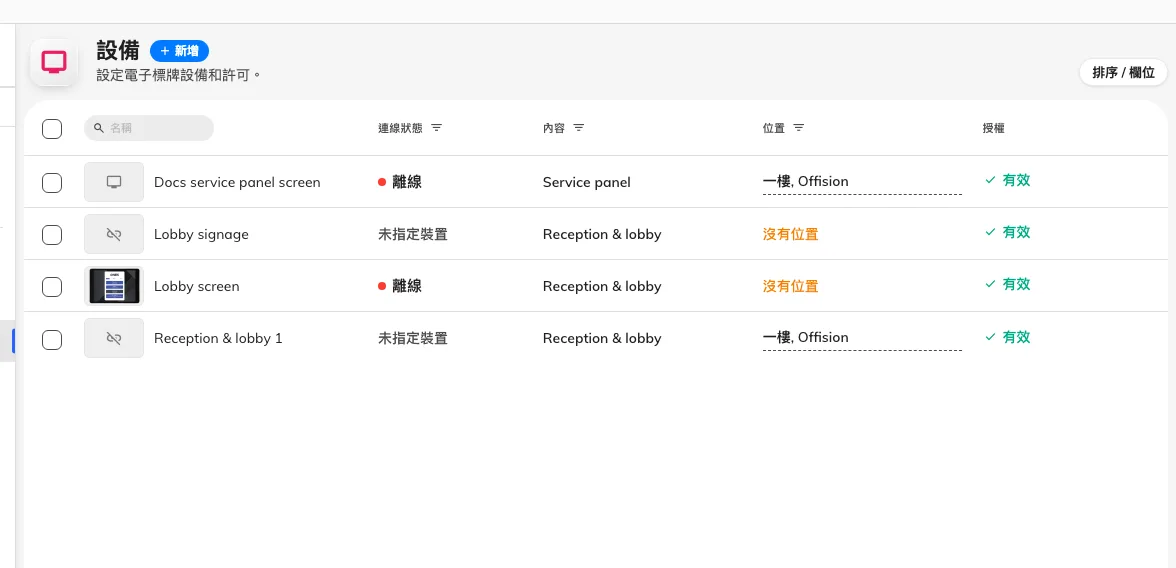
設備清單:面板、它的內容,以及決定佇列範圍的位置。
5. 確認是否生效
發一筆真的要求:走到面板涵蓋的一間會議室,像同事平常那樣從會議室面板或應用程式叫一項服務。片刻之內,那筆要求就該以新請求出現在螢幕上,落在正確的樓層分組,計時器開始走。設備 › 螢幕監控可以看到同一個畫面,不用走過去。
然後把它交給團隊:在服務管理面板上處理要求是這面螢幕屬於職員的那一半。