

兩種地圖
設定迎接訪客的大堂螢幕
建立接待用的內容、連接顯示它的螢幕,再給那台設備一個位置。位置決定了這面螢幕迎接誰的訪客,也決定了現場登記會登記到哪個建築物。
接待區的螢幕同時做兩件事:迎接已經抵達的人,以及登記臨時到訪的人。兩者都來自同一份內容,也都取決於一個很容易被略過的欄位。
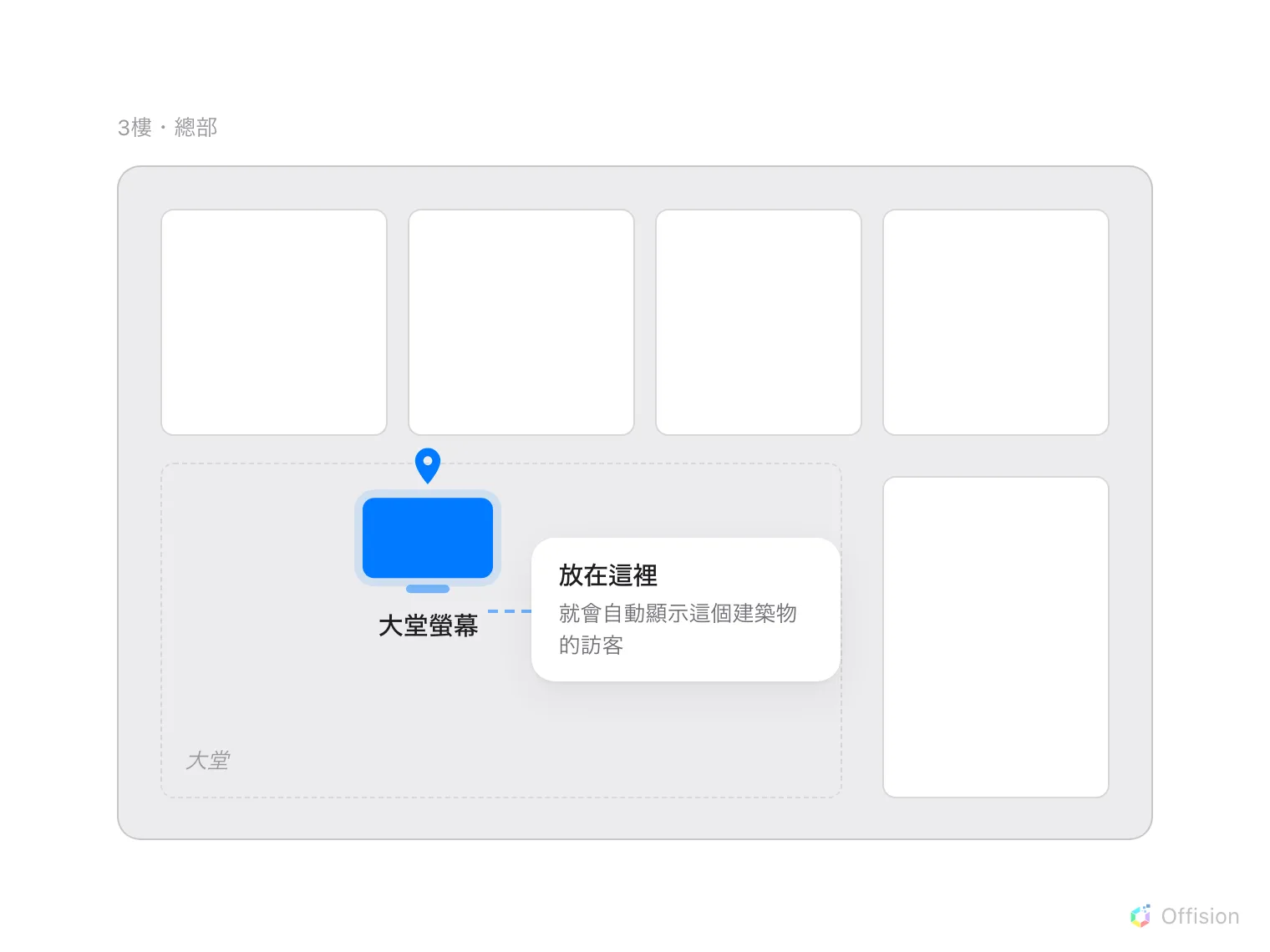
把設備放到平面圖上,是告訴它自己身在何處的唯一方式。螢幕上所有取決於位置的部分,都會從這一點自動推算出來。
下面四個步驟加起來,就是這個畫面。
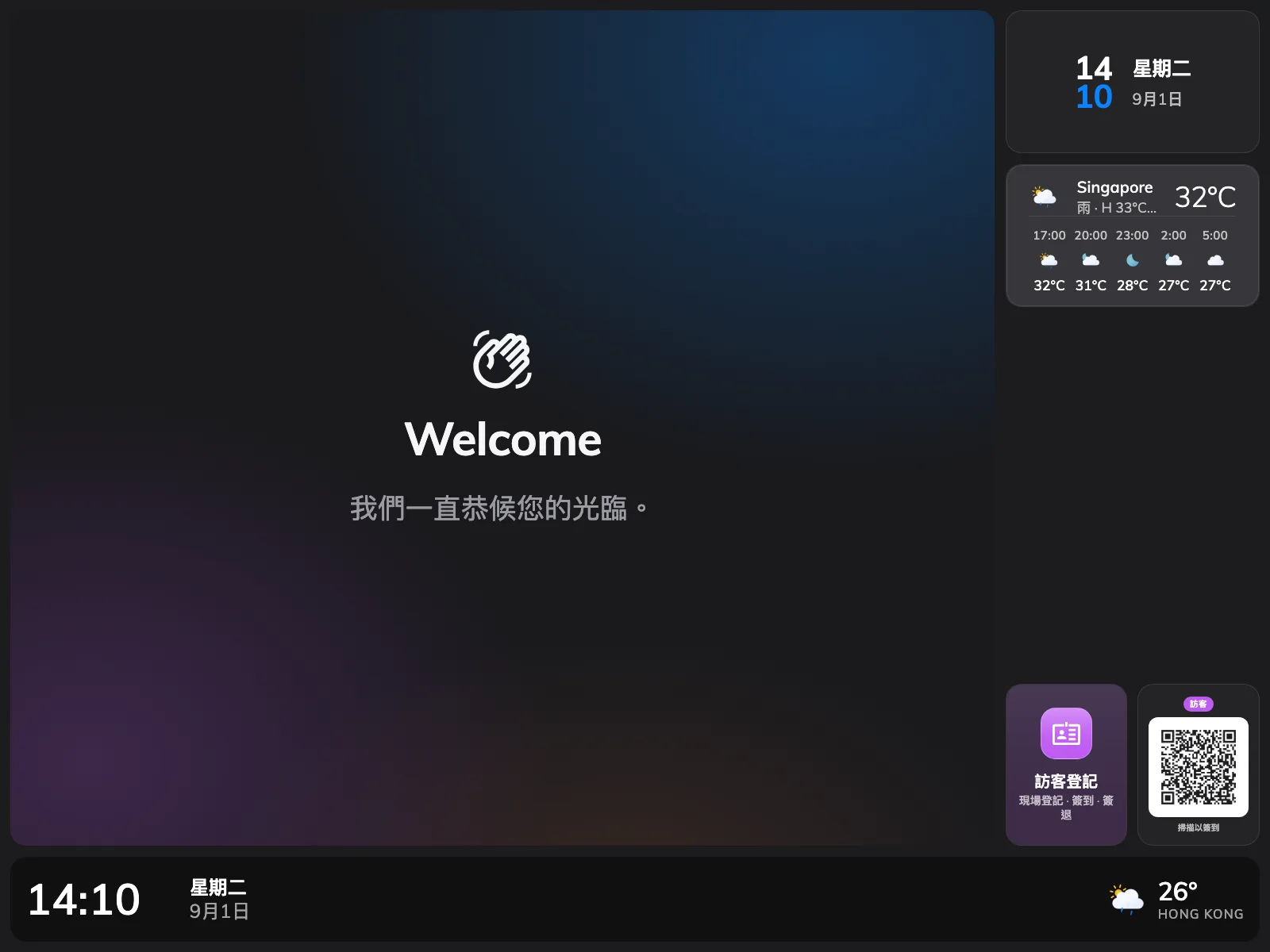
兩位訪客之間的完成畫面:公司的歡迎畫面,旁邊就是現場登記的代碼。
內容是設計本身:歡迎畫面、訪客清單、現場登記的 QR 碼。它不屬於任何建築物,也不屬於任何樓層。設備是放在大堂裡的硬體,而持有位置的是設備。內容上與位置有關的每個部分預設都是跟隨裝置位置,因此一台沒有位置的設備會退回到所有建築物 —— 螢幕會迎接所有人的訪客,現場登記也不會歸屬於任何一處。系統不會報錯,只會安靜地給出錯誤的答案。
這就是為什麼下面的步驟 4 是一個步驟,而不是一則附註。
1. 建立內容
前往數位看板 › 內容,選擇新增,然後挑接待處與大堂。
開啟電子標牌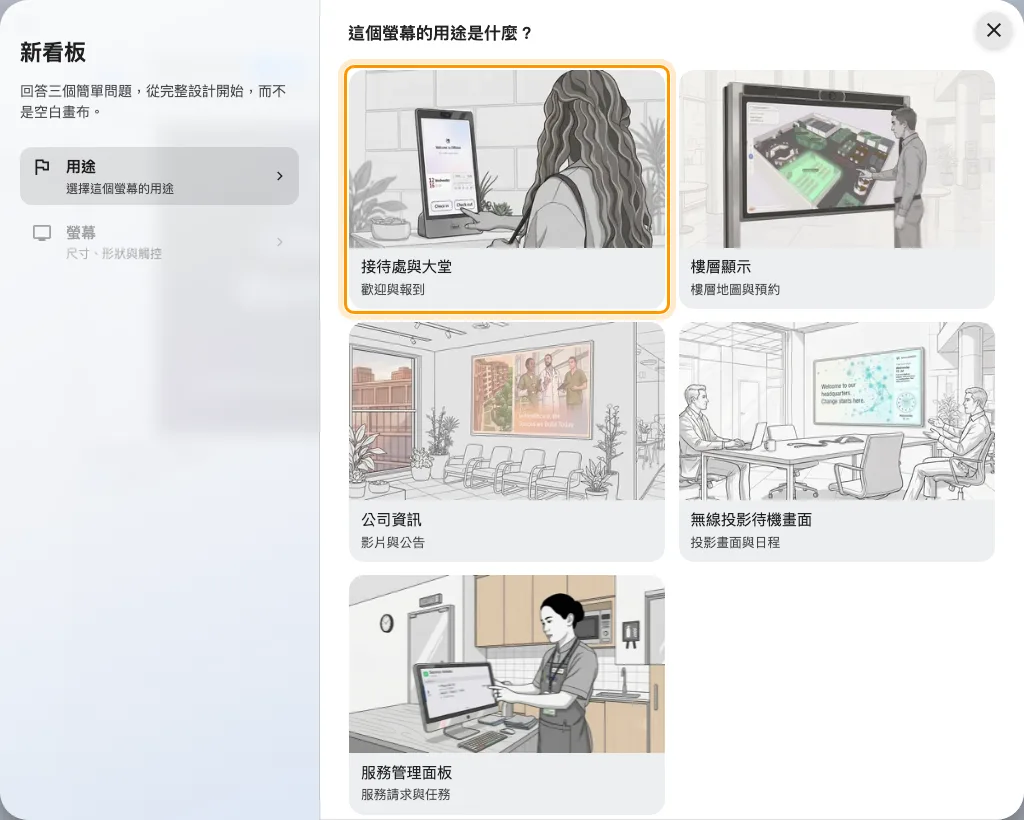
接待處與大堂會一次點擊就放好歡迎畫面、自助服務按鈕與現場登記的代碼。
這個用途會替設計先放好訪客歡迎畫面、自助服務按鈕與現場登記 QR 碼,等於這篇文章大半的工作一次點擊就完成了。接著選擇你要掛的機器,回答觸控螢幕,再選擇創建。
觸控螢幕要老實回答。在碰不到的螢幕上,自助服務按鈕會被換成現場登記 QR 碼,因為放一顆沒有人按得到的按鈕沒有意義。
精靈其餘的部分,以及它開啟的編輯器的一切,都在建立數位看板內容並顯示在螢幕上。
2. 設定訪客看到的內容
編輯器左邊是即時預覽,右邊是它的設定,要改什麼就在預覽中點擊那樣東西。
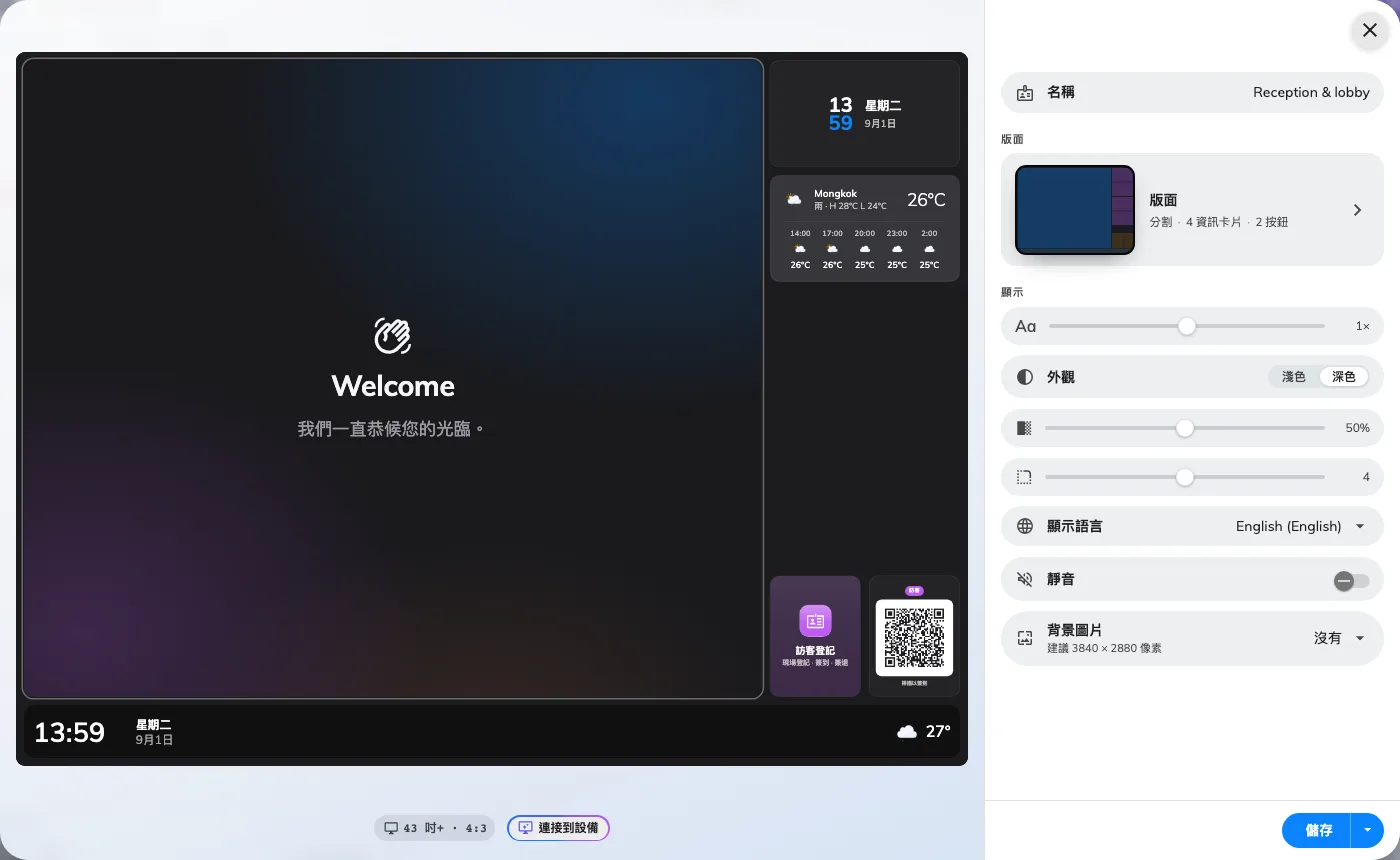
編輯器:左邊是即時預覽,右邊是你在預覽中點到的那樣東西的設定。
先從它開啟時的那一頁開始:為內容取一個名稱、把外觀設為淺色或深色,再選擇顯示語言。
歡迎畫面。 點擊預覽中最大的區域,開啟訪客歡迎的設定。要考慮的是顯示對象:已簽到訪客或即將到訪的訪客。接待櫃檯後方的螢幕通常顯示已經抵達的人,門口的螢幕通常顯示即將到訪的人。它下面的迎接對象決定螢幕要迎接所在建築物的每一位到訪者,還是只迎接在這面螢幕簽到的人。這兩項都在小工具的訪客頁上 (迎接對象只在它作為插播運作時出現),位置就在它們下面。
在這面螢幕上報到的客人,還會在歡迎畫面回來之前看到他要去的房間與它所在的樓層。要出現這個畫面有四個條件 — 見指引訪客前往到訪的房間。
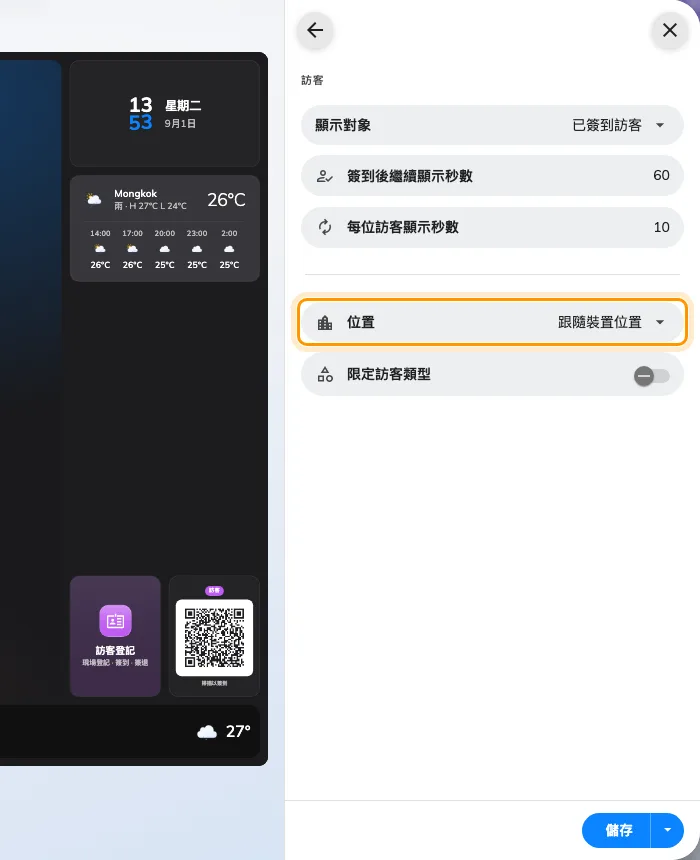
歡迎畫面的訪客頁:迎接誰,以及算誰的訪客。
現場登記的代碼。 這個用途已經把它放在一個磚格上了,所以在預覽中點那個磚格,而不是再加一個。這裡有四個設定要注意:
- QR 碼功能 —— 掃描後只做登記,還是登記並簽到。
- 直接簽到 —— 略過訪客原本要點的確認步驟。這一項在代碼沒有帶著有效通行金鑰時會被伺服器拒絕,所以它和下一個設定並非各自獨立。
- 通行金鑰類型 —— QR 背後的代碼多久更換一次:每日、每小時,或每三分鐘。貼在公共牆面上的代碼應該換得快一些;接待櫃檯內側的代碼則不必。
- 位置 —— 保持在跟隨裝置位置。這正是那張圖在講的設定。
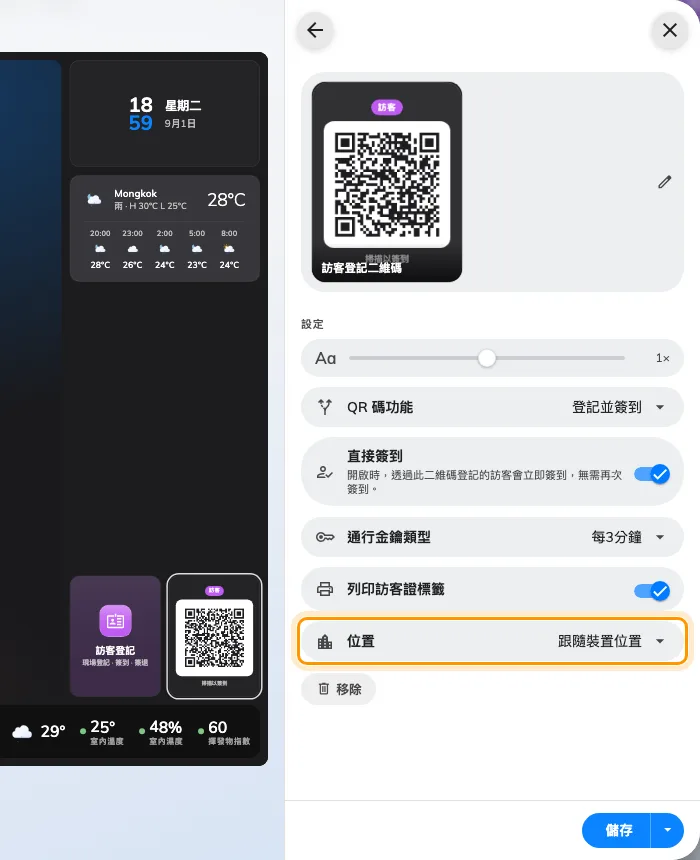
現場登記代碼的設定。位置就是那個該讓它跟隨裝置的欄位。
如果螢幕可以觸控,用同樣的方式加上訪客自助登記按鈕與訪客 Wi-Fi。完成後儲存。
那個小工具在顯示 QR 碼下自己就帶著一組二維碼,也有自己的功能設定——所以可觸控的螢幕不必再放上面那個獨立的二維碼小工具,除非你想給這組碼一個自己的位置。請看按鈕與二維碼小工具。
3. 把螢幕連接到設備
內容目前還沒有顯示在任何地方。步驟 2 做的每一件事都沒有碰到硬體——內容與設備是在設備區段裡配對的,也只有那裡。
前往設備 › 數位看板 › 設備 › 新增,在內容選這份設計,在品牌選你要安裝的硬體,在連接步驟輸入螢幕上顯示的六位數代碼,然後往下走到位置。完整流程請看連接數位看板螢幕。
開啟電子標牌設備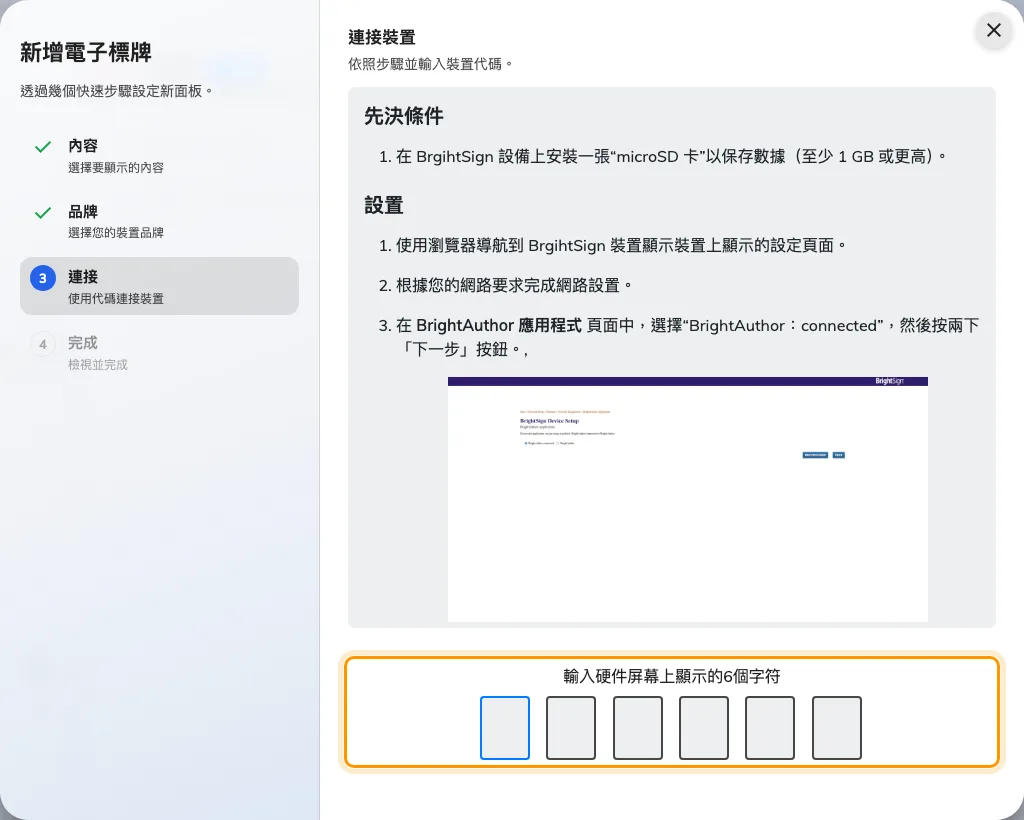
連接步驟:螢幕上顯示的六位數代碼填在這裡。
代碼一被接受,螢幕就會停止顯示代碼並開始顯示內容。一台設備只會帶一份設計。
4. 設定設備的位置
精靈在結束前就會問這一題,這正是你剛點亮的那面螢幕不會落進圖中那個退回狀態的原因。趁你還站在硬體旁邊,把它答掉。
位置接在連接之後,在平面圖上問這個電子標牌在哪裡?。先挑樓層,再點平面圖;在你選定之前下一個都按不下去。稍後設定會跳過這一步,但跳之前會問一次。如果你真的跳過了,就從設備 › 數位看板 › 設備開啟那台設備 —— 右側面板上有一列可以直接編輯的位置,而編輯 › 基本裡也有同一個欄位。它們開啟的是同一個選擇器。
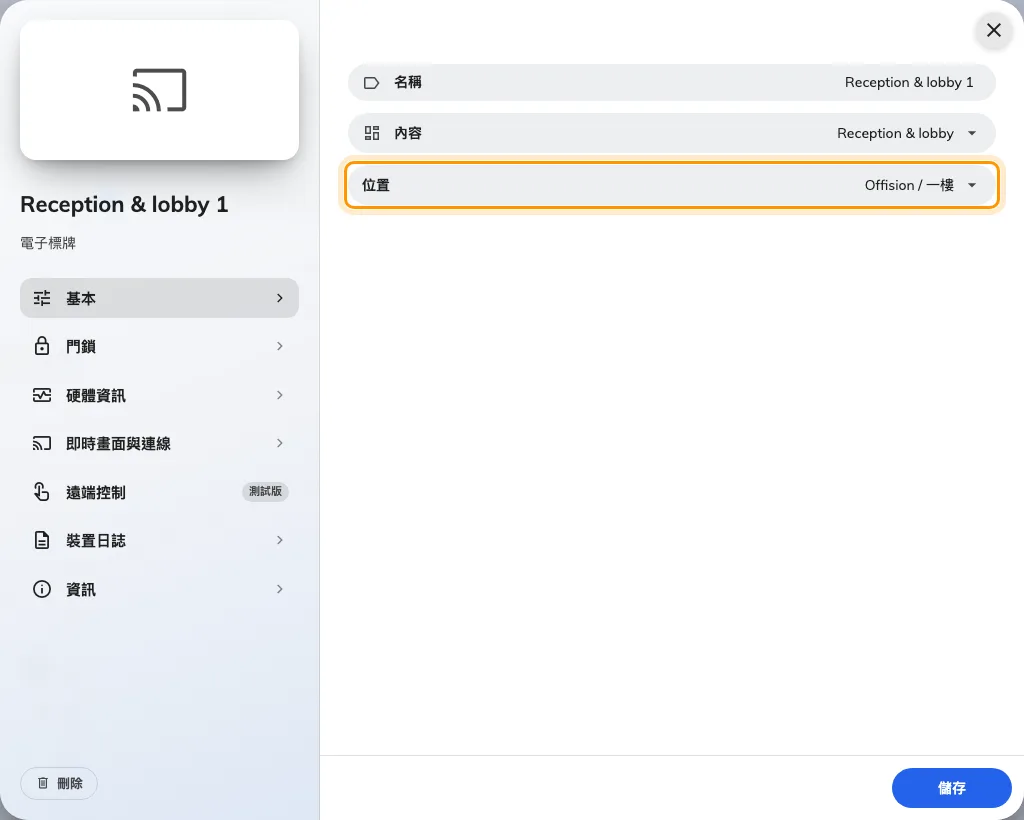
數位看板設備上的位置,也就是決定它顯示誰的訪客的那個欄位。
大堂的話,在平面圖上放一個點比點一間會議室更對:這面螢幕屬於入口,不屬於任何一個空間。兩種選法差在哪,見連接數位看板螢幕。
無論哪一種,設備都會解析到一個建築物,而每個設為跟隨裝置位置的小工具都會收窄到它。在設備清單中,位置欄應該顯示樓層與建築物。如果它仍然是琥珀色的沒有位置,表示選擇器沒有存檔 —— 產品之所以這樣標示,是因為一台沒有位置的螢幕就是一台正在顯示錯誤內容的螢幕。
5. 確認它真的運作
前往設備 › 螢幕監控,可以看到那面螢幕此刻實際顯示的畫面。這是不用走回大堂就能確認內容已經送達的最快方法。
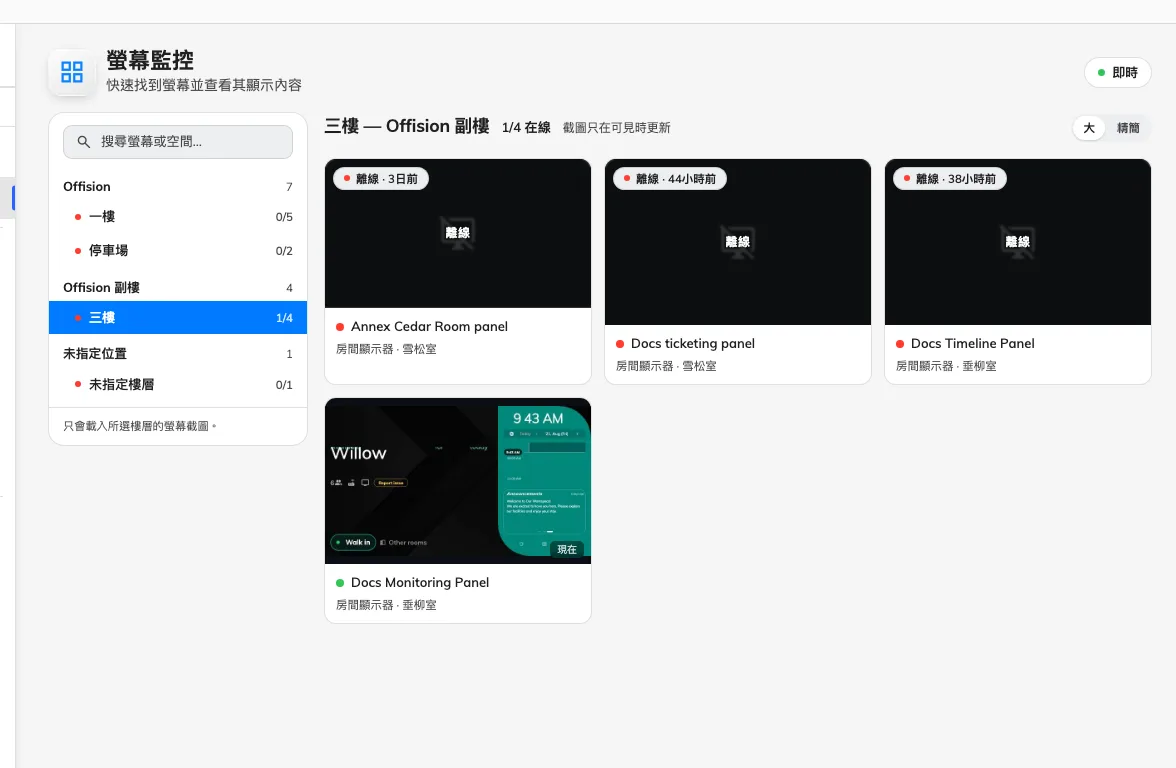
螢幕監控:不用走過去,就能看到大堂螢幕此刻實際顯示的畫面。
接著走一遍真正訪客會走的路:掃描螢幕上的 QR 碼、完成登記,然後確認這位訪客出現在歡迎畫面上,並且在主控台的訪客清單中歸屬於你放置設備的那個建築物,而不是別的。最後這一點正是步驟 4 的全部意義,也是唯一能證明它的檢查。
本文未涵蓋的內容
這裡建立的螢幕一直顯示同一個畫面。輪流播放好幾樣、依時段排程是場景;歡迎畫面插播正在播放內容的方式是插播。哪個小工具能放在哪裡是小工具與它們的位置,而改變形狀本身、而不是裡面放什麼,是變更版面。
訪客簽到時拿到的證件是在別處設計的,而且是全公司共用的 —— 請參閱更改訪客證設計。列印證件的印表機則是在螢幕本身上連接的 —— 請參閱為數位看板螢幕連接標籤印表機。